Ескертпе
Бұл бетке кіру үшін қатынас шегін айқындау қажет. Жүйеге кіруді немесе каталогтарды өзгертуді байқап көруге болады.
Бұл бетке кіру үшін қатынас шегін айқындау қажет. Каталогтарды өзгертуді байқап көруге болады.
Note
В этой статье описываются особенности, используемые в агентах или потоках агентов, питаемых стандартным жгутом.
Для работы в качестве действия с агентами потоку агента требуется следующее:
- Необходимо иметь триггер Когда агент вызывает поток и действие ответа Ответить агенту.
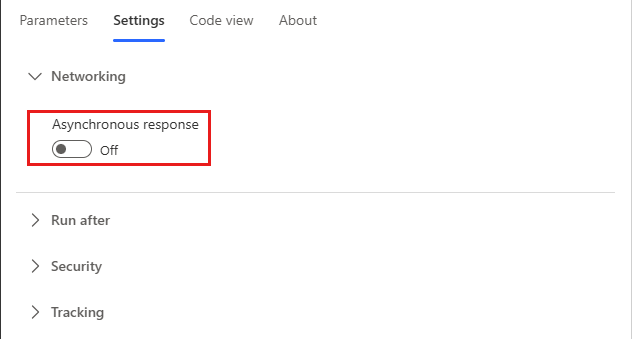
- Быть настроенным на предоставление ответа в режиме реального времени, а не асинхронно. Переключатель Асинхронный ответ должен быть установлен в положение Выкл. в разделе Сетевые настройки в параметрах действия Ответ агенту.
- Ответьте агенту в течение 100 секунд. Оптимизируйте логику потока, запросы и объем возвращаемых данных, чтобы типичное время выполнения не превышало этого 100-секундного ограничения. Действия в потоке, которые должны выполняться дольше, можно разместить после действия Ответ агенту, чтобы продолжить выполнение до предела длительности выполнения потока в 30 дней.
Если у вас есть поток с другим триггером, который вы хотите использовать с агентом, вы можете изменить поток так, чтобы он использовал триггер Когда агент вызывает поток и действие ответа Ответить агенту, и убедиться, что он находится в решении в той же среде, что и пользовательский агент.
Чтобы выбрать среду, в которой хранится ваш поток, перейдите на портал Power Automate и используйте средство выбора среды в правом верхнем углу.
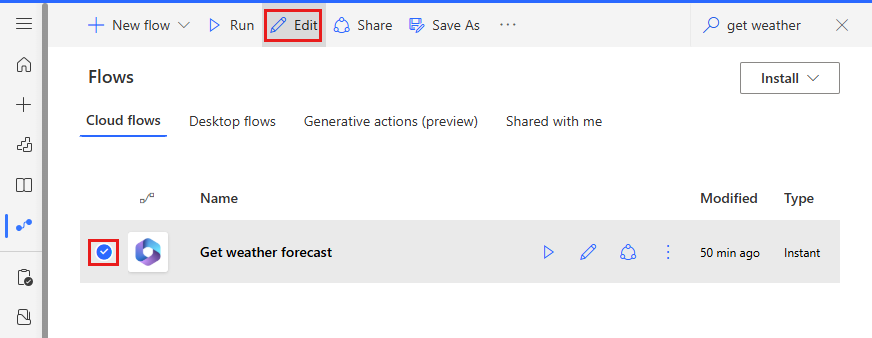
Выберите Мои потоки на левой панели навигации и найдите поток, который нужно изменить.
Выберите свой поток и выберите Изменить.
Добавление триггера агента и действия ответа
Если в потоке еще нет нужного триггера потока и действия ответа, их необходимо добавить, прежде чем использовать поток с агентом.
Удалите любой существующий триггер, выбрав три точки (...) на карточке триггера и выбрав Удалить.
В разделе Добавить триггер найдите Copilot и выберите Когда агент вызывает поток.
В конце вашего потока добавьте новый шаг.
Найдите соединитель Copilot и выберите Ответить агенту. Действие ответа может использоваться в нескольких ветвях потока, но при каждом использовании оно должно иметь одинаковые выходные данные.
Сохраните и опубликуйте поток.
Убедитесь, что ответное действие настроено на возврат в режиме реального времени
Потоки, которые вы хотите использовать в агенте, должны возвращать значения в режиме реального времени или синхронно. Потоки, которые выполняются в фоновом режиме или асинхронно, могут вызвать ошибку при попытке агента запустить их. Вместо запуска потока агент говорит: "Произошло что-то неожиданное. Мы изучаем это. Код ошибки: 3000".
При создании потока из Copilot Studio, асинхронные ответы по умолчанию отключены. Если вы изменили существующий поток, в котором включены асинхронные ответы, выполните следующие действия, чтобы проверить этот параметр и убедиться, что он отключен:
Откройте поток и найдите действия Ответить агенту.
Выберите вкладку Параметры.
Задайте для Асинхронный ответ значение Выкл., затем выберите Сохранить.
Добавление потока в решение
Чтобы быть доступными для агентов, потоки должны храниться в решении в той же среде Power Platform. Если поток находится в решении, на странице сведений о потоке отображается плитка Решения, на которой перечислены решения, в которых находится поток. Потоки можно добавить в Решение по умолчанию для использования с агентами или переместить в другое решение, выполнив следующие действия:
Перейдите в Power Automate.
Перейдите в раздел Решения и выберите существующее решение или создайте решение для своего потока.
Если хотите создать новое решение:
Выберите Создание решение.
Дайте вашему новому решению имя, выберите Издатель CDS по умолчанию в поле Издатель и введите номер Версии.
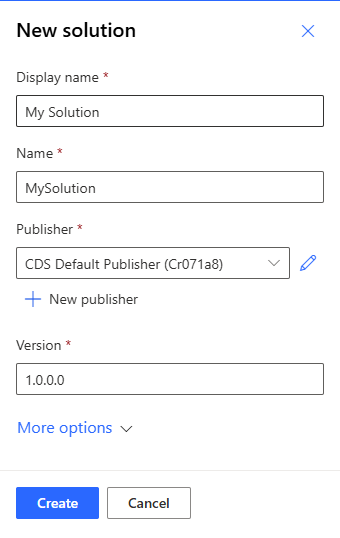
Нажмите кнопку "Создать".
Если вы хотите добавить поток в существующее решение, выберите нужное решение и выберите Изменить.
Выберите Добавить существующий>Автоматизация>Облачный поток.
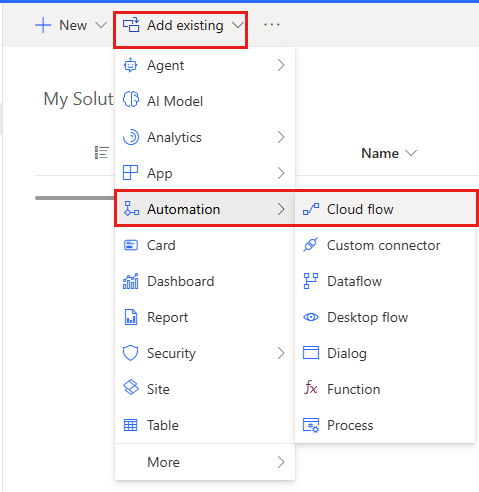
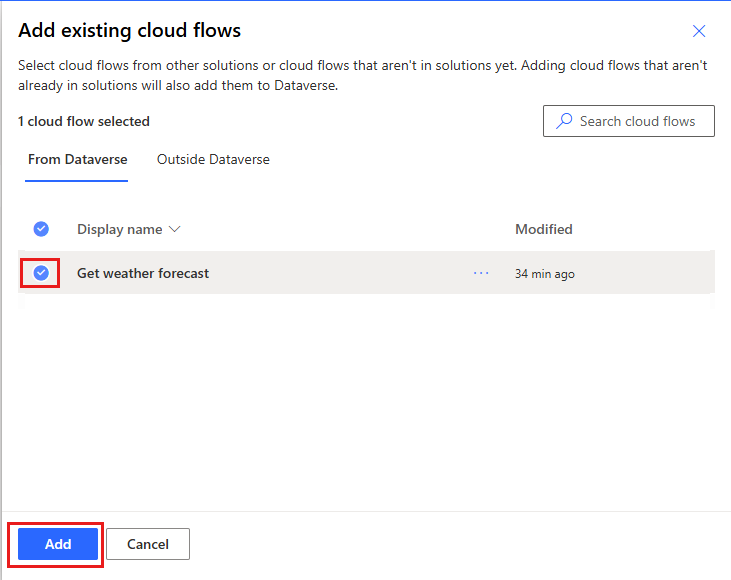
Появится панель Добавить существующие потоки.
Выберите свой поток, затем выберите Добавить.