Ескертпе
Бұл бетке кіру үшін қатынас шегін айқындау қажет. Жүйеге кіруді немесе каталогтарды өзгертуді байқап көруге болады.
Бұл бетке кіру үшін қатынас шегін айқындау қажет. Каталогтарды өзгертуді байқап көруге болады.
Вы можете использовать Lighthouse из devTools для аудита доступности страницы и создания отчета. С помощью средства Lighthouse можно определить:
Правильно ли помечена страница для средств чтения с экрана.
Указывает, имеют ли текстовые элементы на странице достаточные коэффициенты контрастности с помощью средства выбора цвета. См . раздел Проверка контрастности текста и цвета с помощью средства выбора цвета.
Средство Lighthouse предоставляет ссылки на содержимое, размещенное на сторонних веб-сайтах. Корпорация Майкрософт не несет ответственности и не контролирует содержимое этих сайтов и любые данные, которые могут быть собраны.
Чтобы выполнить аудит страницы с помощью средства Lighthouse, выполните следующие действия.
Перейдите по URL-адресу, который требуется выполнить аудит.
Чтобы открыть Средства разработки, щелкните веб-страницу правой кнопкой мыши и выберите пункт Проверить. Или нажмите клавиши CTRL+SHIFT+I (Windows, Linux) или COMMAND+OPTION+I (macOS). Откроется devTools.
В DevTools на панели действий выберите вкладку Lighthouse . Если эта вкладка не отображается, нажмите кнопку Дополнительные инструменты (
 ") .
") .Отображаются параметры конфигурации средства Lighthouse :
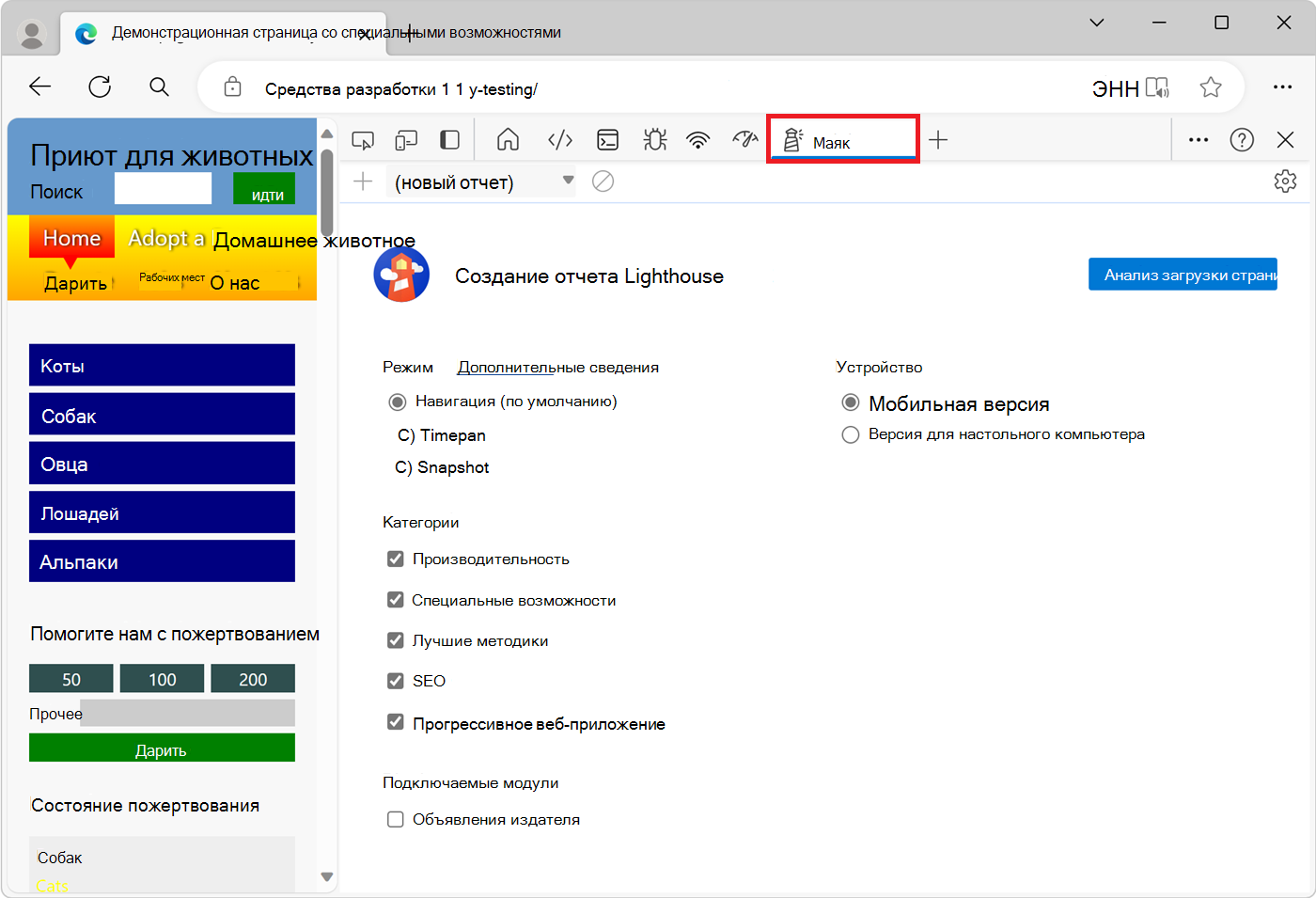
Задайте следующие параметры конфигурации:
- Для параметра Режим выберите Навигация.
- В разделе Устройство выберите Мобильный , если вы хотите имитировать мобильное устройство. Этот параметр изменяет строку агента пользователя и изменяет размер окна просмотра. Этот параметр может повлиять на результаты аудита.
- В разделе Категории выберите Специальные возможности и очистите другие категории:
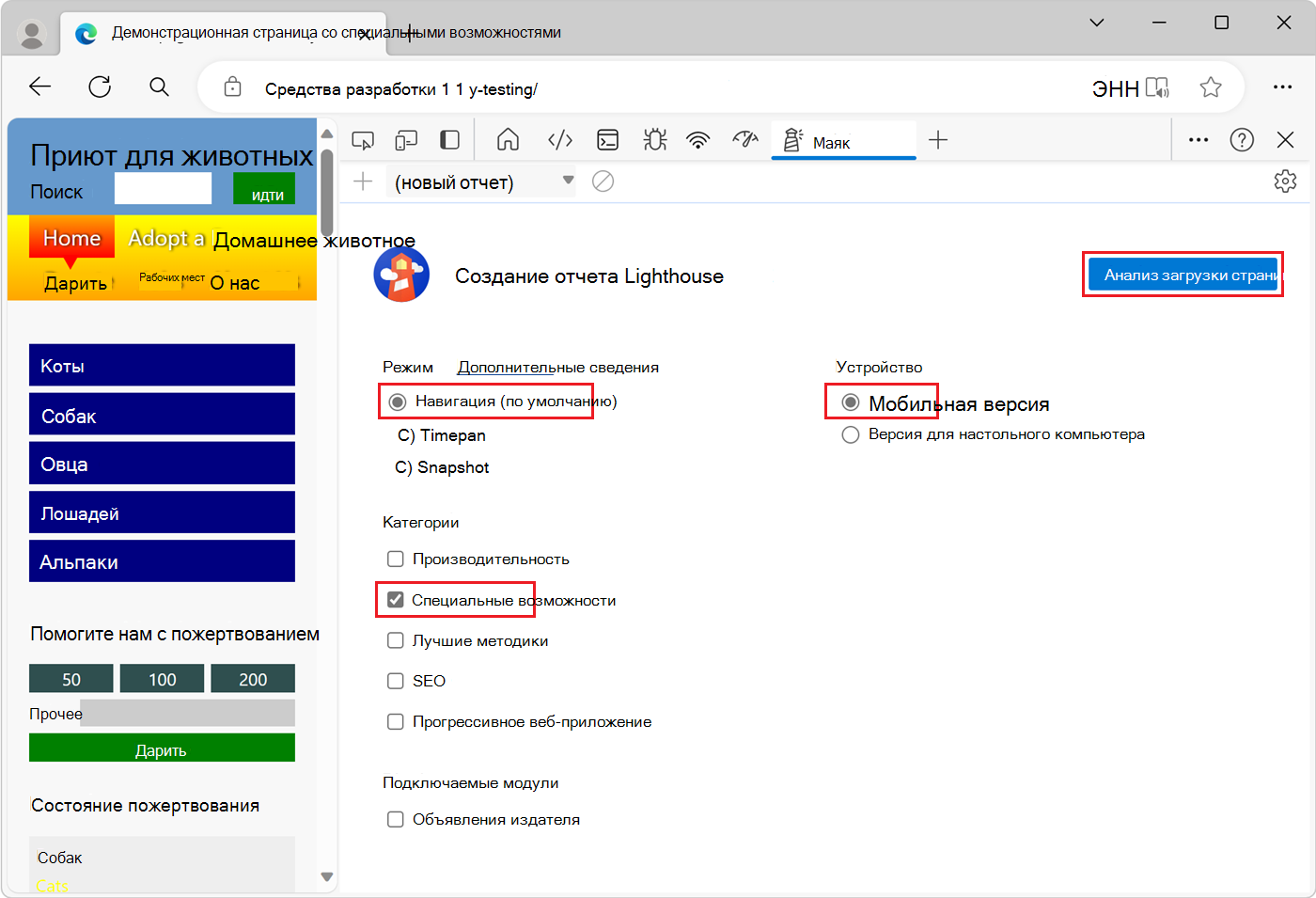
Нажмите кнопку Анализ загрузки страницы .
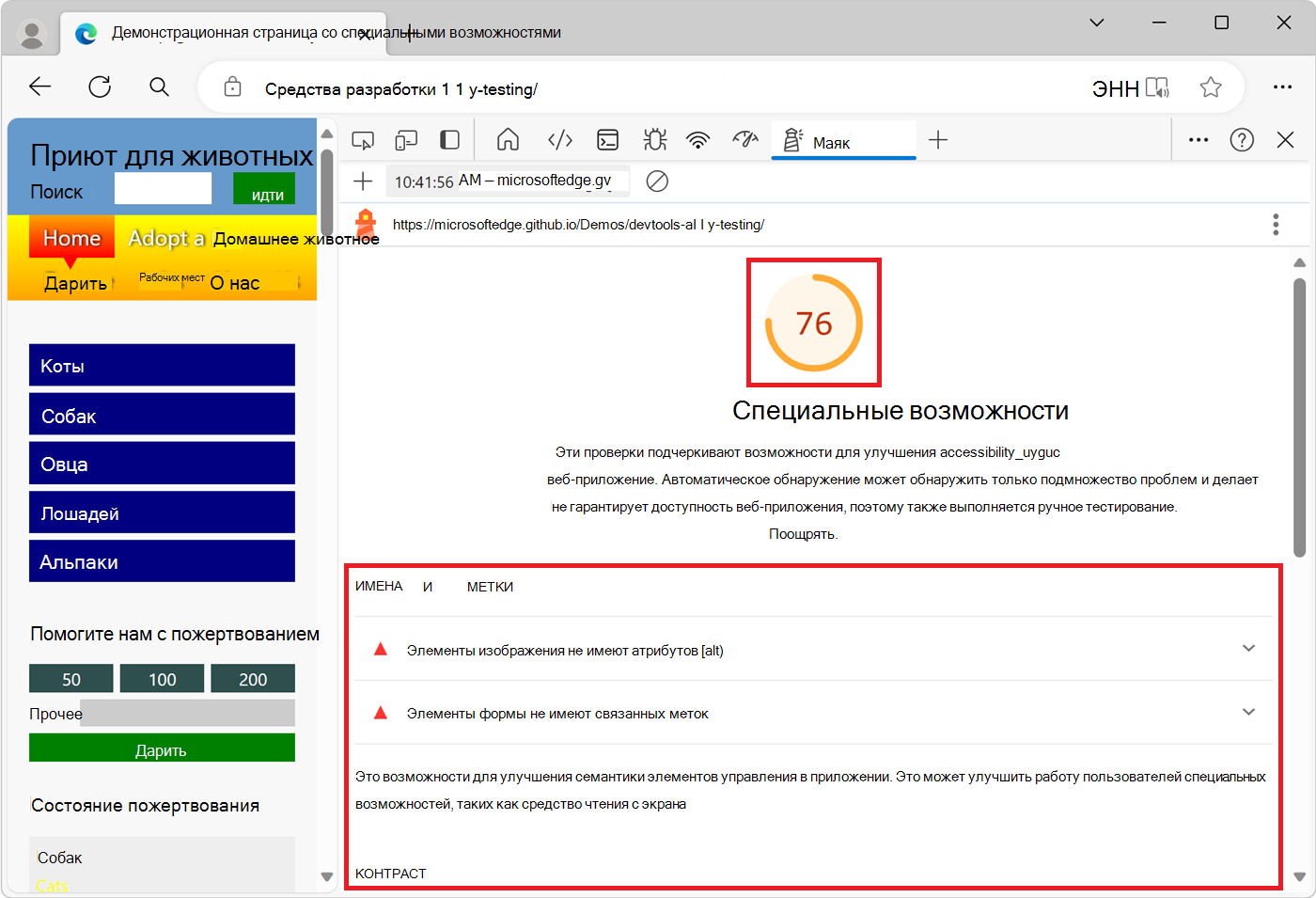
Lighthouse анализирует страницу, а затем DevTools отображает отчет. В отчете показана оценка доступности страницы из 100. В отчете также содержатся советы по улучшению специальных возможностей страницы:
Выберите элемент в отчете. Элемент будет развернут для отображения дополнительных сведений:
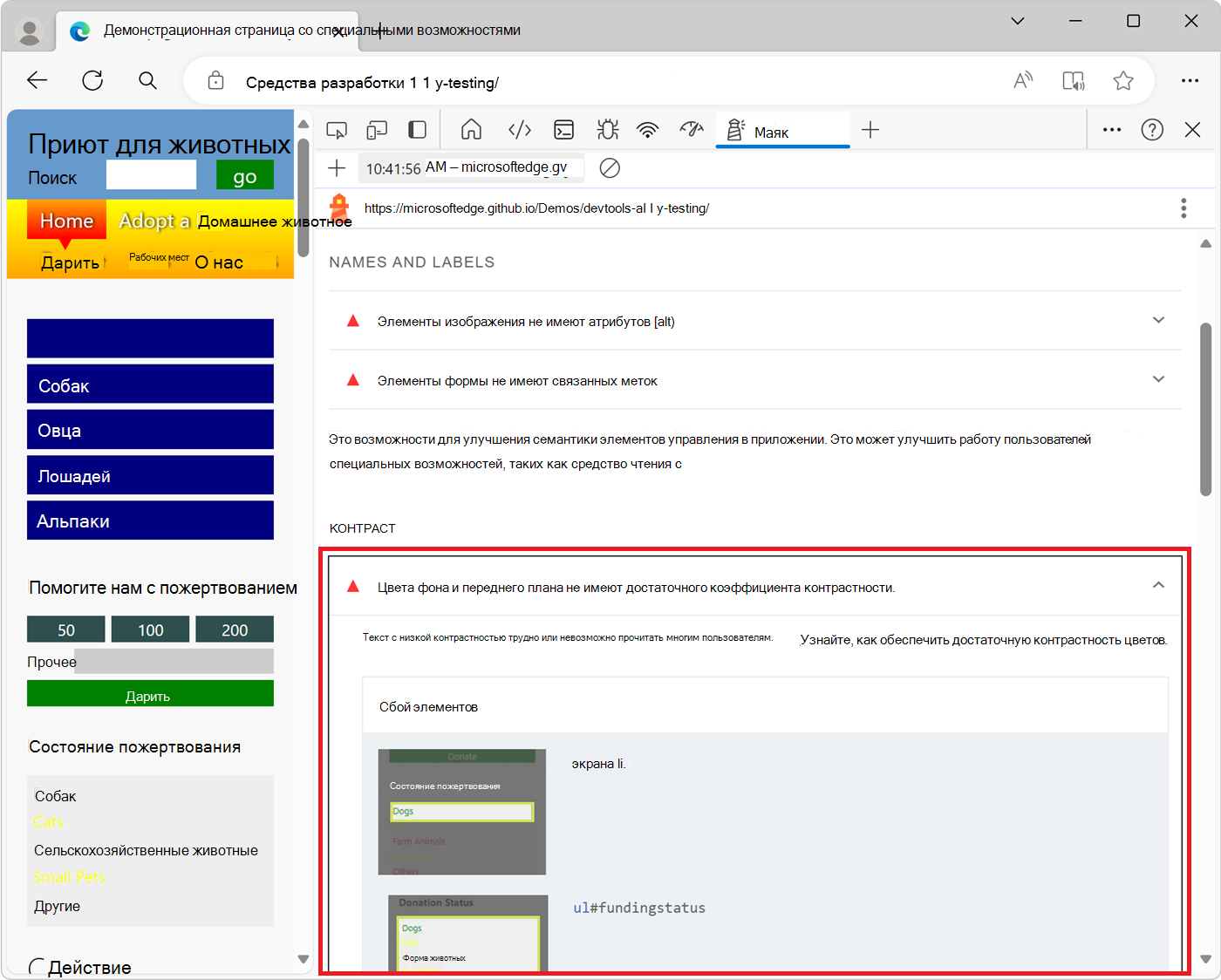
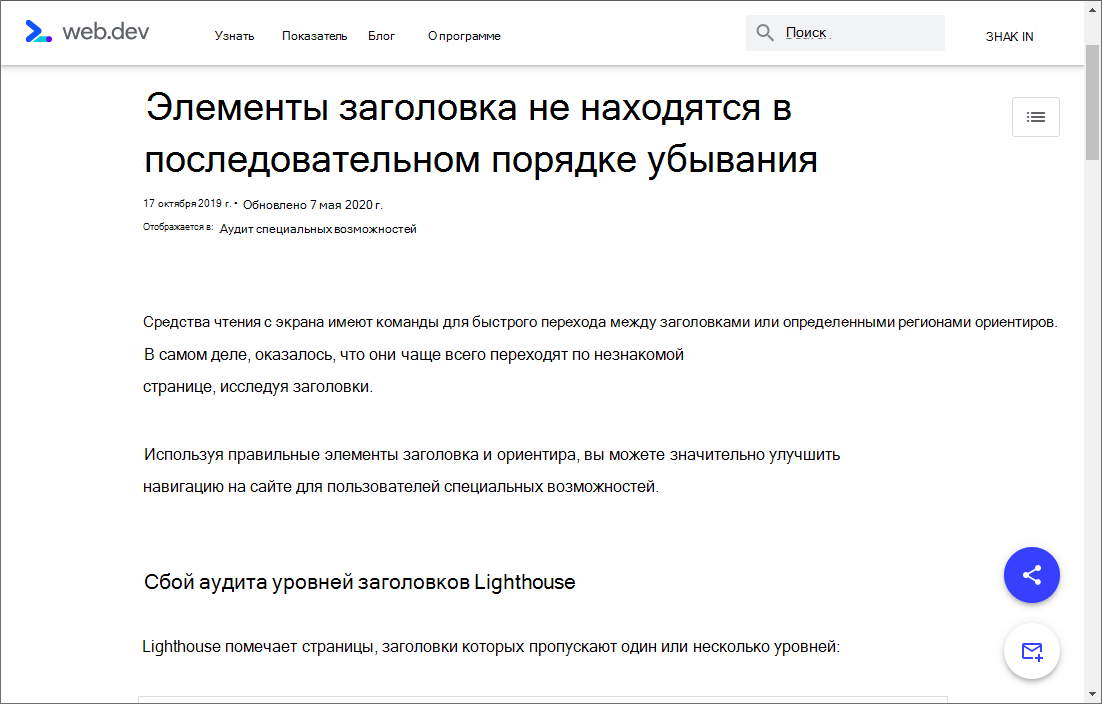
Щелкните ссылку Learn ... . Отображается документация по проблеме:
Чтобы вернуться к параметрам конфигурации, в средствах разработки щелкните Выполнить аудит (
+).
Примечание.
Части этой страницы являются изменениями, основанными на работе, созданной и совместно используемой Google и используемой в соответствии с условиями, описанными в международной лицензии Creative Commons Attribution 4.0. Исходная страница находится здесь и автор Кейс Баски.
 Эта работа лицензируется по международной лицензии Creative Commons Attribution 4.0.