Ескертпе
Бұл бетке кіру үшін қатынас шегін айқындау қажет. Жүйеге кіруді немесе каталогтарды өзгертуді байқап көруге болады.
Бұл бетке кіру үшін қатынас шегін айқындау қажет. Каталогтарды өзгертуді байқап көруге болады.
Чтобы помочь вам понять ошибки и предупреждения, средство "Консоль" в Средствах разработки Microsoft Edge интегрирует Copilot в Microsoft Edge.
При проверке веб-страницы с помощью средств разработки часто отображаются ошибки и предупреждения в средстве консоли . Эти ошибки и предупреждения иногда бывает трудно понять и исправить. С помощью функции Объяснить эту ошибку вы получите дополнительные сведения об ошибке или предупреждении в Copilot в Edge:
Видео: объяснение ошибок консоли DevTools с помощью Copilot в Edge
Поддерживаемые сценарии
Эта функция используется в стандартных окнах браузера и недоступна в следующих сценариях:
| Сценарий | Статья |
|---|---|
| Просмотр в окне InPrivate | Просмотр InPrivate в Microsoft Edge |
| Просмотр в режиме "Дети" в Microsoft Edge | Дополнительные сведения о режиме "Дети" в Microsoft Edge |
| Использование средств разработки с элементом управления Microsoft Edge WebView2 | Отладка приложений WebView2 с помощью средств разработки Microsoft Edge |
| Использование средств разработки в окне изолированного прогрессивного веб-приложения | Использование автономного окна приложения в рекомендациях по PWA |
Включение Copilot в Edge
Чтобы использовать эту функцию объяснения, включите Copilot в Edge:
Войдите в Microsoft Edge. См. раздел Вход для синхронизации Microsoft Edge на разных устройствах.
Убедитесь, что значок
 ) отображается в правом верхнем углу панели инструментов браузера. Если значок Copilot не отображается, в Microsoft Edge выберите Параметры и другое (...) >Параметры>Боковой панели>Copilot, а затем включите переключатель Показать copilot .
Объяснение ошибок и предупреждений в средстве консоли
Чтобы использовать Copilot для объяснения ошибки или предупреждения в средстве консоли , выполните следующие действия:
Если это еще не сделано, включите Copilot в Edge, как описано выше.
Откройте веб-страницу, содержащую ошибки, которые вы хотите объяснить. Например, откройте тестовую страницу объяснения ошибок консоли в новом окне или вкладке.
Чтобы открыть Средства разработки, щелкните веб-страницу правой кнопкой мыши и выберите пункт Проверить. Или нажмите клавиши CTRL+SHIFT+I (Windows, Linux) или COMMAND+OPTION+I (macOS). Откроется devTools.
В devTools на панели действий выберите вкладку Консоль .
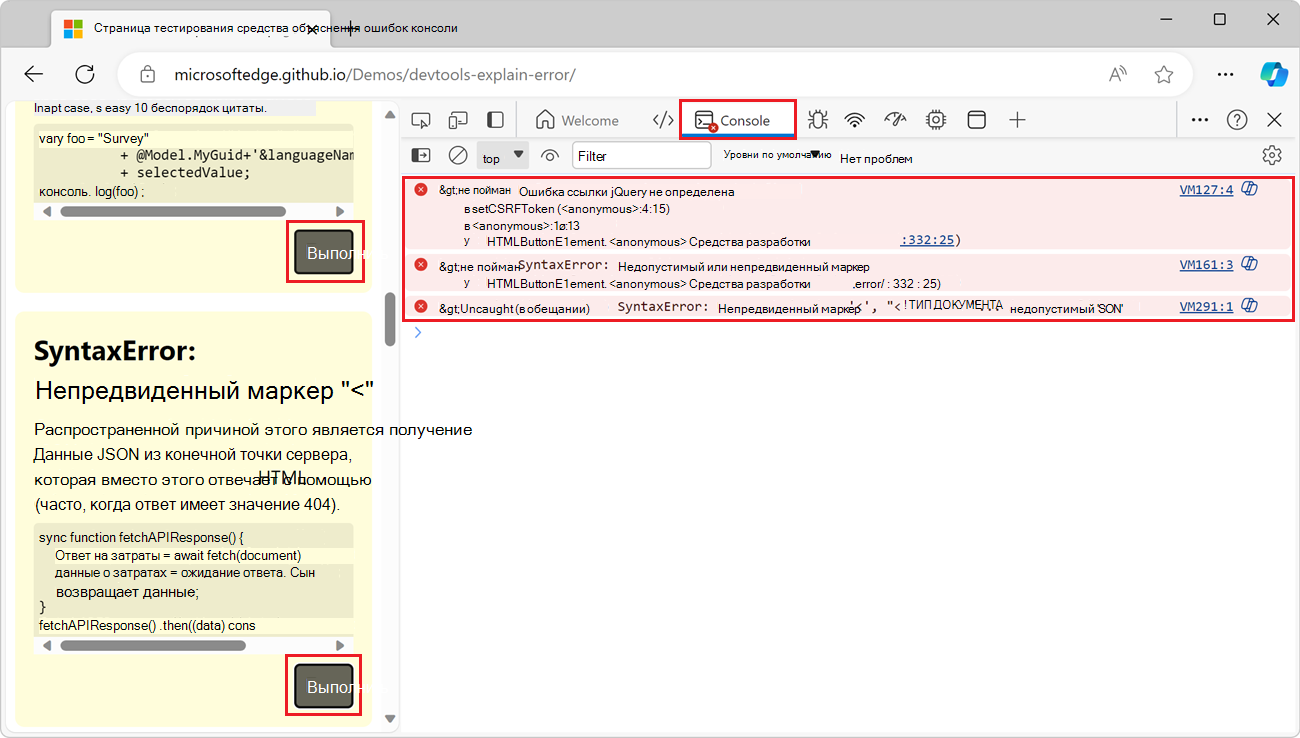
На отображаемой веб-странице нажмите кнопку Выполнить рядом с одним или несколькими описаниями ошибок.
После этого на демонстрационной странице возникают ошибки, которые отображаются в консоли:
В средстве консоли нажмите кнопку Ask Copilot: "Объяснить эту ошибку" (
 ) рядом с одним из сообщений об ошибке.
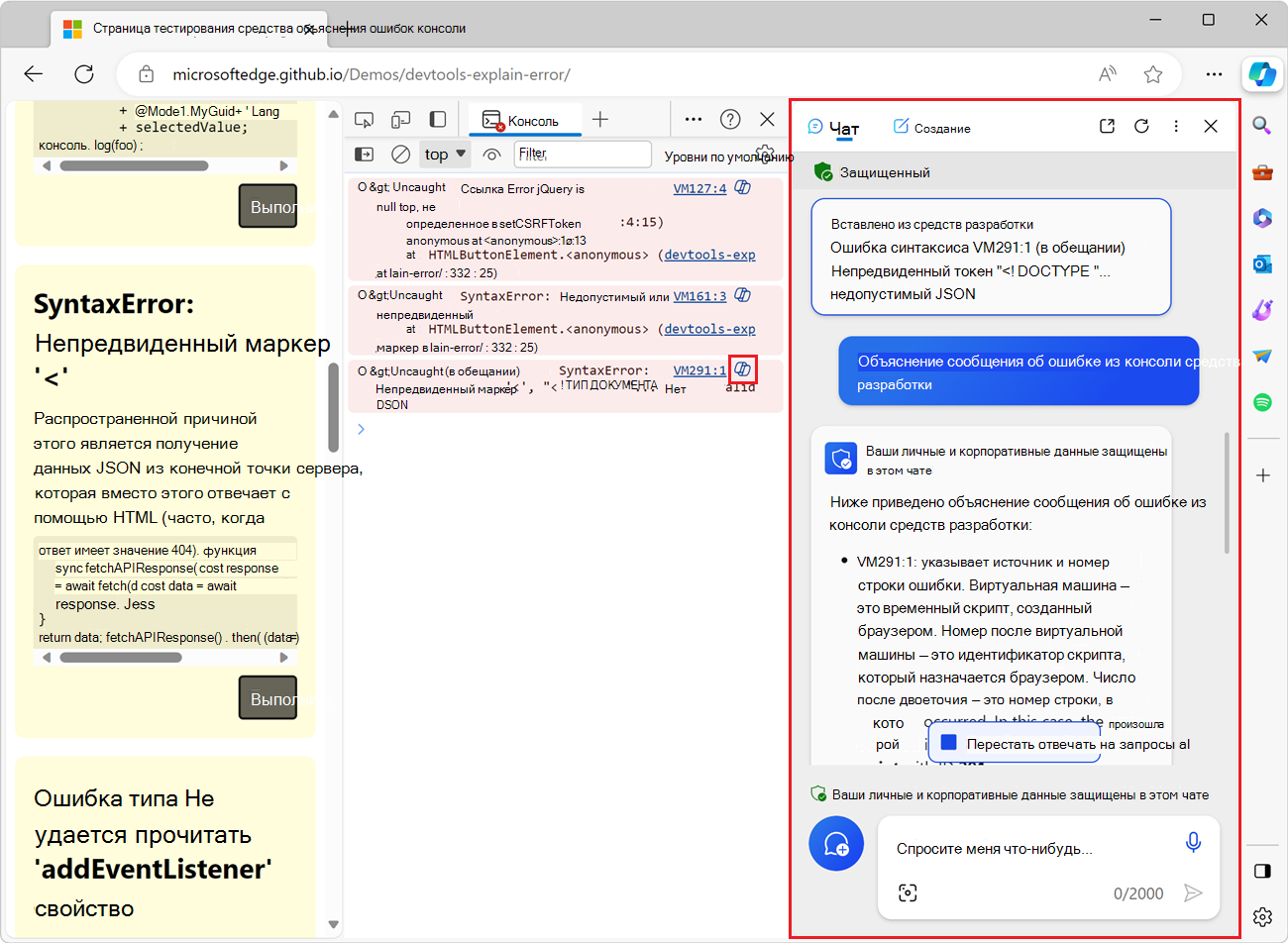
Copilot откроется на боковой панели Microsoft Edge, где отображается сообщение об ошибке, сообщение об ошибке из запроса консоли DevTools , а затем ответ, объясняющий ошибку:
Чтобы получить дополнительные сведения об ошибке, введите дополнительные вопросы в Copilot.
Предоставление отзывов
Ответы, которые Copilot в Edge предоставляет при использовании указанной выше функции, создаются автоматически, поэтому возможны сюрпризы и ошибки. Мы постоянно повышаем уровень качества и точности ответов, но если вы видите неправильный ответ, сообщите нам, добавив комментарий по адресу: Обратная связь для эксперимента Объяснение ошибок и исходного кода в Copilot в Edge.