Ескертпе
Бұл бетке кіру үшін қатынас шегін айқындау қажет. Жүйеге кіруді немесе каталогтарды өзгертуді байқап көруге болады.
Бұл бетке кіру үшін қатынас шегін айқындау қажет. Каталогтарды өзгертуді байқап көруге болады.
Динамические выражения — это отличный способ отслеживания значения выражений JavaScript, которые с течением времени сильно меняются. Вместо создания множества отдельных сообщений консоли , которые необходимо прочитать и прокрутить, можно закрепить выражения JavaScript в верхней части средства Консоли .
При использовании динамических выражений вы увидите значение выражений JavaScript в верхней части средства консоли , всегда в одном и том же месте, и вы можете использовать журналы консоли для значений, которые не меняются так часто.
Динамические выражения выполняются исключительно на компьютере, и вам не нужно ничего изменять в коде для отображения их значений.
Добавление нового динамического выражения
Чтобы добавить динамическое выражение, выполните приведенные далее действия.
Откройте демонстрационную веб-страницу динамического выражения в новом окне или вкладке.
Щелкните правой кнопкой мыши в любом месте веб-страницы и выберите пункт Проверить. Или нажмите клавишу F12. DevTools откроется рядом с веб-страницей.
В devTools откройте средство Консоли .
В консоли щелкните значок Создать динамическое выражение (
 рядом с текстовым полем Фильтр .
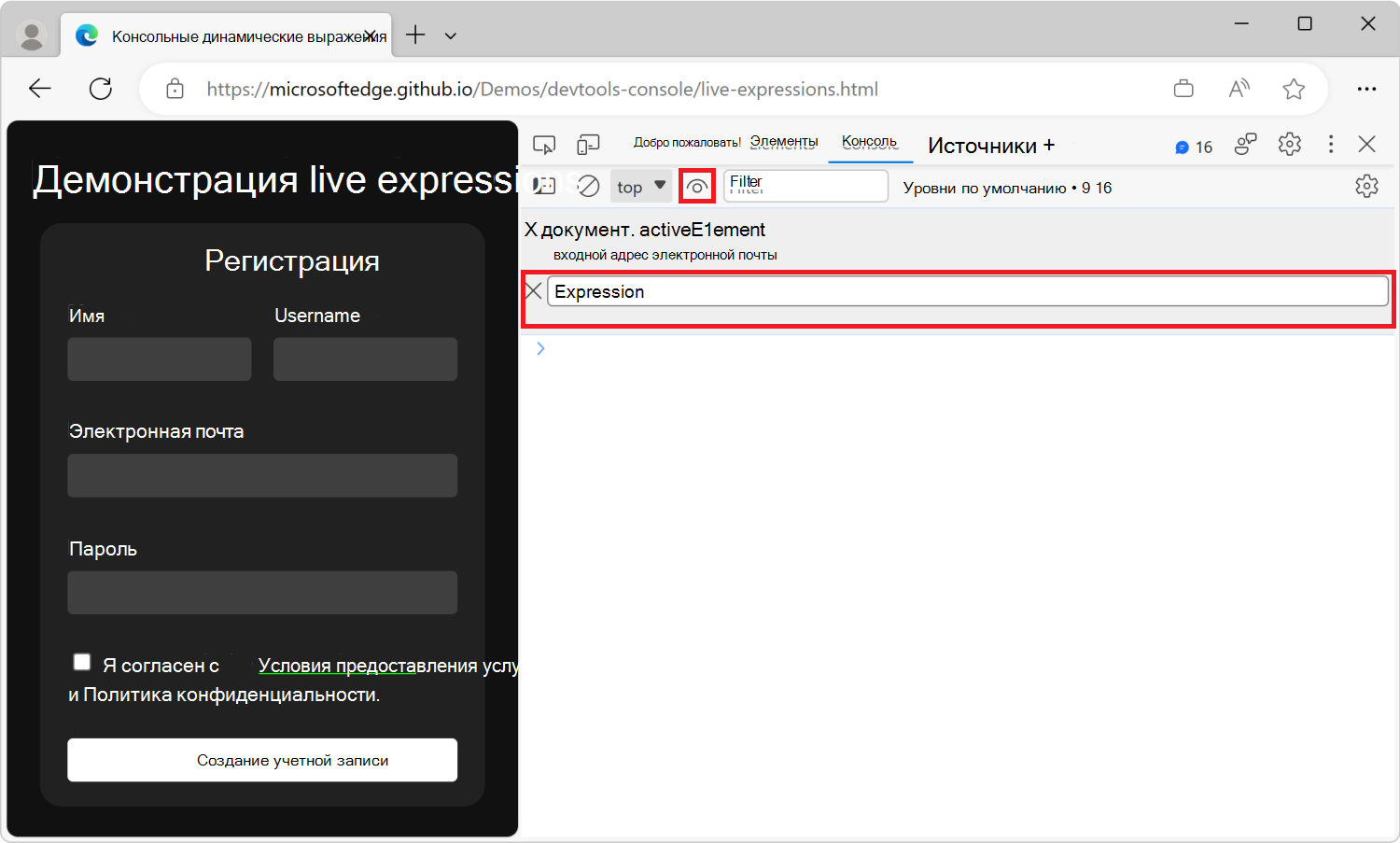
Появится текстовое поле:
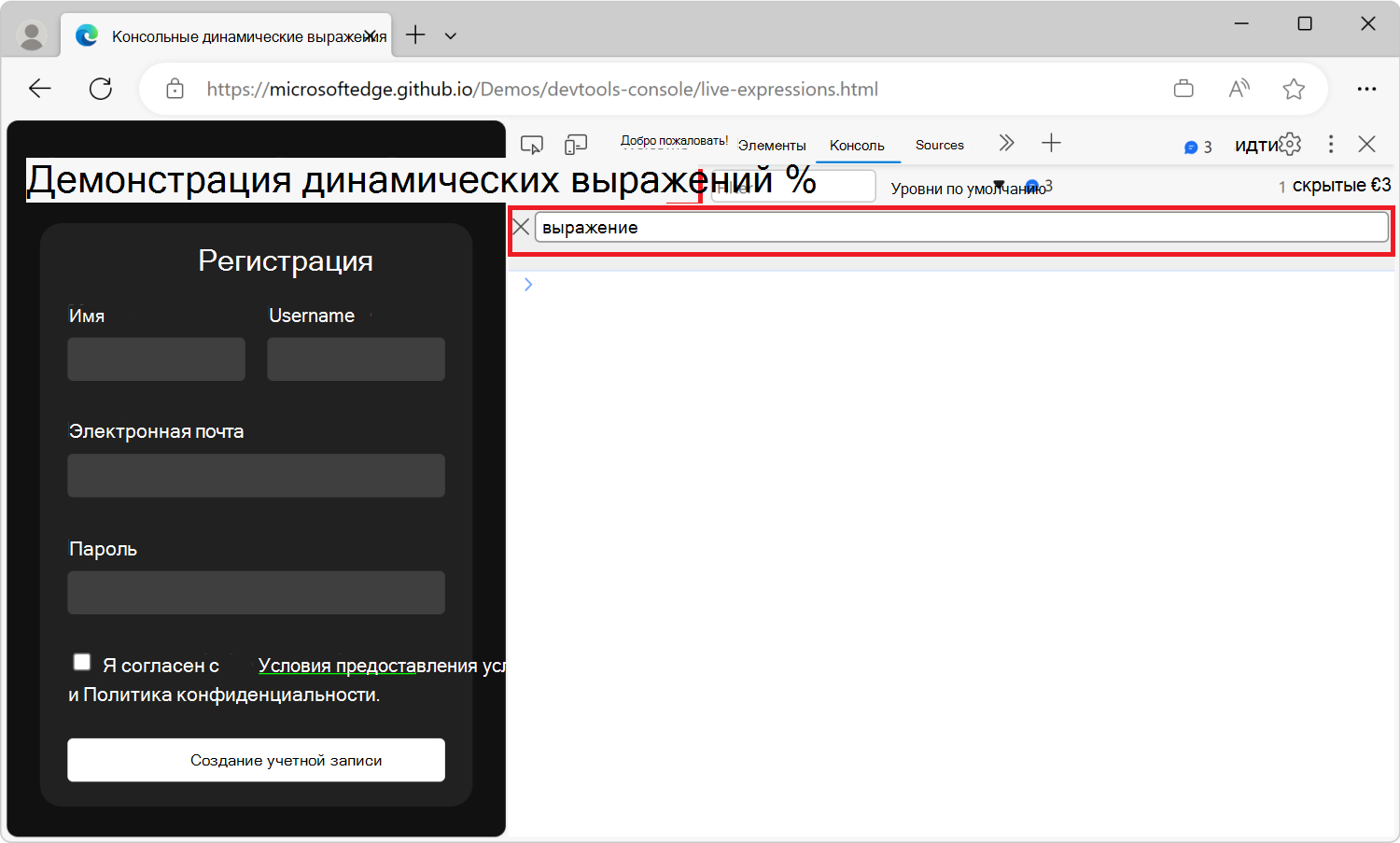
Введите выражение
document.activeElementJavaScript в текстовое поле. Динамическое выражение может быть любым допустимым выражением JavaScript.Чтобы сохранить выражение, нажмите клавиши CTRL+ВВОД (Windows, Linux) или COMMAND+ВВОД (macOS). Или щелкните за пределами текстового поля Динамическое выражение .
Выражение теперь является динамическим и отображается
bodyв качестве результата: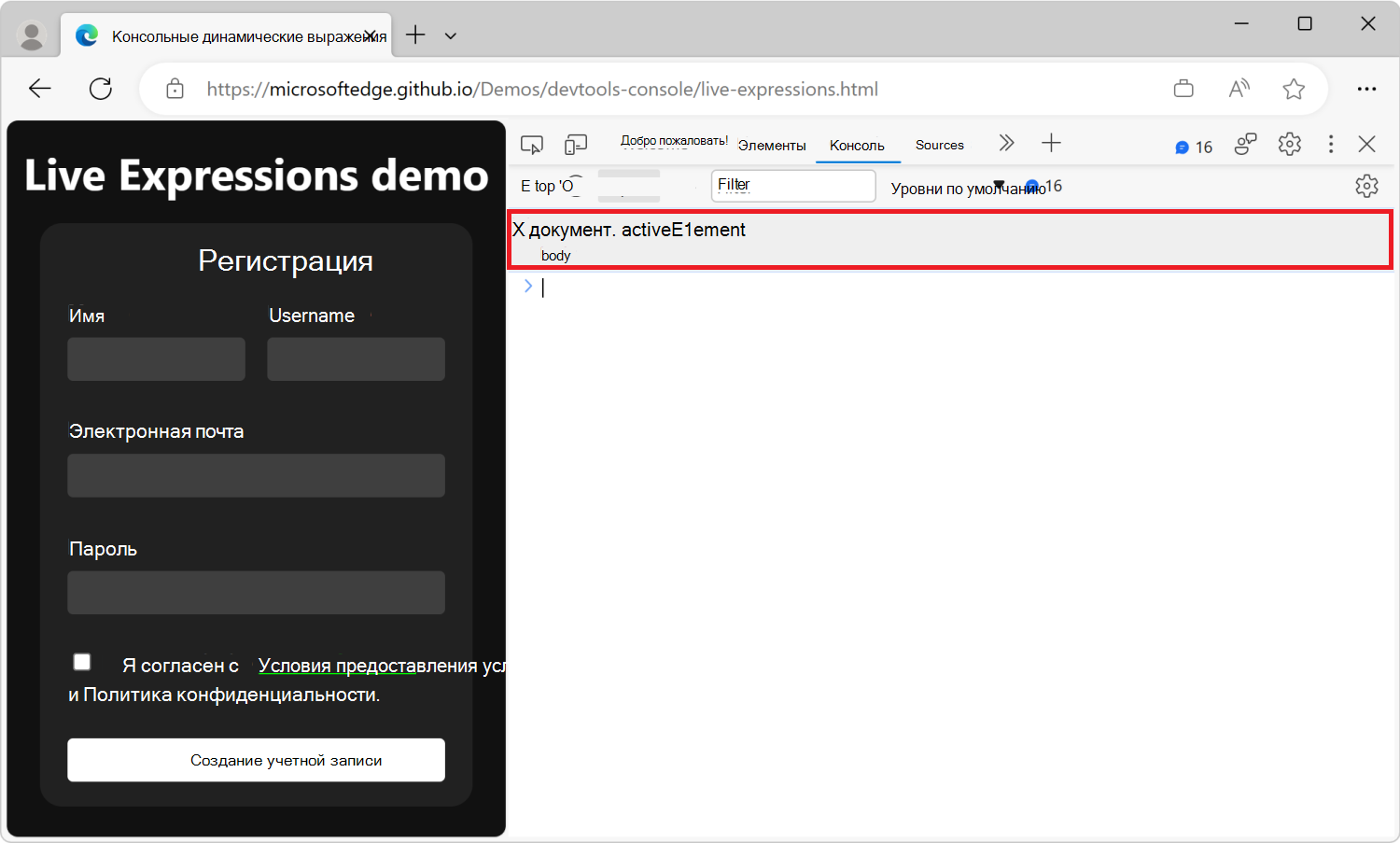
Щелкните различные части веб-страницы или нажмите клавиши TAB или SHIFT+TAB , чтобы переместить фокус вокруг веб-страницы.
Значение
document.activeElementLive Expression изменяется, чтобы отразить текущий элемент в реальном времени: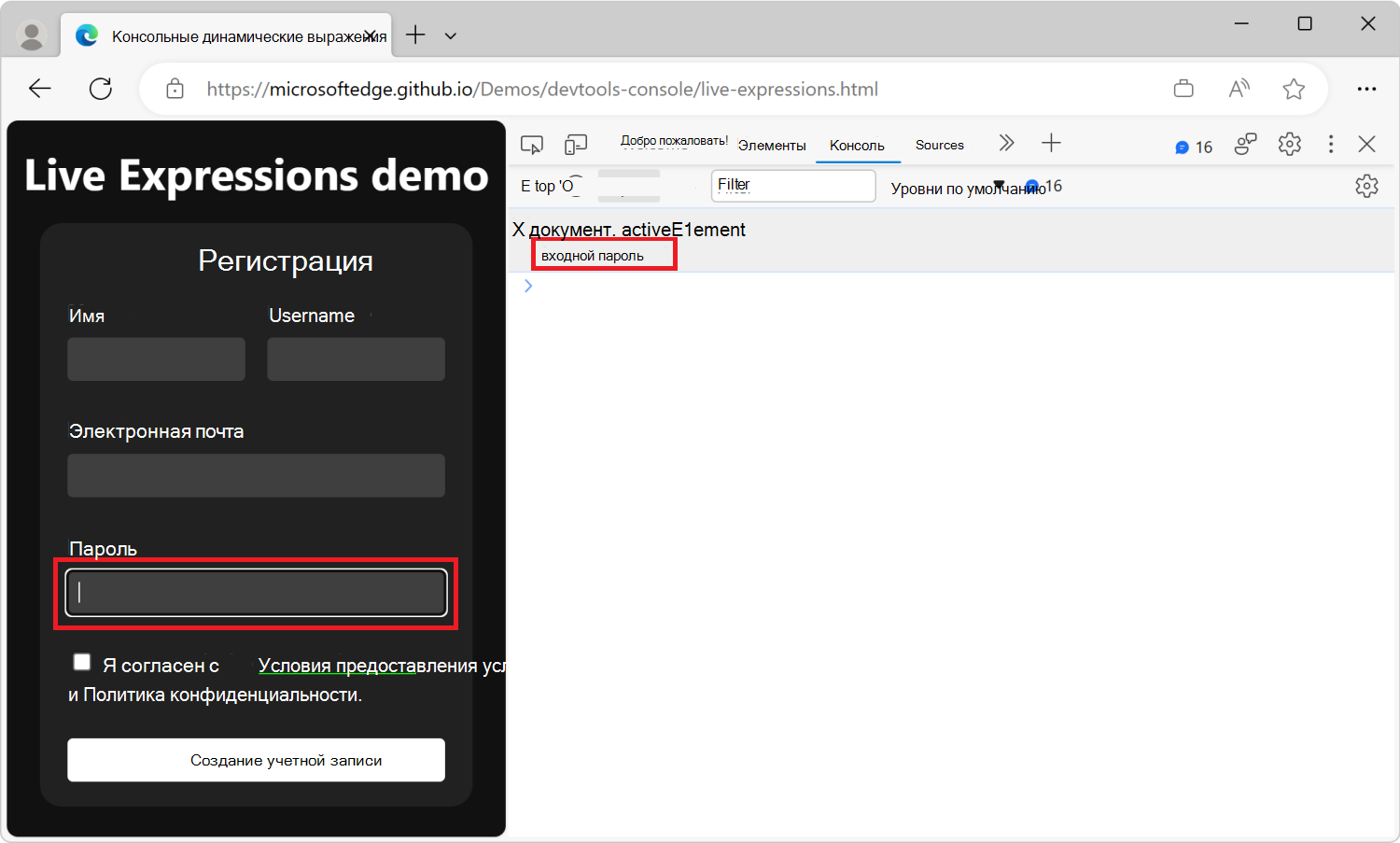
Добавление дополнительных динамических выражений
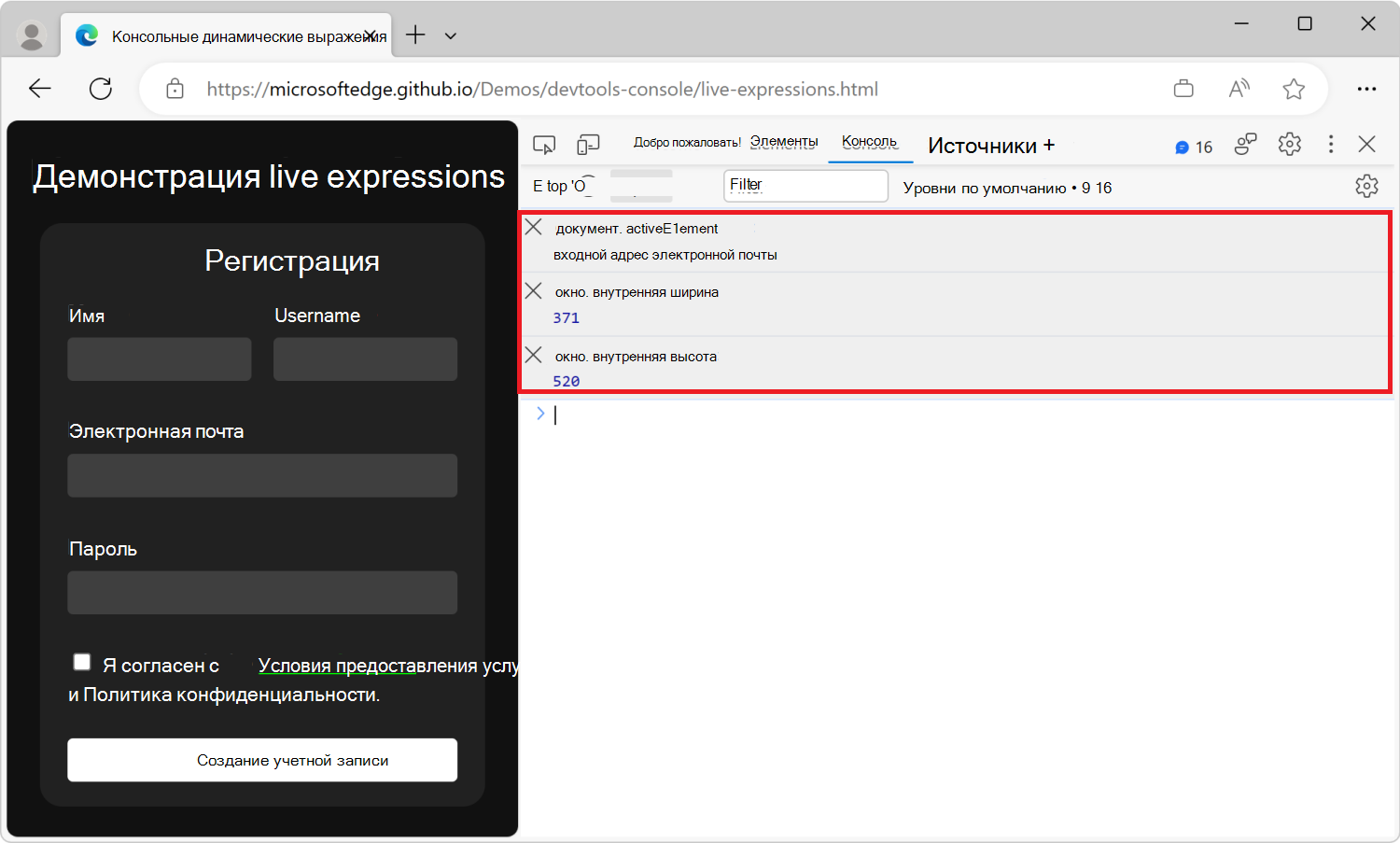
В консоль можно добавить несколько динамических выражений. Каждое динамическое выражение вычисляется независимо, и результаты отображаются в порядке их добавления.
Чтобы добавить второе динамическое выражение, выполните следующие действия:
В консоли щелкните значок Создать динамическое выражение (
рядом с текстовым полем Фильтр .Под первым динамическим выражением появится новое текстовое поле:
Введите новое выражение JavaScript в текстовое поле, например
window.innerWidth, чтобы отобразить ширину окна браузера.Повторите шаги, чтобы добавить еще одно динамическое выражение для
window.innerHeight.Теперь в средстве "Консоль" отображаются три динамических выражения:
Удаление динамических выражений
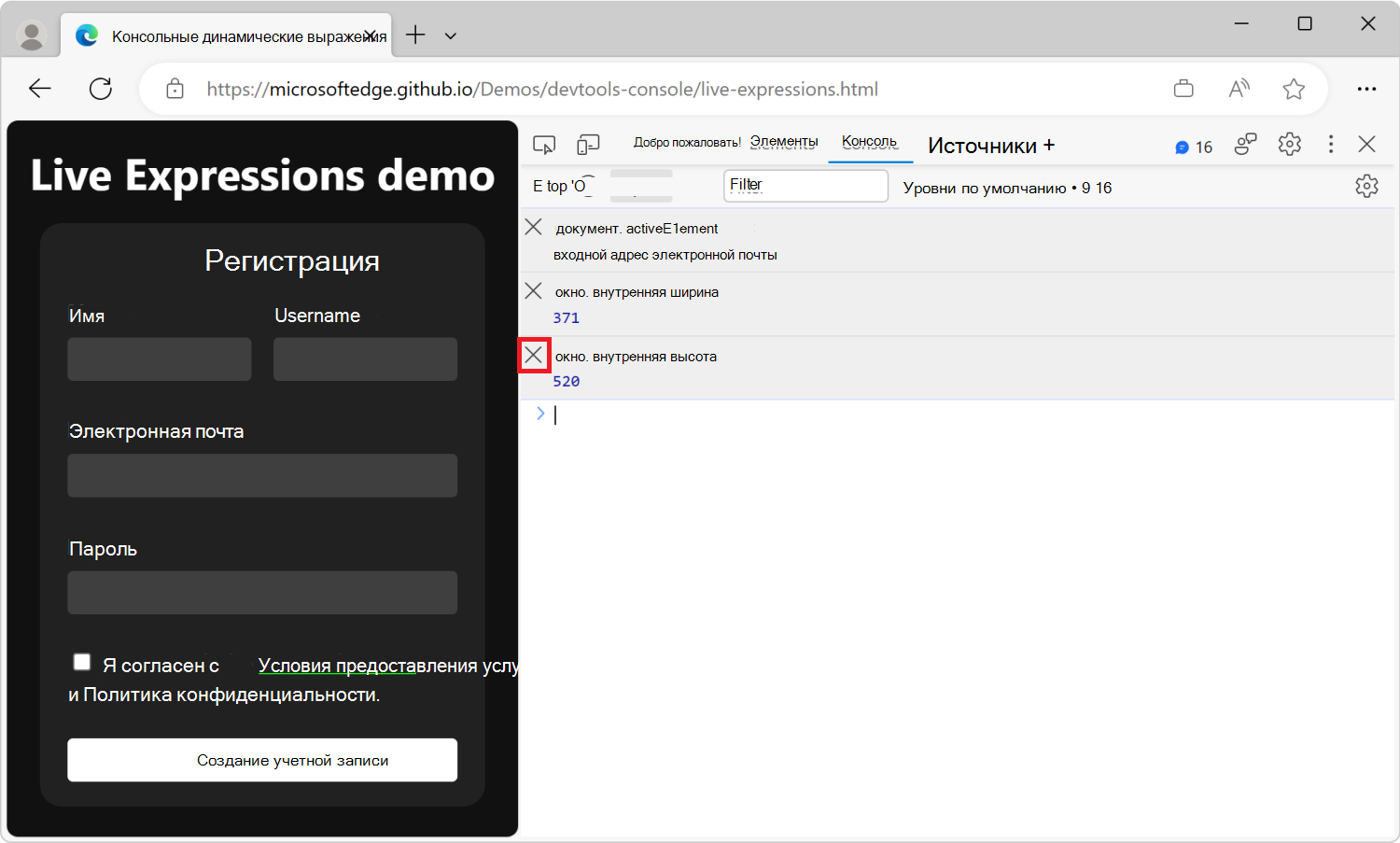
Чтобы избавиться от динамического выражения, щелкните значок Закрыть ( ) рядом с выражением:
Замена ведения журнала консоли динамическими выражениями
Вы можете создать любое количество динамических выражений и сохранить каждое динамическое выражение в сеансах и окнах браузера. Динамические выражения — это способ сокращения шума в рабочем процессе отладки.
Использование ведения журнала консоли для отображения координат мыши
Чтобы отслеживать перемещение мыши на текущей веб-странице, выполните следующие действия:
Откройте демонстрационную веб-страницу Ведение демонстрации перемещения мыши в новом окне или вкладке.
Нажмите клавиши CTRL+SHIFT+J (Windows, Linux) или COMMAND+OPTION+J (macOS). Средство "Консоль" откроется в средствах разработки рядом с демонстрационной веб-страницей.
Наведите указатель мыши на отрисованную демонстрационную веб-страницу.
В консоли отображается множество сообщений журнала:
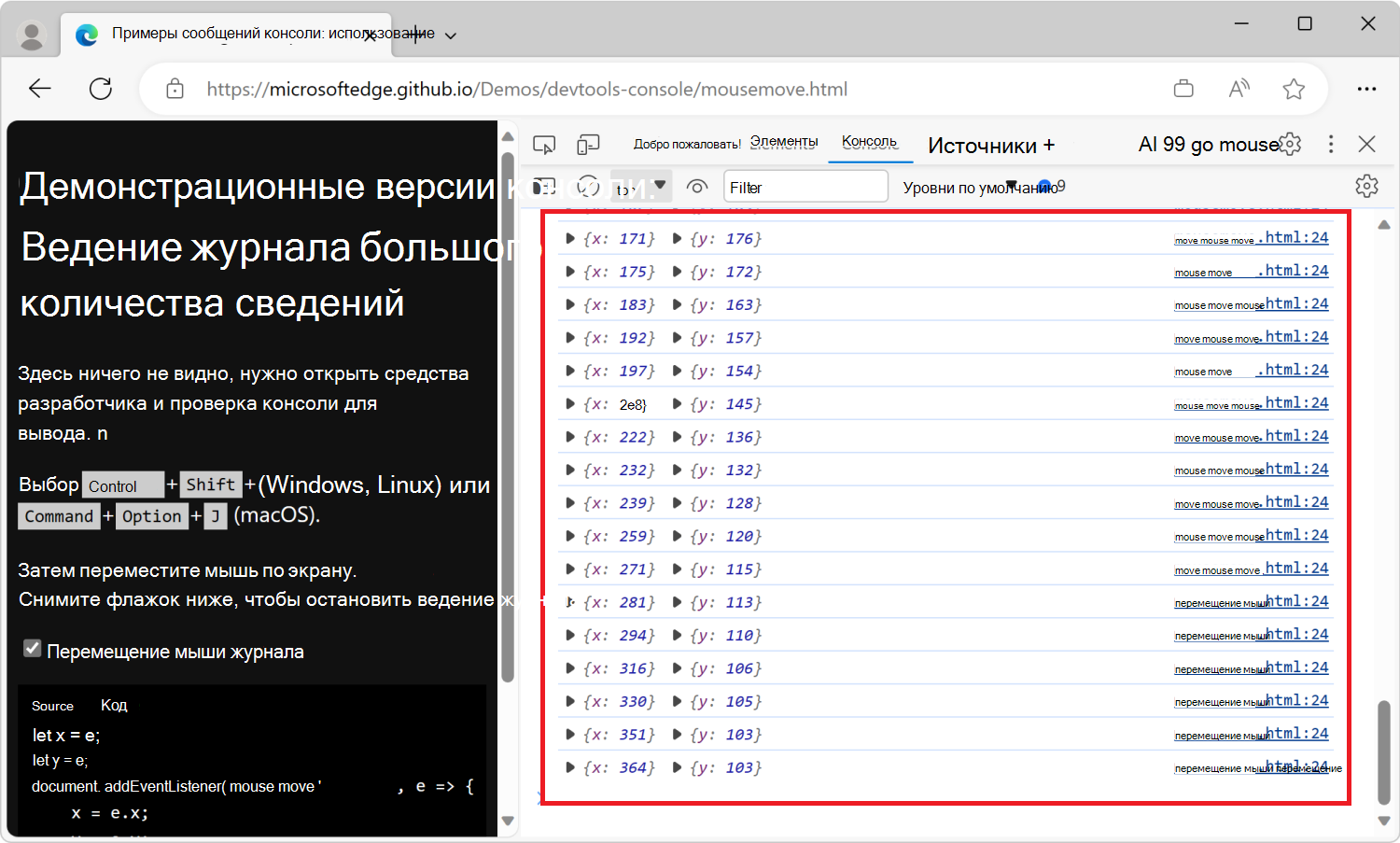
Большой объем информации замедляет процесс отладки и затрудняет просмотр изменений, которые вы пытаетесь отслеживать. Так как консоль отображает больше сообщений при перемещении мыши, значения, которые вы хотите увидеть, прокрутите с экрана.
Использование динамических выражений для отображения координат мыши
Используйте динамические выражения для отслеживания перемещения мыши на текущей веб-странице, не полагаясь на подробные сообщения журнала.
Чтобы избежать чрезмерного количества сообщений журнала консоли с помощью динамических выражений, выполните следующие действия.
Откройте демонстрационную веб-страницу Перемещение мыши без ведения журнала демонстрации в новом окне или вкладке.
Эта демонстрационная веб-страница использует JavaScript для отслеживания текущего положения мыши и сохраняет координаты в
xглобальных переменных иy.Нажмите клавиши CTRL+SHIFT+J (Windows, Linux) или COMMAND+OPTION+J (macOS). Средство "Консоль" откроется в средствах разработки рядом с демонстрационной веб-страницей.
Переместите мышь.
Значения
xпеременных иyобновляются, но сообщения журнала не отображаются.В средстве Консоли щелкните значок Создать динамическое выражение (
рядом с текстовым полем Фильтр , а затем введите выражение xJavaScript .Повторите описанный выше шаг, чтобы добавить второе динамическое выражение для
y.Перемещение мыши по отображаемой веб-странице.
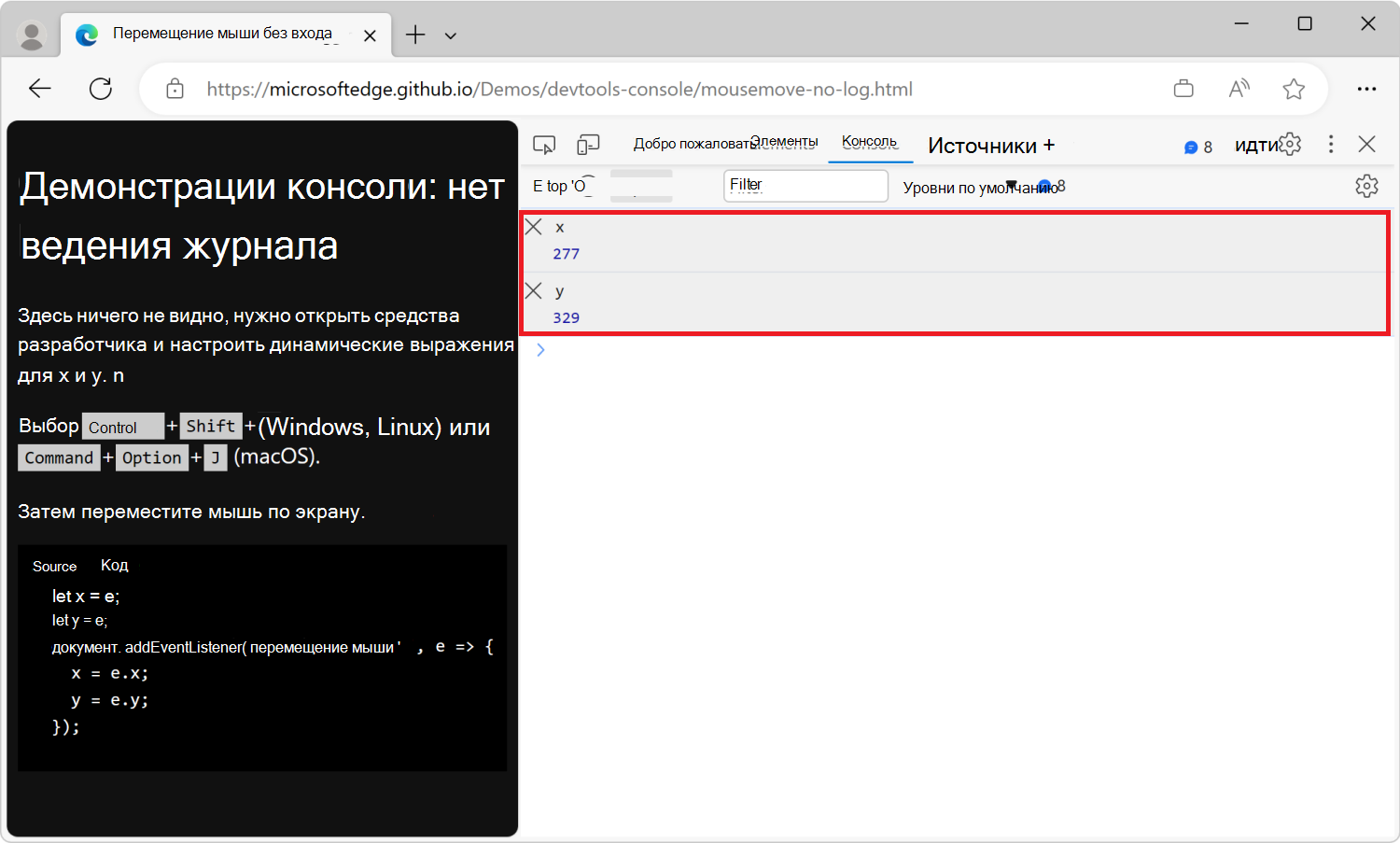
Теперь в консоли значения динамических выражений
xиyобновляются в режиме реального времени: