Ескертпе
Бұл бетке кіру үшін қатынас шегін айқындау қажет. Жүйеге кіруді немесе каталогтарды өзгертуді байқап көруге болады.
Бұл бетке кіру үшін қатынас шегін айқындау қажет. Каталогтарды өзгертуді байқап көруге болады.
Средство обзора CSS записывает обзор кода CSS, используемого на веб-странице, и отображает отчет об используемых цветах, шрифтах и мультимедийных запросах. Средство также определяет потенциальные проблемы с контрастностью цветов и неиспользуемые проблемы с объявлениями CSS.
Открытие средства обзора CSS
Чтобы открыть средство обзора CSS , выполните следующие действия:
Перейдите к демонстрационной версии приложения списка todo в Microsoft Edge или на собственную веб-страницу.
Откройте devTools, нажав клавишу F12 или CTRL+SHIFT+I (Windows, Linux) или COMMAND+OPTION+I (macOS).
На главной панели инструментов щелкните Дополнительные инструменты и выберите в списке обзор CSS .
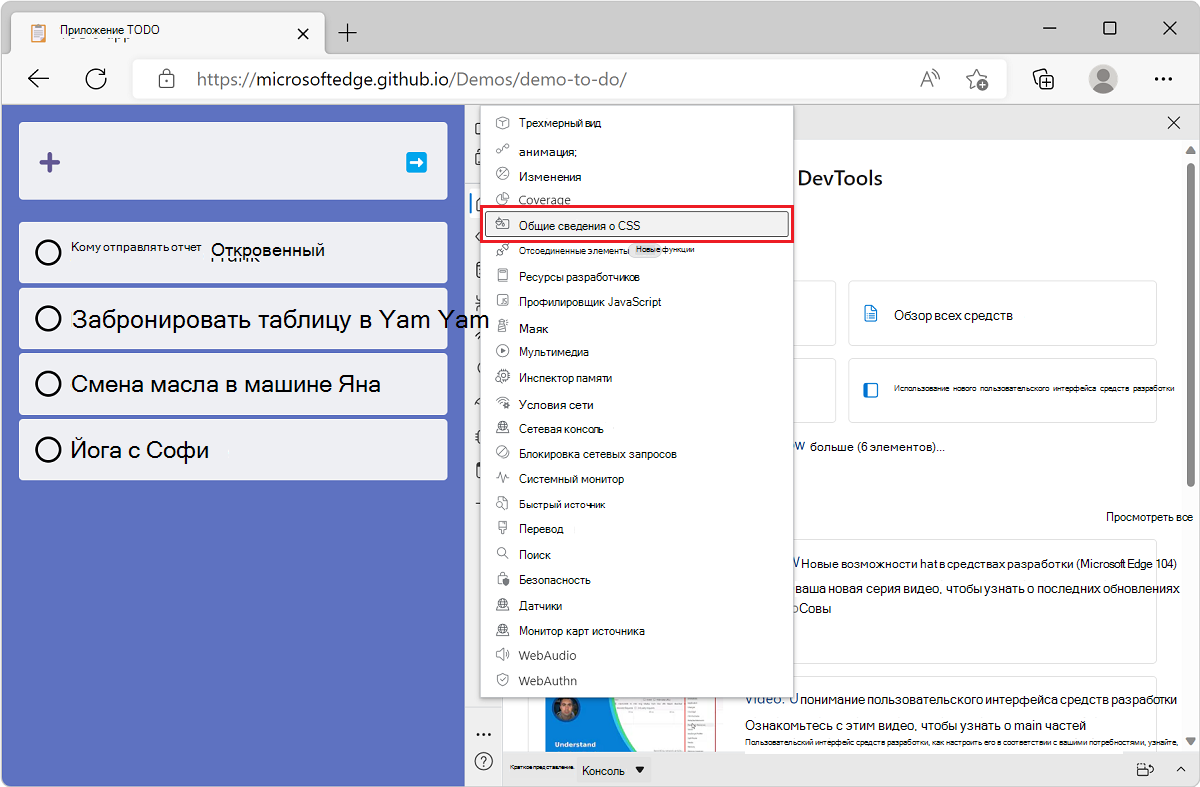
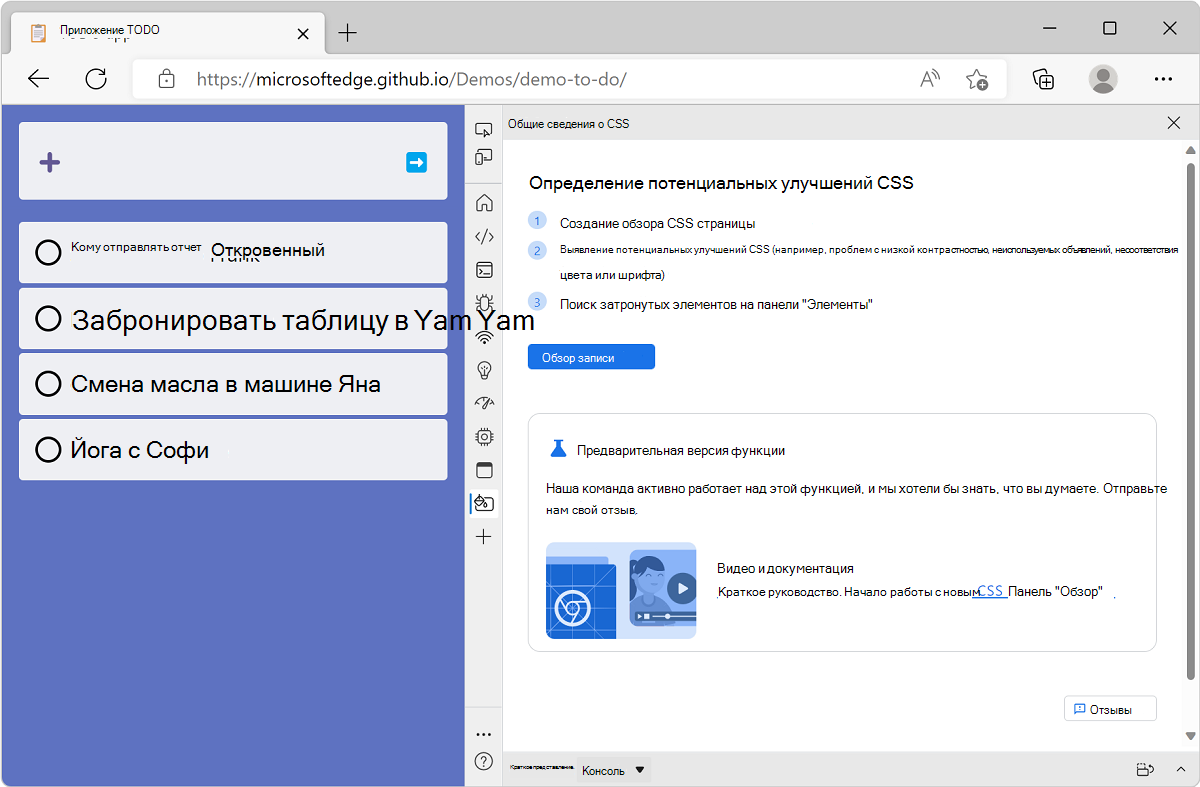
Откроется средство обзора CSS , где отображается экран приветствия.
Запись обзорного отчета CSS
Начните использовать средство, записав новый отчет. Щелкните Обзор записи, откроется отчет об обзоре.
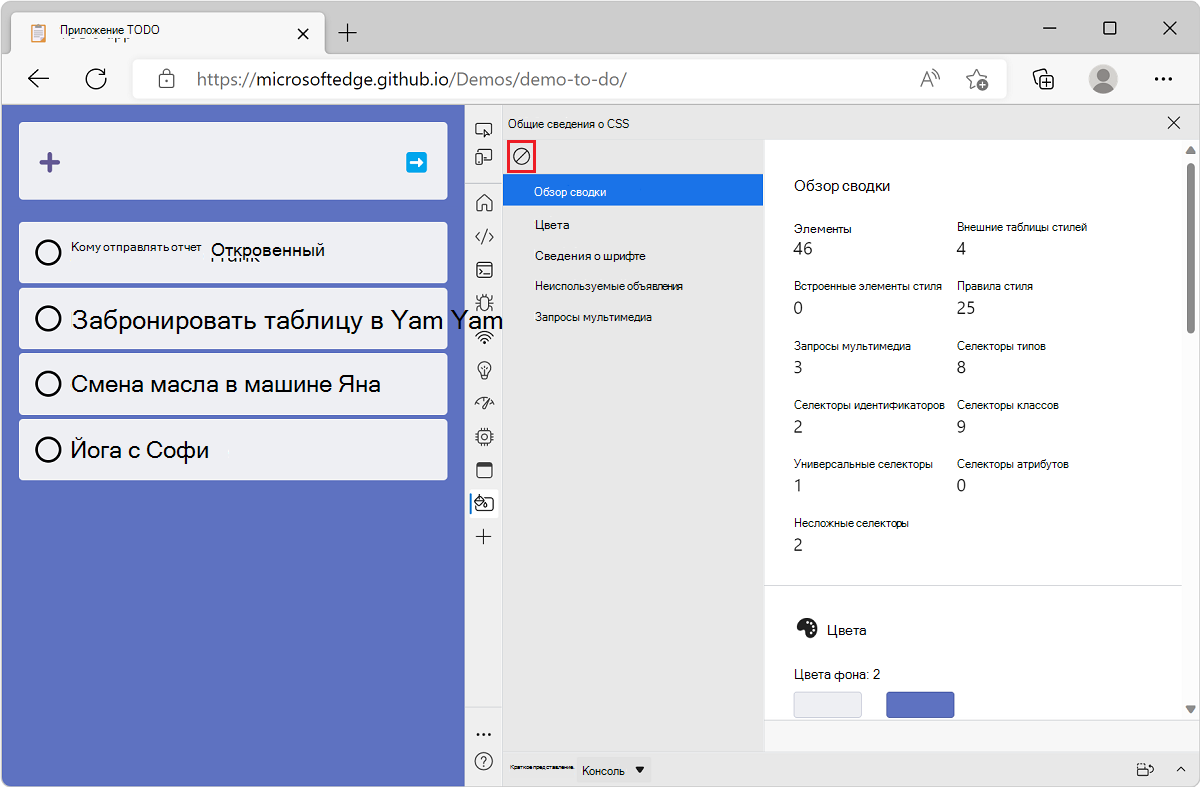
Если вы внесете изменения на веб-страницу и хотите просмотреть новый отчет, нажмите кнопку Очистить обзор , а затем запишите новый обзор.
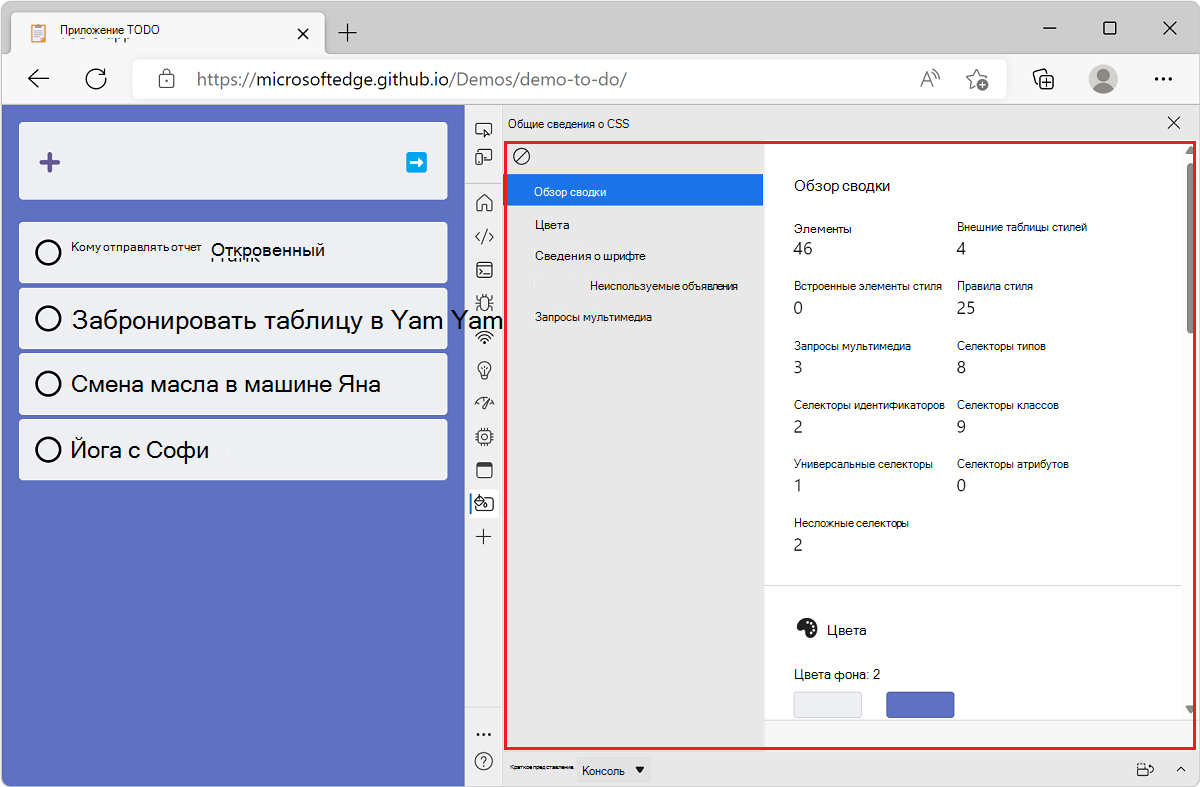
Общие сведения об отчете
Обзорный отчет CSS содержит сведения, разделенные на несколько разделов:
- Сводка обзора. Статистика по ключевым правилам CSS, селекторам и запросам мультимедиа на странице.
- Цвета: цвета, используемые на странице.
- Сведения о шрифте: список шрифтов на странице.
- Неиспользуемые объявления: список неиспользуемых объявлений CSS.
- Запросы мультимедиа: список запросов мультимедиа.
Чтобы просмотреть разделы отчета, используйте полосу прокрутки или щелкните разделы на боковой панели:
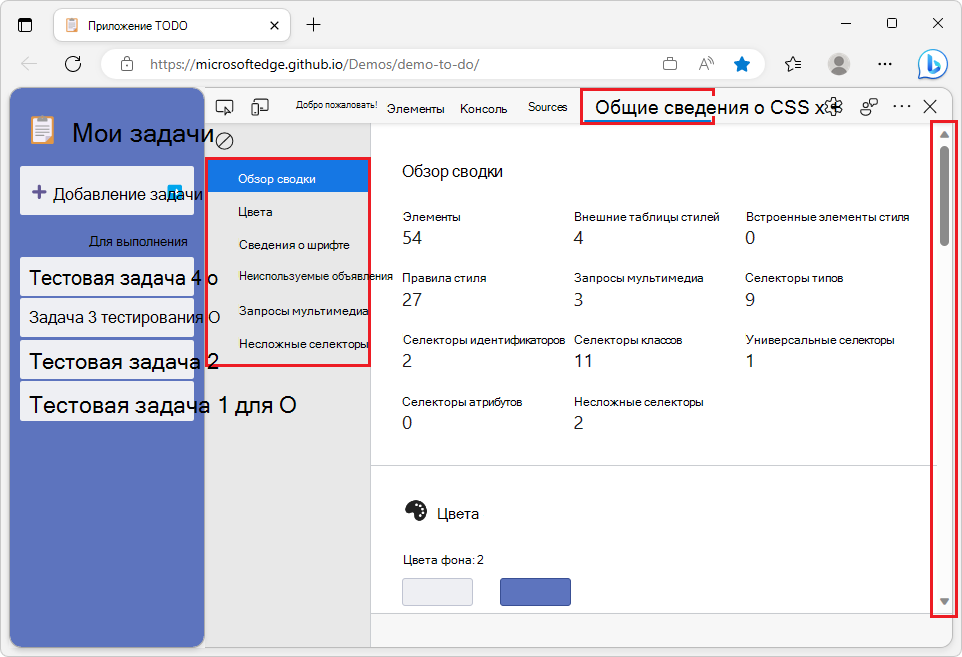
Обзор сводки
Чтобы получить краткий обзор кода CSS, можно с помощью раздела Сводка обзорного отчета CSS. Он предоставляет количество внешних и встроенных таблиц стилей, количество правил CSS, количество селекторов и их различных типов, а также количество запросов мультимедиа.
Его можно использовать для оценки объема и согласованности базы кода CSS на заданной веб-странице. Например, если вы решили использовать только селекторы классов, в разделе Сводка можно быстро обнаружить другие типы селекторов, такие как идентификатор или атрибут.
Раздел "Цвета"
В разделе Цвета в обзорном отчете CSS перечислены все цвета, используемые на веб-странице, и сгруппировано их по категориям фона, текста, заливки и границы.
Это может быть полезно для обнаружения случаев, когда вместо одного общего цвета используется несколько одинаковых цветов. Пользовательские свойства CSS (также известные как переменные CSS) можно использовать, чтобы избежать повторяющихся цветов в CSS-файле и, следовательно, избежать этой проблемы. Дополнительные сведения о переменных CSS в MDN.
Раздел Цвета также содержит список проблем с контрастностью цветов на странице. См . раздел Просмотр элементов с цветовой контрастностью ниже.
Раздел сведений о шрифте
В разделе Сведения о шрифте отчета обзора CSS перечислены все семейства шрифтов, используемые на веб-странице, а также приводятся сведения о том, какие размеры, вес и высота строк используются для каждого из них.
При проектировании веб-страницы использование согласованных параметров оформления может помочь достичь более эстетически приятного результата. Раздел Сведения о шрифте может быть полезен для обнаружения использования слишком большого количества различных шрифтов или стилей шрифтов.
Каждый шрифт в разделе Сведения о шрифте содержит ссылки на элементы DOM, к которых они применяются. Чтобы отобразить элементы, к которому применяется заданный шрифт, выполните следующие действия:
В обзорном отчете щелкните Сведения о шрифте на боковой панели, чтобы перейти к соответствующему разделу отчета.
Найдите семейство шрифтов и интересующий вас размер, вес или высоту линий.
Щелкните ссылку X вхождения рядом с ней, чтобы отобразить список элементов.
Наведите указатель мыши на элементы в списке, чтобы выделить их на отрисоченной странице.
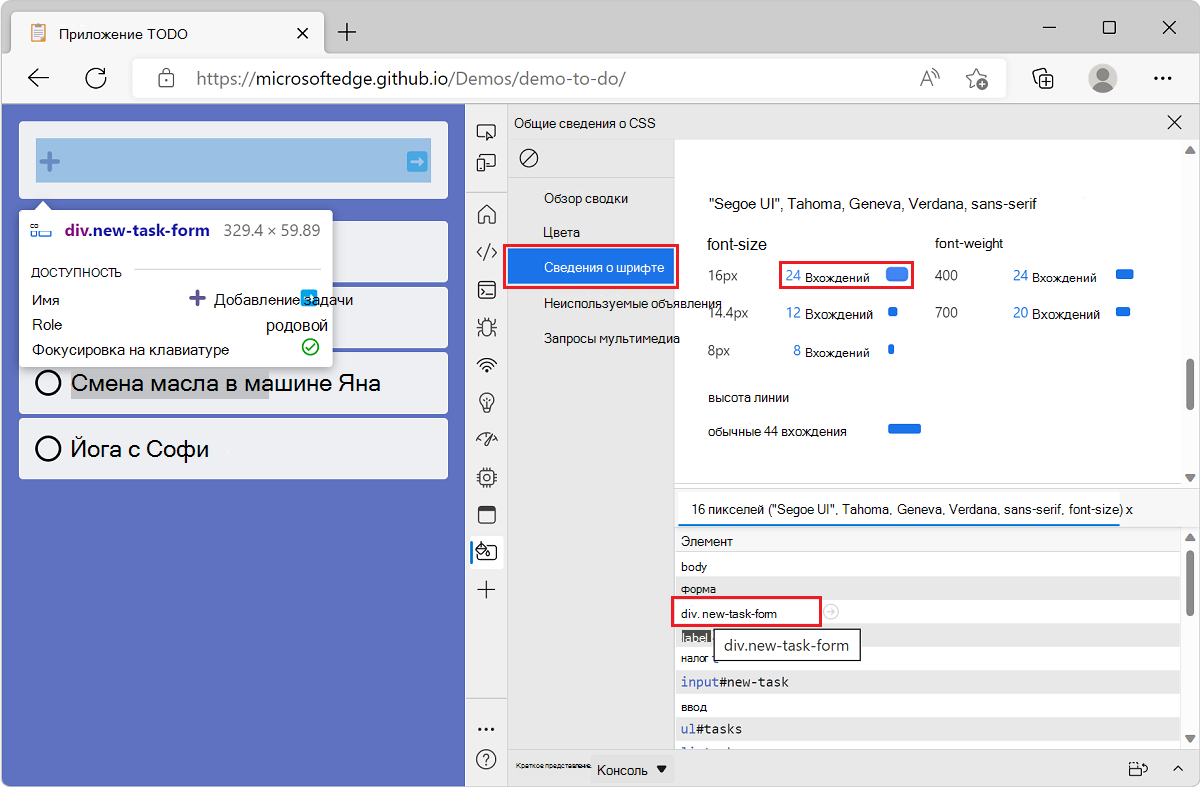
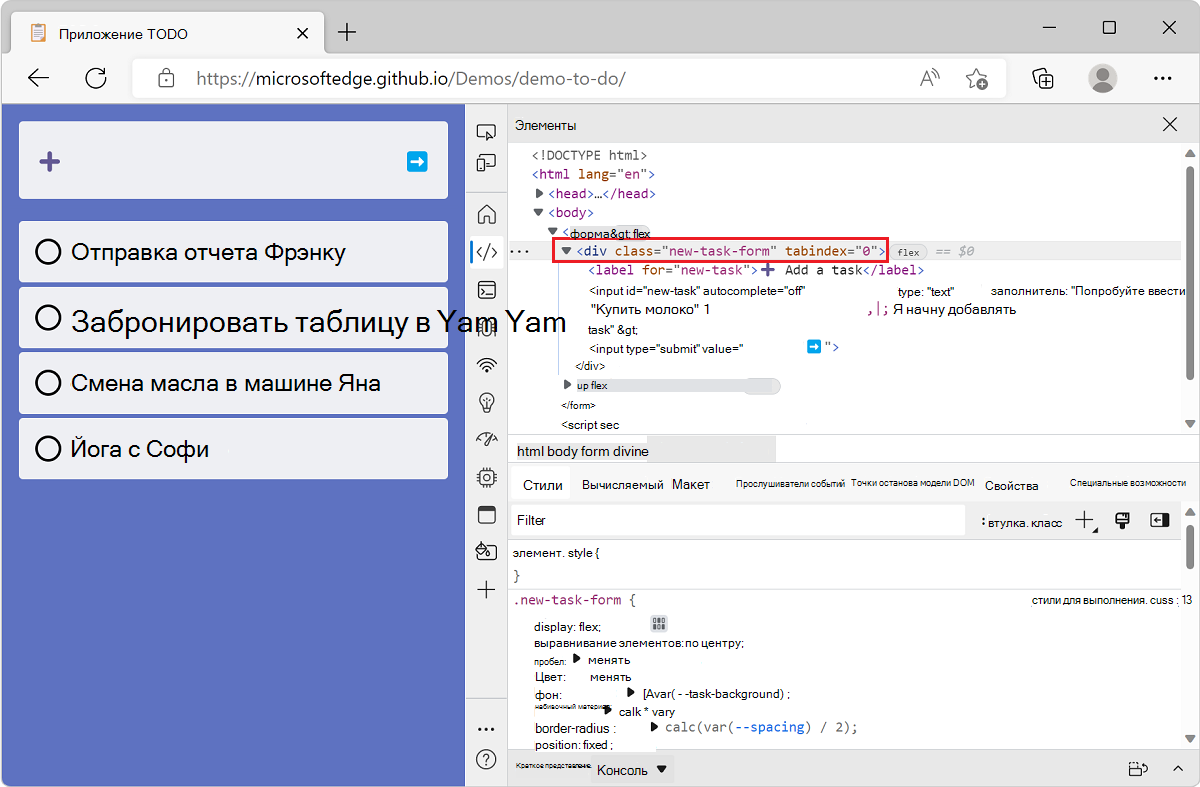
Щелкните элемент, чтобы автоматически открыть инструмент Элементы с выбранным элементом.
Неиспользуемые объявления
В разделе Неиспользуемые объявления в обзорном отчете CSS перечислены некоторые объявления CSS, которые не влияют на целевые элементы.
Объявления CSS — это пары "ключ-значение", такие как top: 42px. Объявления CSS содержатся в правилах CSS, а правила предназначены для определенных элементов на веб-странице. В зависимости от других стилей, применяемых к элементу, объявление CSS может не иметь никакого эффекта.
Например, объявление не будет иметь никакого top: 42px эффекта, если целевой элемент не расположен с position: absolute или position: relative , например.
Эти случаи может быть трудно найти, и в разделе Неиспользуемые объявления поможет перечислить некоторые из них. Обратите внимание, что перечислены не все возможные варианты. В настоящее время сообщается о следующих случаях:
-
topЕсли свойства ,right,bottomилиleftиспользуются в статически расположенных элементах. -
widthЕсли свойства илиheightиспользуются во встроенных элементах. -
vertical-alignЕсли свойство используется для элементов, которые не являются встроенными или табличными ячейками.
Запросы мультимедиа
В разделе Запросы к мультимедиа в обзорном отчете CSS перечислены запросы мультимедиа CSS, найденные на веб-странице.
Запросы мультимедиа CSS можно использовать для применения определенных стилей в зависимости от типа носителя (например print , или screen) или в зависимости от размера окна просмотра. Это часто используется для того, чтобы веб-страницы реагировали на доступное пространство.
Когда база кода CSS становится сложной, отслеживать все запросы мультимедиа CSS может быть трудно. Это упрощается в разделе Запросы мультимедиа. Каждый запрос мультимедиа в разделе также содержит ссылку на CSS-файл, в котором он определен. Чтобы отобразить этот файл, выполните приведенные далее действия.
В обзорном отчете щелкните Запросы мультимедиа на боковой панели, чтобы перейти к соответствующему разделу отчета.
В отчете найдите интересующий вас запрос мультимедиа.
Щелкните ссылку X вхождения рядом с ней, чтобы отобразить соответствующие файлы.
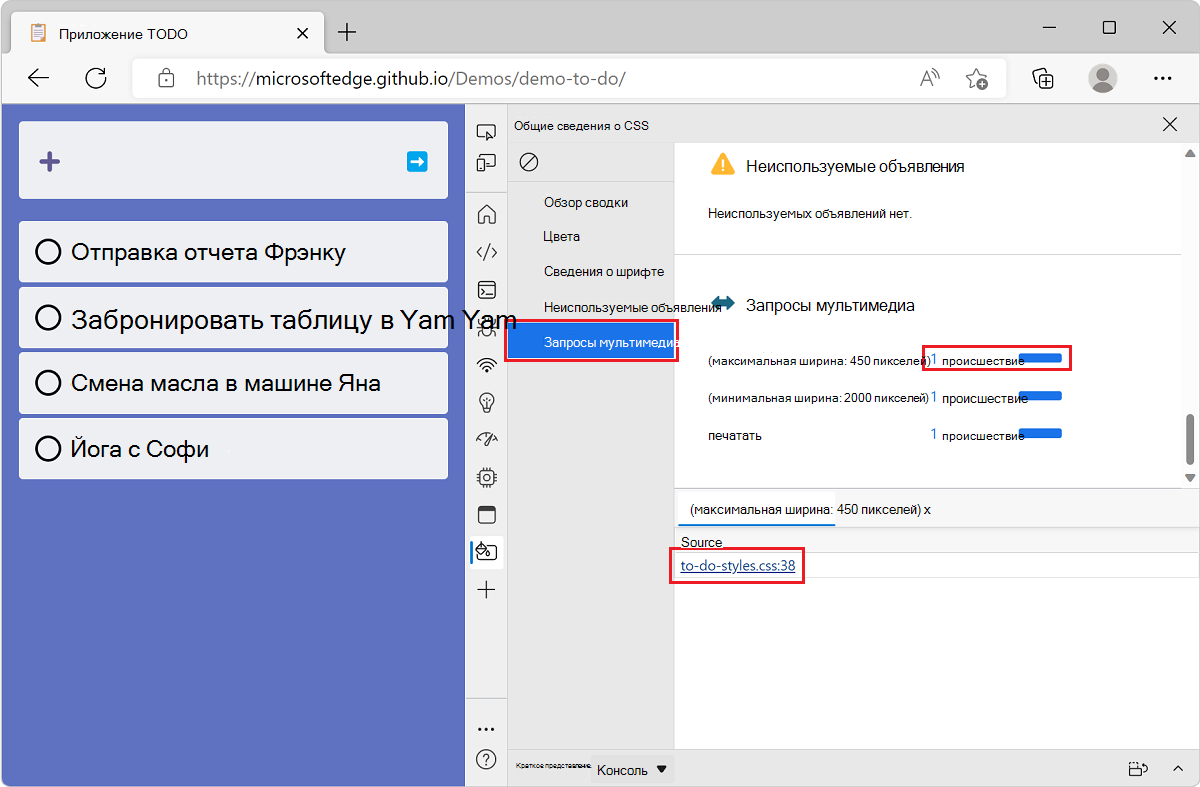
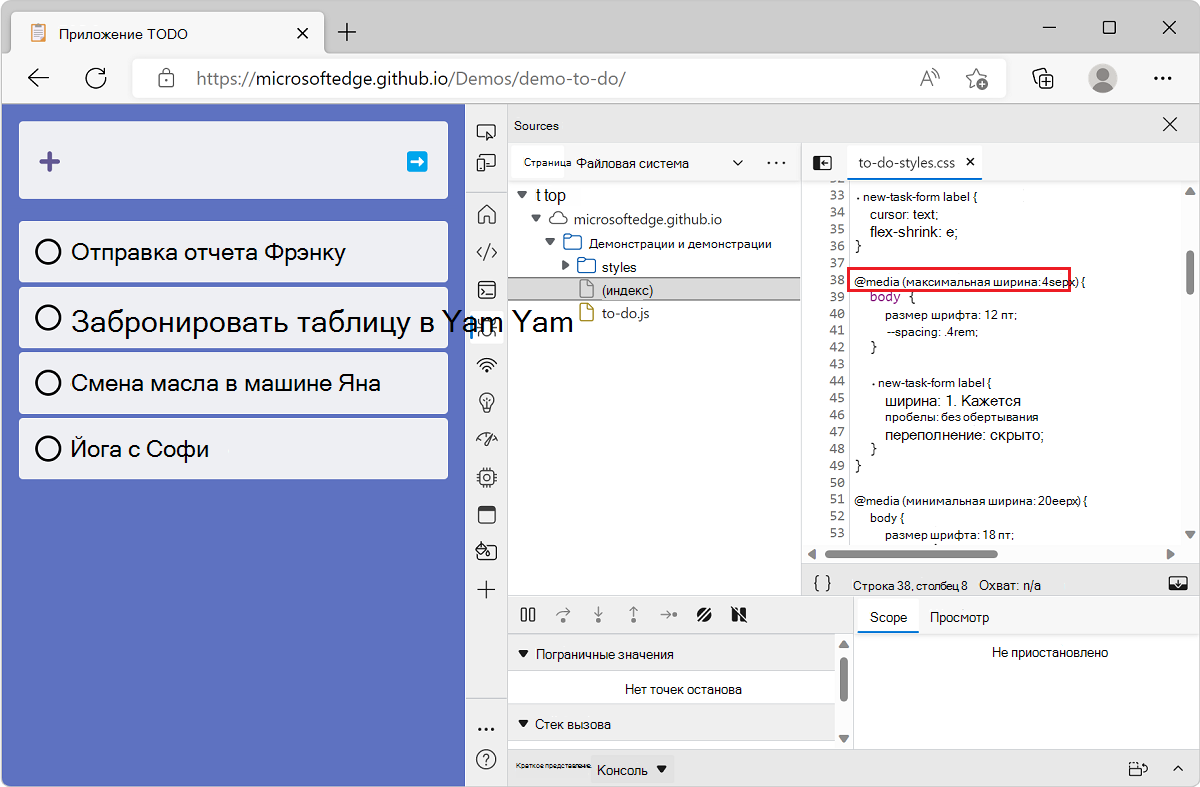
Щелкните один из файлов, чтобы автоматически открыть средство "Источники " с открытым файлом.
Несложные селекторы
В разделе Несложные селекторы отчета об обзоре CSS перечислены несложные селекторы CSS, найденные на веб-странице.
В CSS простые селекторы — это селекторы только с одним компонентом (например, с одним id селектором или селектором типа). Эти селекторы не объединяются с другими компонентами селектора или комбинаторами. Все базовые селекторы, атрибуты, а также отдельные псевдоклассы и псевдоэлементы являются простыми селекторами.
Несложные селекторы являются более сложными и, как правило, соответствуют большему количества элементов, что может привести к длительным событиям Recalculate Styles в средствепроизводительности . Вы можете попытаться изменить эти селекторы так, чтобы они были более конкретными и соответствовали меньшему количеству элементов, что сокращает время, затратяемое браузером на вычисление стилей в следующих случаях:
- При добавлении элементов в DOM или удалении из него.
- При изменении атрибутов элемента, например
classилиid. - При вводе пользователем, например при перемещении мыши или изменении фокуса, что может повлиять на
:hoverправила.
Чтобы просмотреть список несложных селекторов, в обзорном отчете щелкните Несложные селекторы на боковой панели, чтобы прокрутить соответствующий раздел отчета:
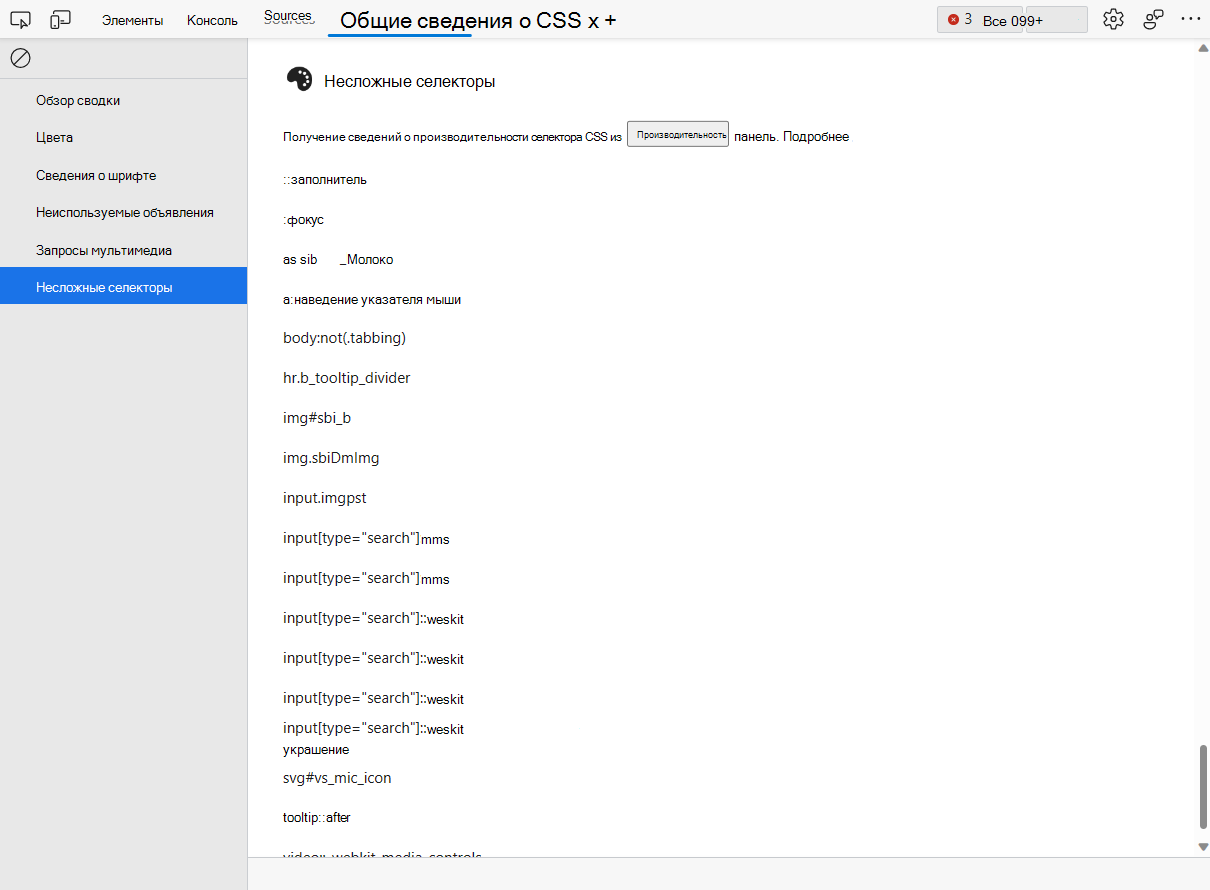
Здесь вы можете дополнительно проанализировать влияние изменений и производительность отдельного селектора с помощью функции Статистика выбора в средстве производительности .
См. также
- Структура селектора в селекторах CSS.
- Анализ производительности селектора CSS во время событий recalculate Style
Просмотр элементов с проблемами цветовой контрастности
Раздел Цвета в обзорном отчете также можно использовать для поиска проблем с контрастностью цветов на веб-странице. Если текущая веб-страница содержит элементы, в которых контраст между цветом шрифта и цветом фона недостаточно, отобразится подраздел Проблемы с контрастностью .
Чтобы найти проблемы с контрастностью цветов, выполните приведенные ниже действия.
Перейдите на веб-сайт демонстрации "Приют для животных ", где есть проблемы с контрастностью цветов, в Microsoft Edge. Или перейдите на собственный веб-сайт.
Откройте средства разработки, нажав клавиши CTRL+SHIFT+I (Windows, Linux) или COMMAND+OPTION+I (macOS).
На главной панели инструментов щелкните Дополнительные инструменты и выберите в списке обзор CSS .
В средстве обзора CSS щелкните Записать обзор , а затем выберите Цвета на боковой панели обзорного отчета.
Прокрутите вниз до подраздела Проблемы с контрастностью , чтобы просмотреть все проблемы.
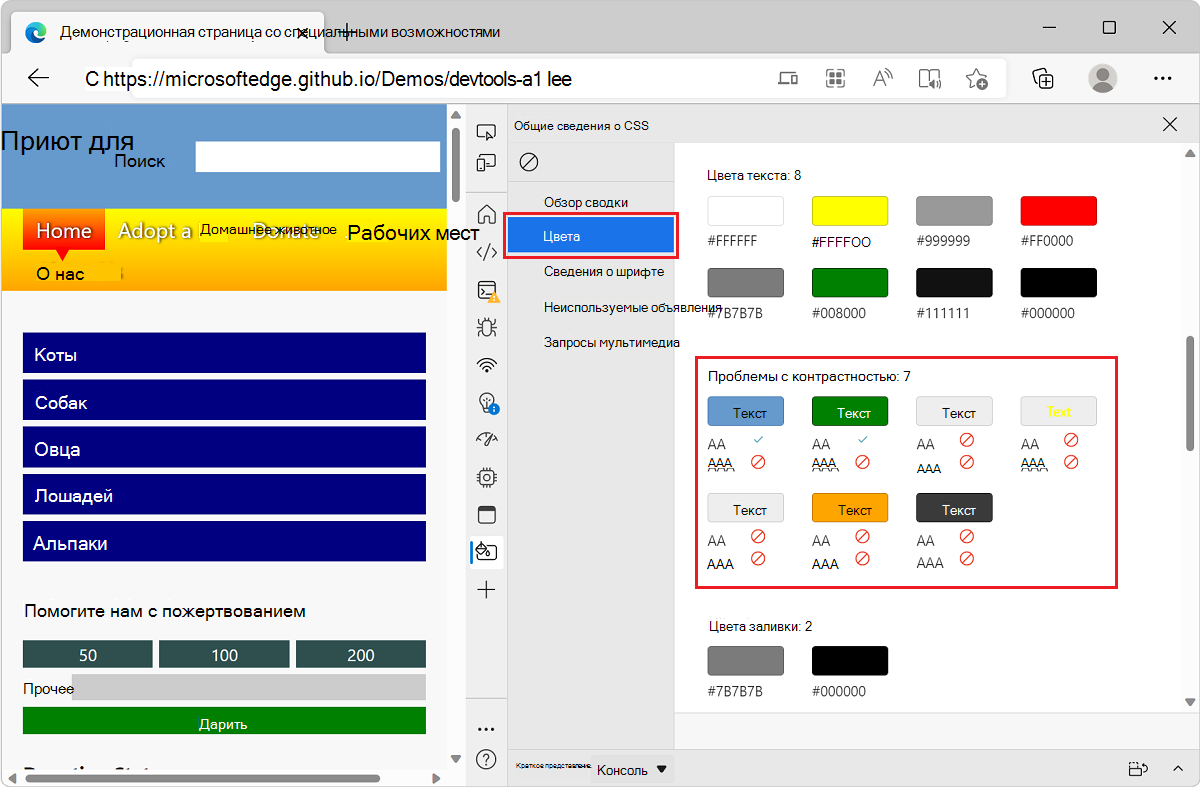
Чтобы просмотреть элементы с определенной проблемой контрастности цветов, выберите проблему, которую нужно устранить, и нажмите кнопку Текст. Перечислены соответствующие элементы.
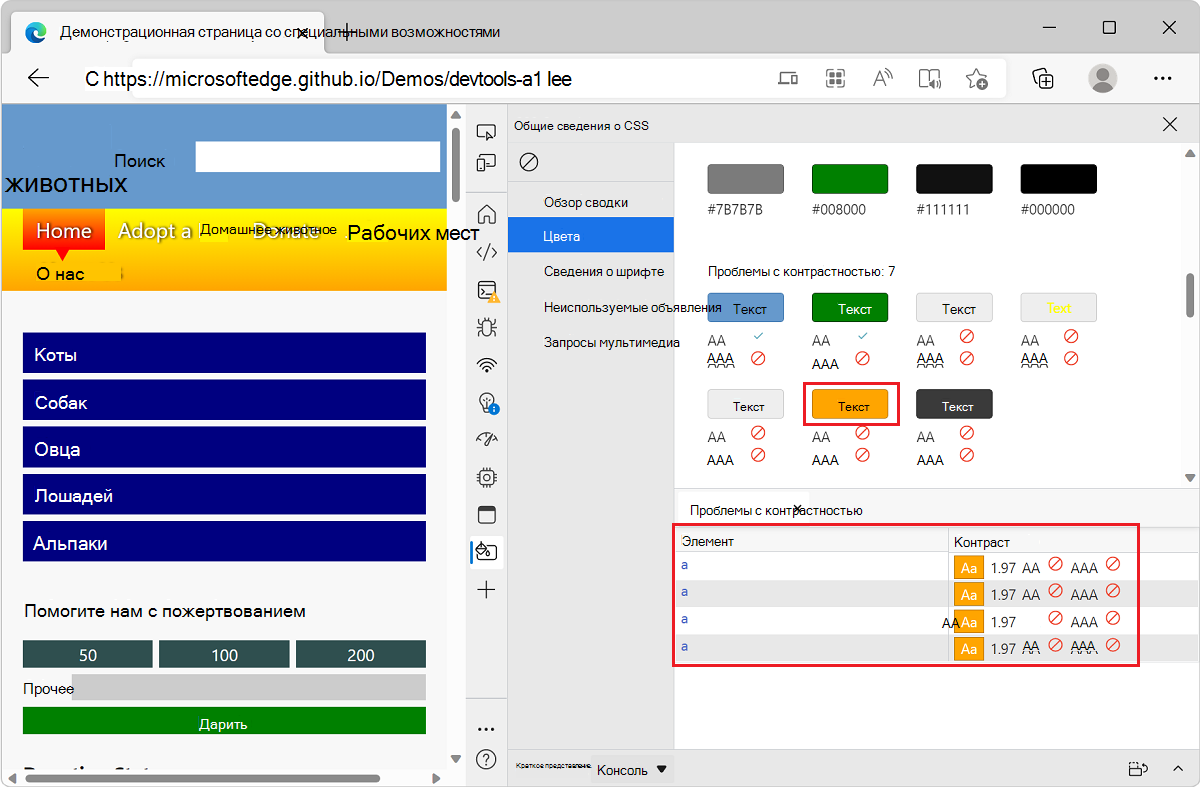
Чтобы открыть соответствующий элемент в инструменте Элементы , щелкните элемент в списке.
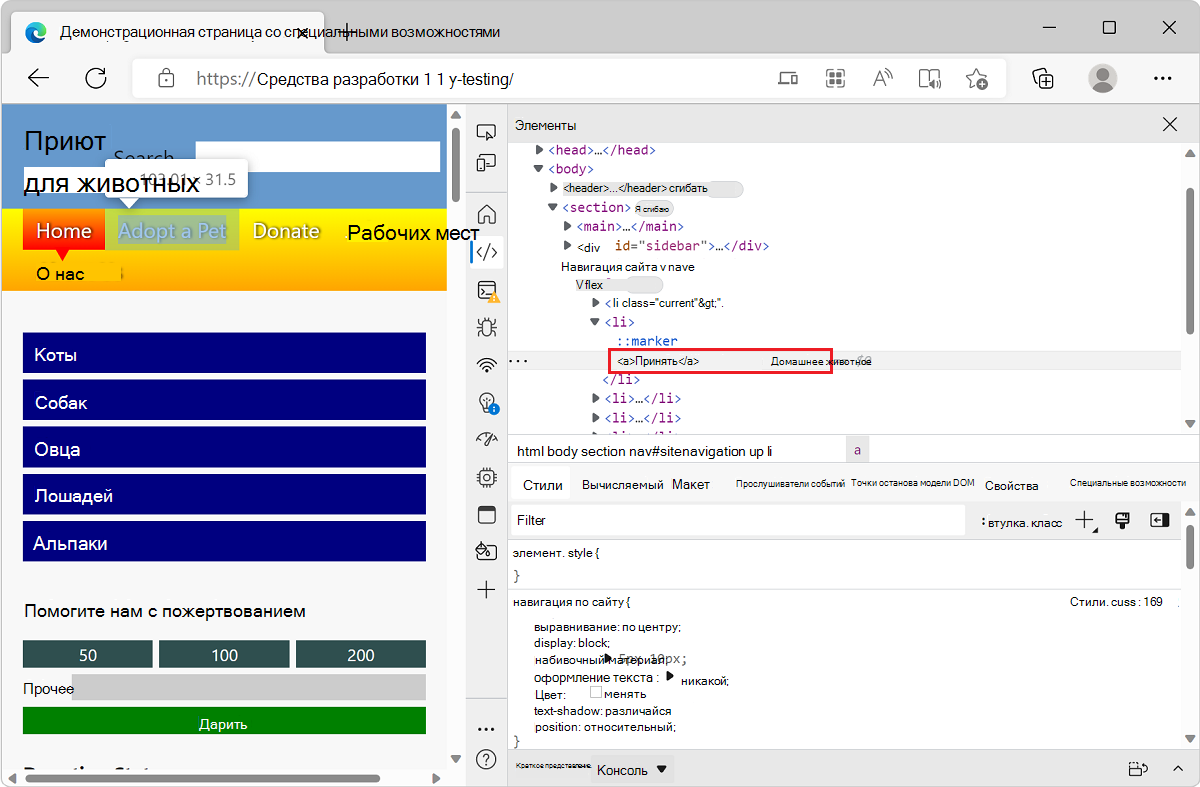
Чтобы устранить проблемы с контрастностью, проверка раздел Контрастность текста функций devTools для тестирования специальных возможностей.