Ескертпе
Бұл бетке кіру үшін қатынас шегін айқындау қажет. Жүйеге кіруді немесе каталогтарды өзгертуді байқап көруге болады.
Бұл бетке кіру үшін қатынас шегін айқындау қажет. Каталогтарды өзгертуді байқап көруге болады.
Используйте вкладку Макет в инструменте Элементы , чтобы определить сетки CSS на веб-сайте и отладить проблемы с макетом сетки с помощью настраиваемых наложений сетки.
Подробное содержимое:
- Отображение наложения сетки на отображаемой веб-странице
- Выравнивание элементов сетки и их содержимого: всплывающее окно редактора сетки
- Параметры просмотра сетки
- Параметры отображения наложения
- Наложения сетки
- См. также
Отображение наложения сетки на отображаемой веб-странице
Сетка CSS — это эффективная парадигма макета для Интернета. Хорошей веб-страницей, чтобы узнать о сетке CSS и ее функциях, является макет сетки CSS в MDN.
Чтобы использовать наложение сетки на отображаемой веб-странице, выполните следующие действия:
В новом окне или вкладке перейдите на страницу, на которую используется макет сетки CSS, например демонстрационную страницу Проверка макетов сетки CSS .
Щелкните веб-страницу правой кнопкой мыши и выберите Пункт Проверить.
Откроется devTools с выбранным инструментом "Элементы" с деревом DOM.
В дереве DOM развернитеосновнойтекст>.
Элементы
<div>имеют значок сетки :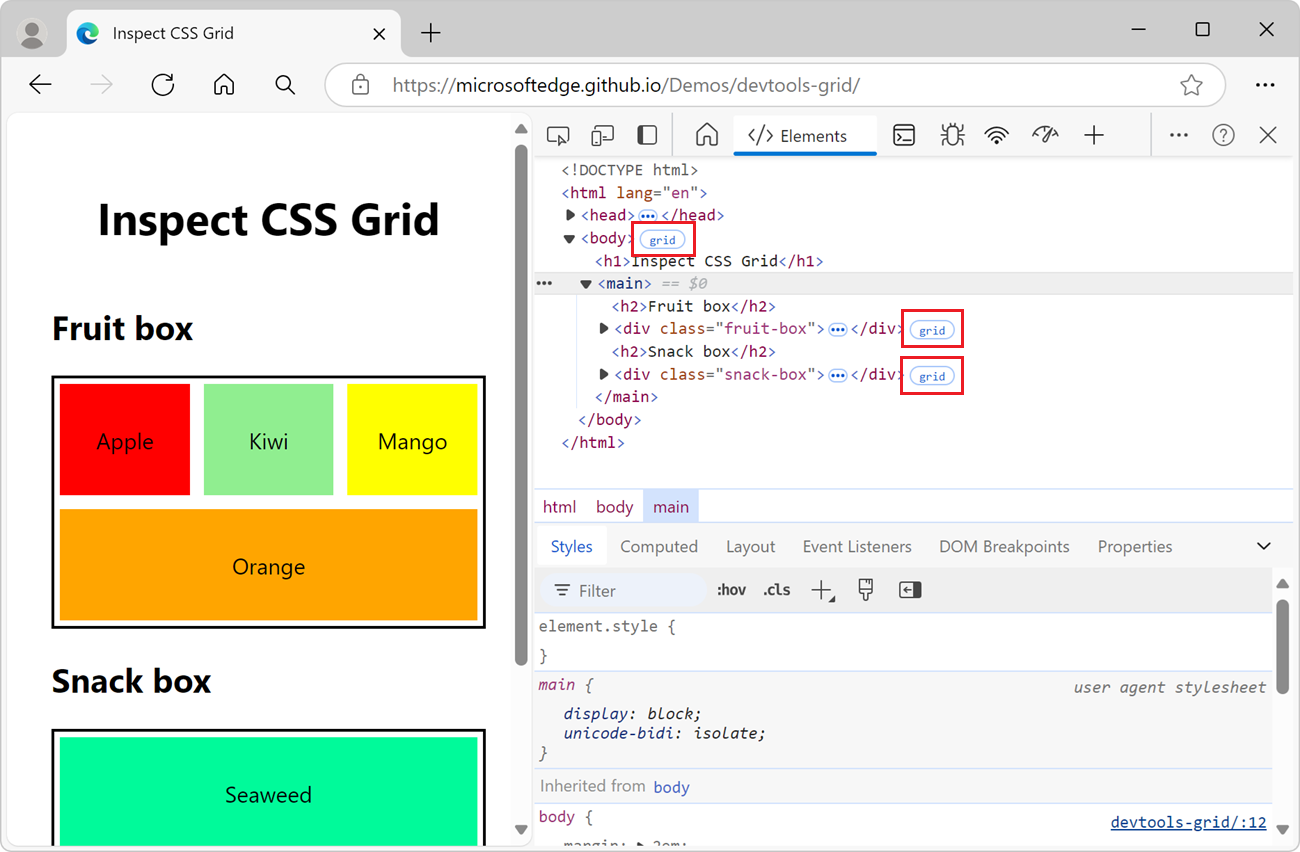
Если html-элемент на веб-странице имеет
display: gridилиdisplay: inline-gridк нему применяется, рядом с элементом в дереве DOM в инструменте Элементы отображается значок сетки.Щелкните значок сетки рядом с элементом, например
<div class="fruit-box">: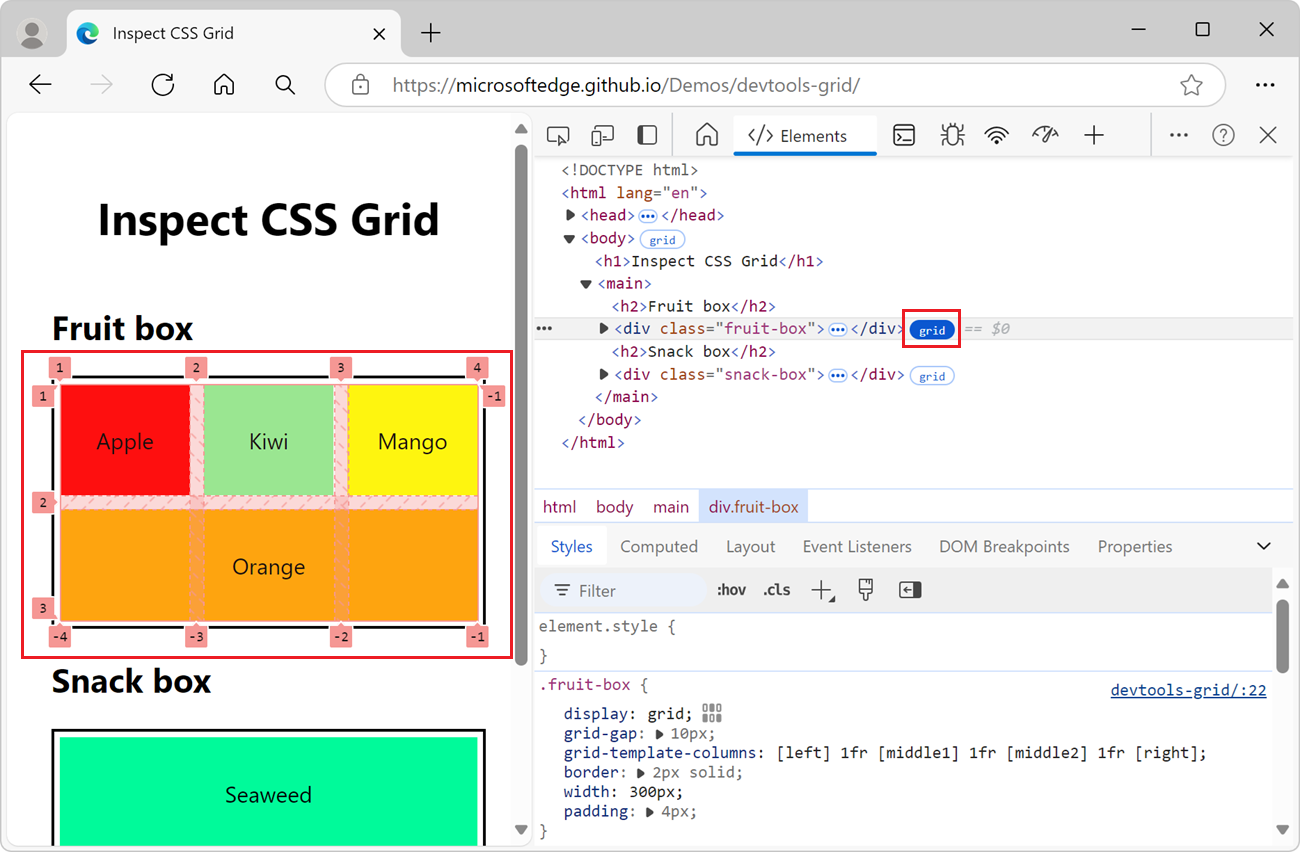
Наложение сетки отображается над элементом на отображаемой веб-странице. Значок сетки изменяется с синего текста на белом фоне на белый текст на синем фоне.
На отображаемой веб-странице наложение сетки CSS отображается на слое перед элементом веб-страницы. Наложение сетки CSS показывает положение линий сетки (строк и столбцов) и дорожек.
Если щелкнуть значок сетки несколько раз, он включается и отключается.
Аналогичным образом иногда имеется значок подсети . Вы можете переключить наложение сетки GSS на подсети, щелкнув значок подсети . См. раздел Subgrid at MDN.
Перейдите на вкладку Макет , которая сгруппирована с вкладкой Стили в инструменте Элементы :
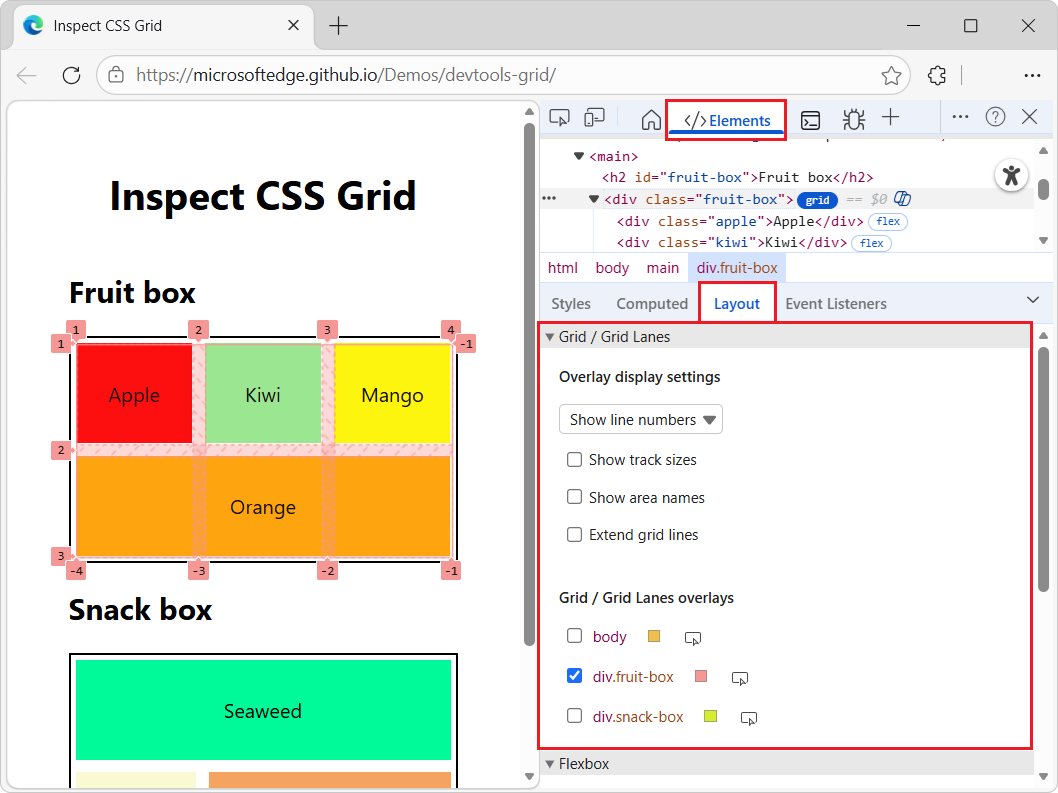
Вкладка Макет содержит раздел Сетка и полосы сетки, который включает в себя:
- Раскрывающийся список.
- Флажки для параметров отображения.
- Флажок для каждого элемента, использующего макет сетки CSS.
Если на веб-странице используется сетка CSS, вкладка Макет содержит раздел Сетка и полосы сетки . Используйте раздел Сетка и полосы сетки , чтобы настроить, какие сведения будут отображаться в наложениях сетки на отрисоченной веб-странице.
Выравнивание элементов сетки и их содержимого: всплывающее окно редактора сетки
Вы можете выровнять элементы сетки CSS и их содержимое, просто нажав кнопку (чтобы открыть всплывающее окно редактора сетки), а не напрямую определять правила CSS.
Выравнивание элементов сетки CSS и их содержимого:
Выполните действия, описанные выше в разделе Отображение наложения сетки на отрисовке веб-страницы.
В результате выбрана вкладка Макет для элемента в дереве DOM (например
<div class="fruit-box">, ), имеющего значок сетки .Перейдите на вкладку Стили .
Найдите правило CSS с кнопкой Открыть редактор сетки
.fruit-box, например правило: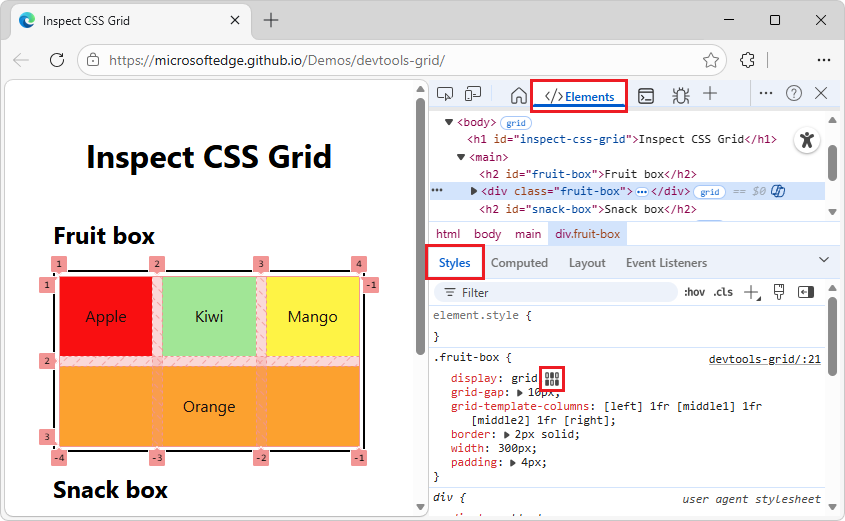
В правиле CSS рядом с
display: gridэлементом нажмите кнопку Открыть редактор сетки .Откроется всплывающее окно редактора сетки :
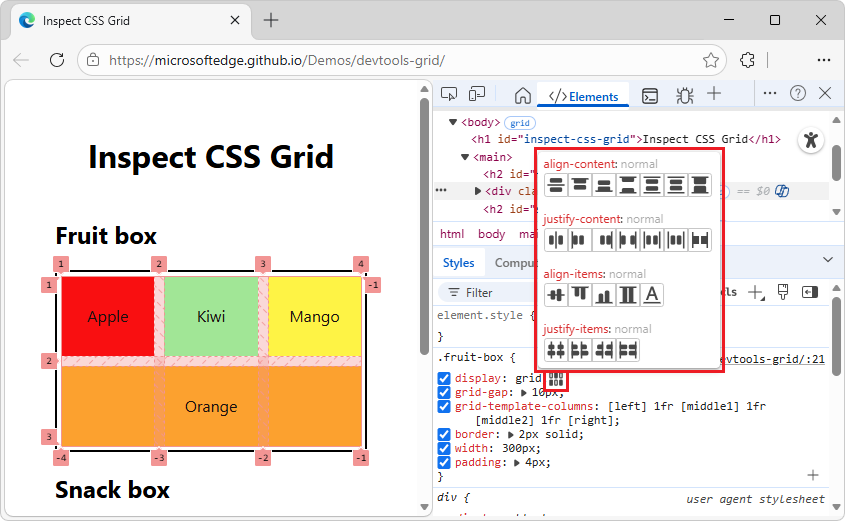
Всплывающее окно редактора сетки содержит четыре набора кнопок в качестве параметров:
- выравнивание содержимого
- justify-content
- Выравнивание элементов
- justify-items
В каждом наборе кнопок кнопки являются взаимоисключающими кнопками параметров. Если щелкнуть кнопку параметра дважды, кнопка параметра не будет выбрана в этом наборе, и значение возвращается в нормальное состояние.
Во всплывающем окне редактора сетки в любом наборе кнопок нажмите кнопку. Чтобы вернуться к нормальной жизни, дважды нажмите кнопку.
Цвет переднего плана кнопки меняется с черного на синий, а значение — с обычного на выбранное.
Элементы сетки и содержимое повторно отображаются в окне просмотра.
Параметры просмотра сетки
Раздел Сетка и полосы сетки в области Макет содержит два подраздела:
Подробные сведения приведены ниже.
Параметры отображения наложения
В области Макетэлемента в разделе Расширяемая сетка и полосы сетки есть подраздел Параметры отображения наложение:
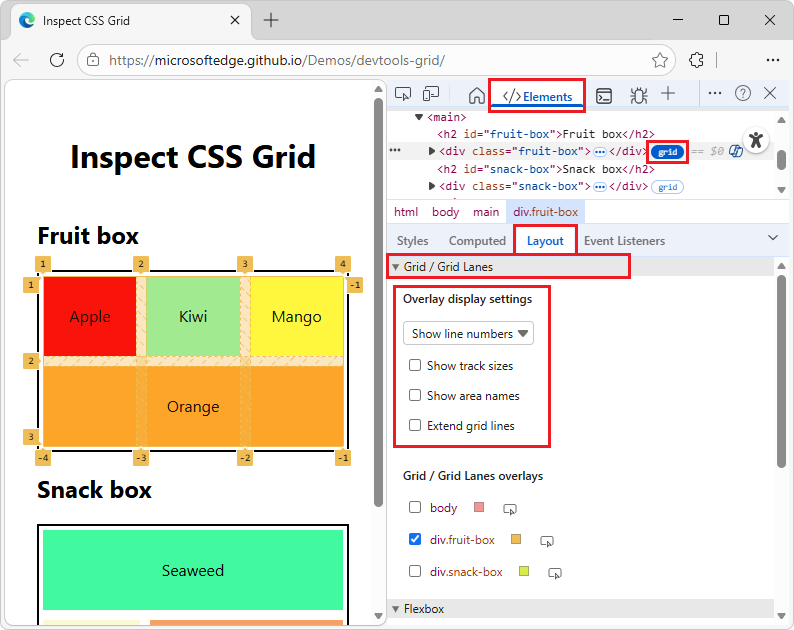
Подраздел Параметры отображения наложения состоит из двух частей:
Раскрывающийся список со следующими командами:
- Скрыть метки строк . Скрытие меток строк для каждого наложения сетки.
- Показать номера строк — показать номера строк для каждого наложения сетки (выбрано по умолчанию).
- Показать имена строк . Отображение имен строк для каждого наложения сетки в случае с именами строк.
Флажки:
- Отображение размеров дорожки — переключатель для отображения или скрытия размеров дорожки.
- Показывать имена областей . Переключение, чтобы отобразить или скрыть имена областей, в случае с сетками с именоваными областями сетки.
-
Расширение линий сетки . По умолчанию линии сетки отображаются только внутри элемента, для которого есть
display: gridилиdisplay: inline-gridзадано. При включении этого параметра линии сетки распространяются до края окна просмотра вдоль каждой оси.
Подробные сведения приведены ниже.
Отображение номеров строк
Можно отобразить или скрыть номера строк (строк и столбцов) в наложении сетки на отображаемой веб-странице. В сетке CSS номера строк используются для определения вертикальных и горизонтальных линий, разделяющих строки и столбцы сетки CSS. Эти номера строк не относятся к строкам кода в исходном HTML-файле.
Чтобы отобразить или скрыть номера строк (строк и столбцов) в наложении сетки:
Выполните действия, описанные выше в разделе Отображение наложения сетки на отрисовке веб-страницы.
В подразделе >> Параметры отображения сетки и полосы сетки раздел Наложение показать раскрывающийся список Метки строк выберите Показать номера строк. Этот параметр выбран по умолчанию.
Отображаются номера строк (строк и столбцов) для каждого наложения сетки:
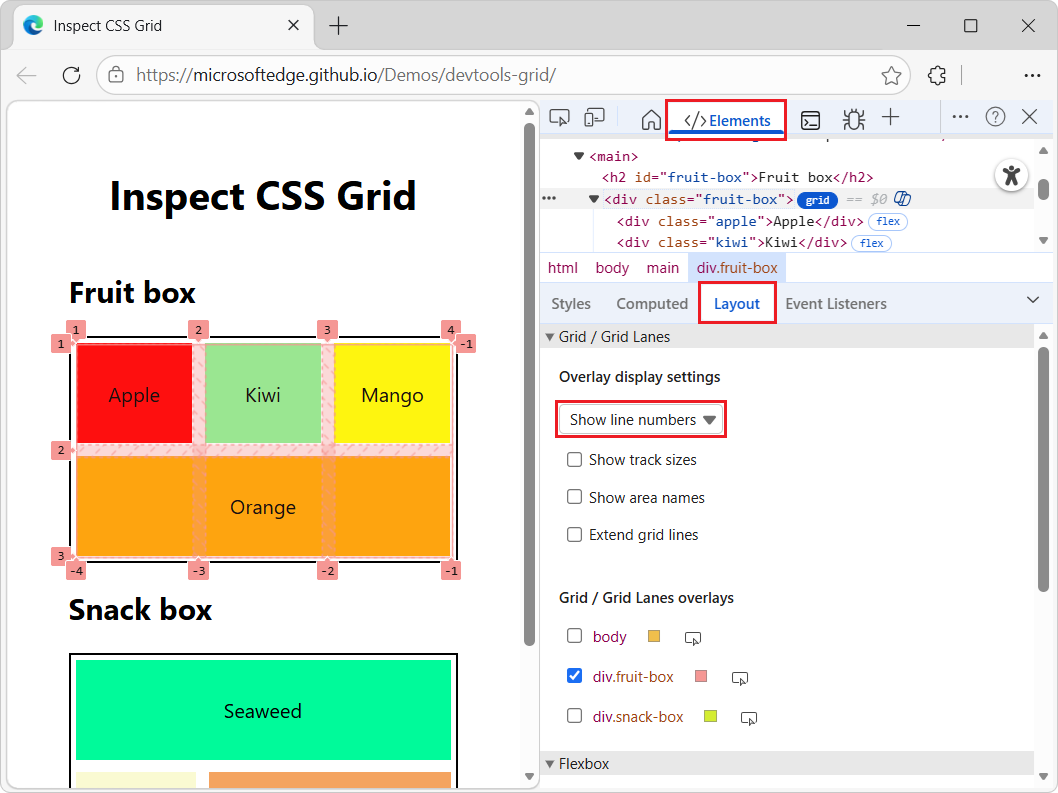
По умолчанию положительные и отрицательные номера строк (строки и столбцы) отображаются на наложении сетки. Сведения о отрицательных числах в наложении сетки см. в разделе Обратный подсчет в макете сетки с использованием размещения на основе строк в MDN.
Скрытие меток строк
Чтобы скрыть метки строк в наложении сетки, выполните следующие действия:
Выполните действия, описанные выше в разделе Отображение наложения сетки на отрисовке веб-страницы.
В подразделе > Параметры отображения сетки и полосы сетки в разделе >Наложение показать раскрывающийся список меток строк выберите Скрыть метки строк:
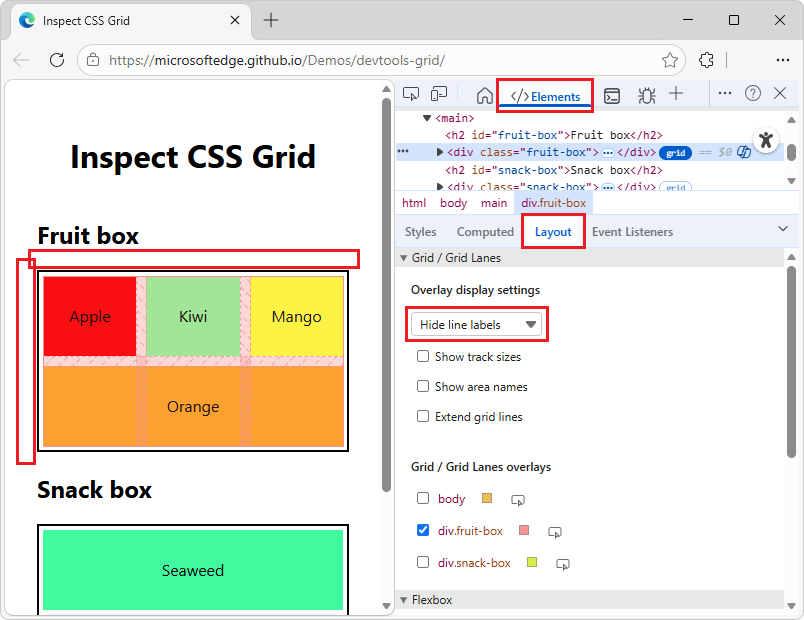
Метки строк (строк или столбцов) скрыты на каждом наложении сетки.
Отображение имен строк
В наложении сетки на отображаемой веб-странице можно отобразить имена строк. Это упрощает визуализацию начального и конечного положения элемента.
Чтобы отобразить имена строк в наложении сетки, выполните следующие действия:
Выполните действия, описанные выше в разделе Отображение наложения сетки на отрисовке веб-страницы.
В подразделе > Параметры отображения сетки и полосы сетки в подразделе> Показать раскрывающийся список Метки строк выберите Показать имена строк:
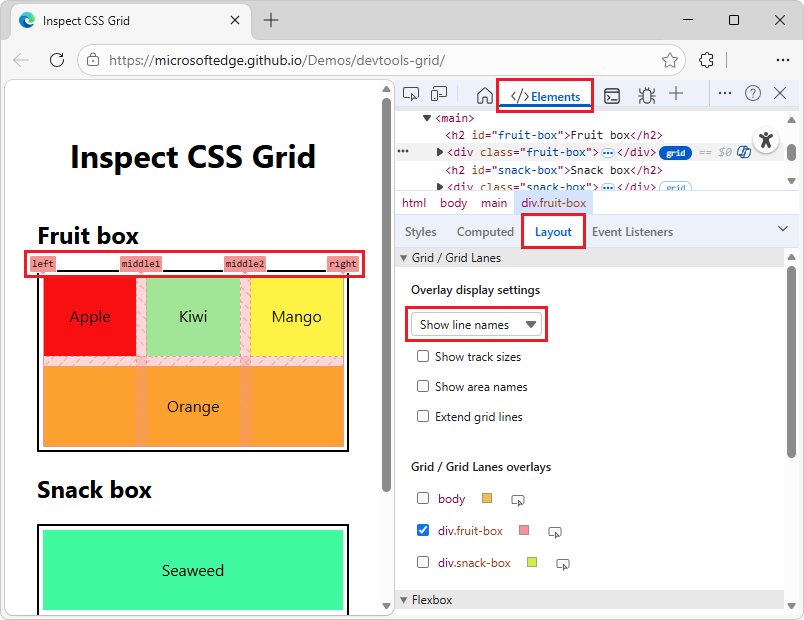
Вместо чисел отображаются имена строк. Этот параметр отображает имена строк для каждого наложения сетки, если они указаны.
В приведенном выше примере 4 строки имеют имена:
left,middle1,middle2иright.В демонстрации элемент Orange охватывает слева направо с помощью
grid-column: leftправил CSS иgrid-column: right.
См. также:
Отображение размеров дорожки
В наложении сетки на отображаемой веб-странице можно отобразить размеры отслеживания.
Чтобы отобразить размеры треков в наложении сетки, выполните следующие действия:
Выполните действия, описанные выше в разделе Отображение наложения сетки на отрисовке веб-страницы.
На вкладке Макет инструмента Элементы в разделе Сетка / Полосы сетки в подразделе Сетка / Полосы сетки установите флажки для каждого элемента, на котором будет отображаться наложение сетки. Например, установите флажок рядом с
div.fruit-boxиdiv.snack-box.В подразделе Параметры отображения сетки и полосы сетки>наложение установите флажок Показать размеры дорожки :
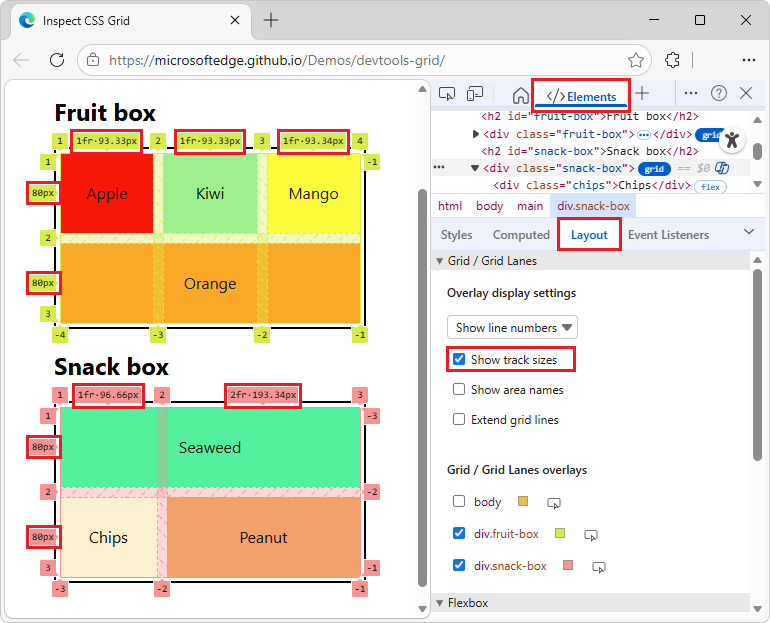
Каждая метка строки отображает authored size (если она определена в CSS) и computed size:
| Размер | Сведения |
|---|---|
authored size |
Размер, определенный в таблице стилей CSS. Опущено из метки, если не определено. |
computed size |
Фактический размер экрана. |
В демонстрации размеры столбцов определяются следующим образом в свойстве grid-template-columnsCSS :
.fruit-box {
  display: grid;
  grid-template-columns: [left] 1fr [middle1] 1fr [middle2] 1fr [right];
  ...
}

.snack-box {
  display: grid;
  grid-template-columns: 1fr 2fr;
  ...
}
Метки столбцов:
В столбцах сетки для элемента <div class="snack-box">демонстрации отображаются следующие метки строк размера дорожки:
| Размер дорожки | Размер, созданный | Вычисленный размер |
|---|---|---|
| 1fr • 96,66 пикселей | 1fr | 96,66 пикселей |
| 2fr • 193,34 пикселей | 2fr | 193,34 пикселей |
Если на экране компьютера задана другая плотность пикселей, демонстрация может выдавать разные значения, например в два раза меньше пикселей.
Метка строки для каждого столбца сетки отображает authored size в дополнение к computed size, так как размеры столбцов были созданы (указаны) в свойстве grid-template-columns CSS таблицы стилей CSS.
Метки строк:
В строках сетки отображаются следующие метки строк размера дорожки для элемента <div class="snack-box">демонстрации :
| Размер дорожки | Размер, созданный | Вычисленный размер |
|---|---|---|
| 80 пк | н/д | 80 пк |
| 80 пк | н/д | 80 пк |
Если на экране компьютера задана другая плотность пикселей, демонстрация может выдавать разные значения, например в два раза меньше пикселей.
Метка строки в каждой authored sizeстроке сетки не отображает , только computed size, так как размеры строк не были созданы (указаны) в свойстве grid-template-rows CSS в таблице стилей CSS.
См. также:
- grid-template-columns в MDN.
- grid-template-rows в MDN.
Отображение имен областей
В наложении сетки на отображаемой веб-странице можно отобразить имена областей, например верхний, нижний1 и нижний2.
Чтобы отобразить имена областей, выполните приведенные далее действия.
Выполните действия, описанные выше в разделе Отображение наложения сетки на отрисовке веб-страницы.
В подразделе Параметры отображения сетки и полосы сетки в разделе >Наложение установите флажок Показать имена областей :
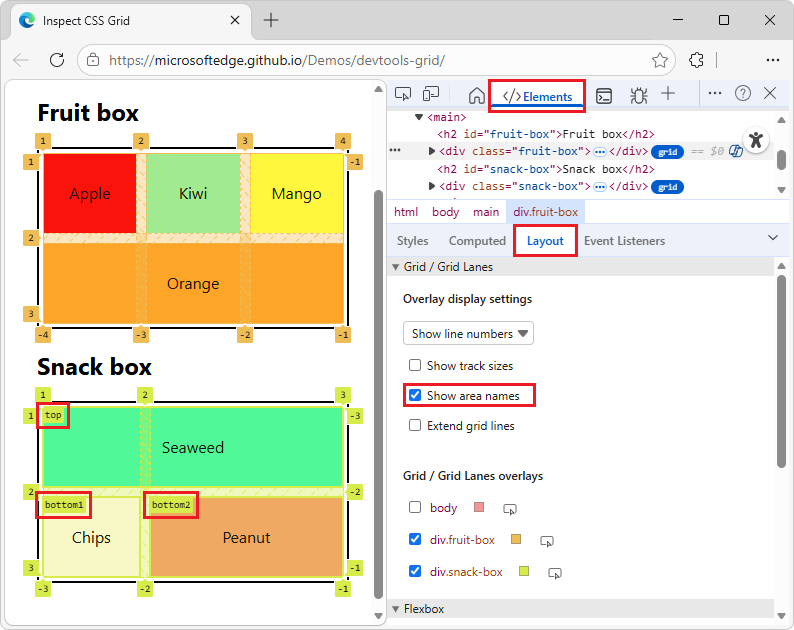
Расширение линий сетки
Линии сетки наложения сетки можно расширить до края окна просмотра вдоль каждой оси.
Чтобы расширить линии сетки, выполните следующие действия:
Выполните действия, описанные выше в разделе Отображение наложения сетки на отрисовке веб-страницы.
В подразделе Параметры отображения сетки и полосы сетки в разделе >Наложение установите флажок Расширить линии сетки :
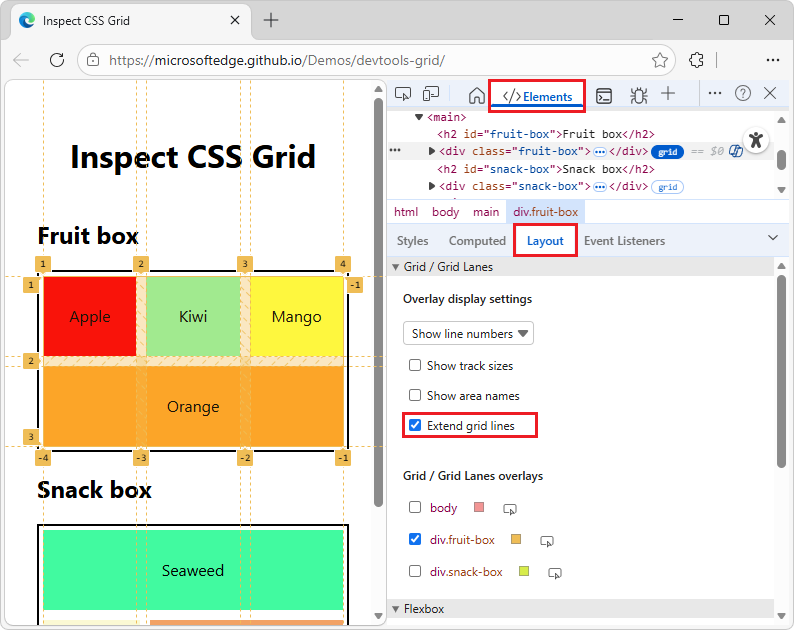
Наложения сетки
На вкладке Макет инструмента Элементы (сгруппированные с вкладкой Стили) раздел Сетка / Сетка перемечений содержит список элементов, имеющих сетку CSS. У каждой сетки есть флажок, а также различные параметры.
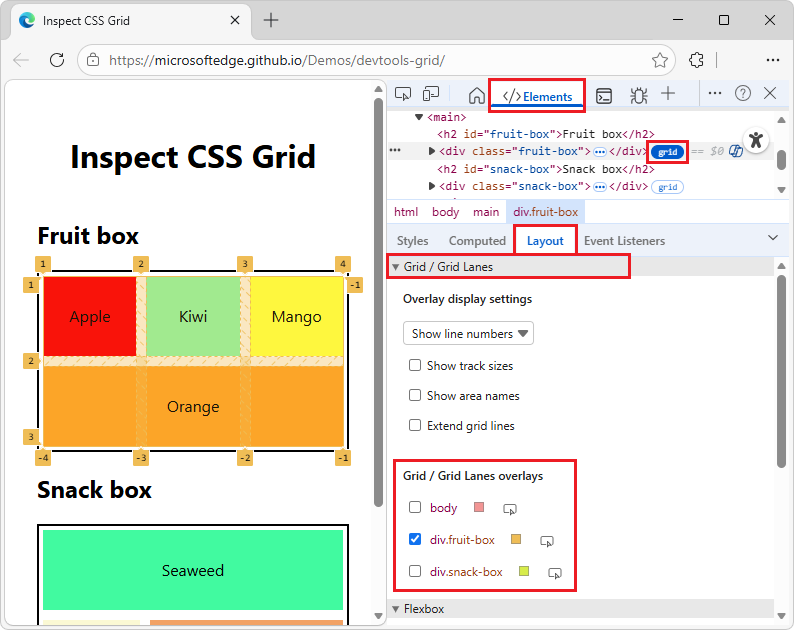
Включение представлений наложения для нескольких сеток
Чтобы включить представления наложения для нескольких сеток, выполните приведенные ниже действия.
Выполните действия, описанные выше в разделе Отображение наложения сетки на отрисовке веб-страницы.
В подразделе Сетка / Полосы сетки раздел >Наложения сетки / Полосы сетки установите флажок рядом с каждым именем нескольких сеток:
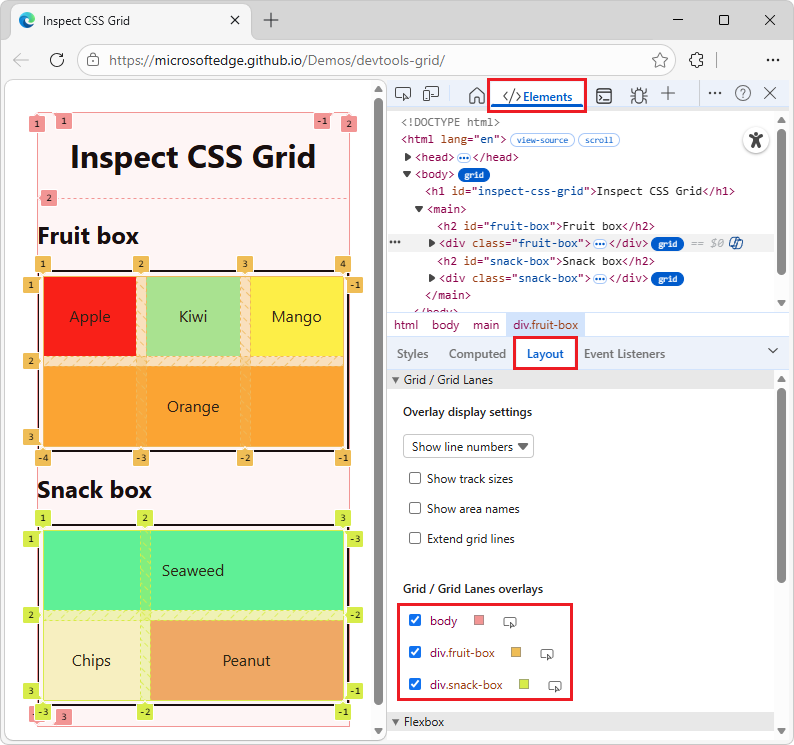
Наложение сетки CSS отображается для каждого выбранного элемента, имеющего сетку CSS. В приведенном выше примере включены три наложения сетки. Каждая сетка CSS имеет свой цвет на отображаемой веб-странице:
-
body— наложение золотой сетки. -
div.fruit-box— наложение розовой сетки. -
div.snack-box— наложение синей сетки.
-
Настройка цвета наложения сетки
Чтобы настроить цвет наложения сетки, выполните следующие действия:
Выполните действия, описанные выше в разделе Отображение наложения сетки на отрисовке веб-страницы.
В подразделе Сетка / Полосы сетки в подразделе >Сетка / Наложения сетки щелкните поле Выберите цвет наложения для этого элемента рядом с именем элемента:
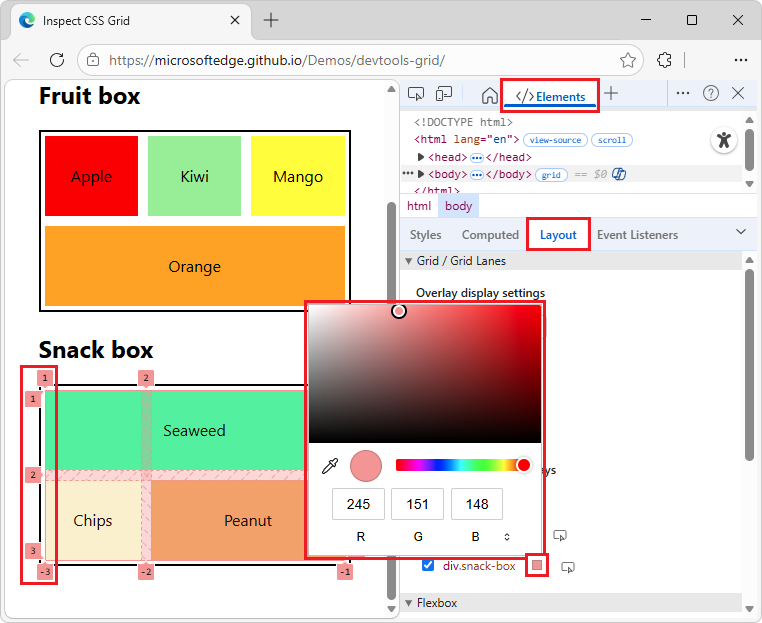
Откроется средство выбора цвета.
См. также:
- Изменение цветов с помощью справочника по выбору цветов в css features.
Выделение элемента сетки на веб-странице и дереве DOM
Для любого элемента с макетом сетки CSS можно автоматически прокрутить элемент на отображаемой веб-странице и автоматически выбрать элемент в дереве DOM.
Чтобы прокрутить страницу до элемента с использованием сетки и выбрать элемент в дереве DOM:
Выполните действия, описанные выше в разделе Отображение наложения сетки на отрисовке веб-страницы.
В подразделе Сетка / Полосы сетки в подразделе >Сетка / Наложения сетки нажмите кнопку Показать элемент на панели Элементы (
 ) рядом с именем элемента: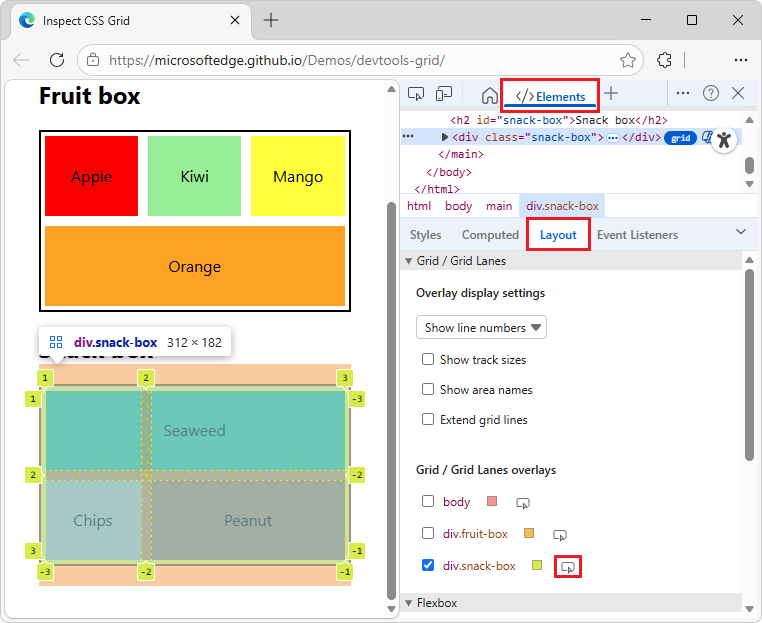
Отображаемая веб-страница прокручивается до элемента, использующего макет сетки CSS, и элемент кратко выделяется на отображаемой веб-странице.
В инструменте Элементы дерево DOM автоматически прокручивается до элемента и элемент выбирается.
Эта автоматическая прокрутка и выделение работают независимо от того, установлен или снят флажок элемента.
См. также
Демонстрационные веб-страницы:
MDN:
Примечание.
Части этой страницы являются изменениями, основанными на работе, созданной и совместно используемой Google и используемой в соответствии с условиями, описанными в международной лицензии Creative Commons Attribution 4.0. Исходная страница находится здесь и автор Jecelyn Yeen.
 Эта работа лицензируется по международной лицензии Creative Commons Attribution 4.0.