Ескертпе
Бұл бетке кіру үшін қатынас шегін айқындау қажет. Жүйеге кіруді немесе каталогтарды өзгертуді байқап көруге болады.
Бұл бетке кіру үшін қатынас шегін айқындау қажет. Каталогтарды өзгертуді байқап көруге болады.
Средства разработчика по умолчанию соответствуют языку браузера, если это один из поддерживаемых языков:
- Чешский - Чештина
- Немецкий - Deutsch
- Английский ( английский)
- Испанский — español
- Французский — français
- Итальянский - итальянский
- Японский — 日本語
- Корейский - 한국어
- Португальский — português
- Русский — русский
- Вьетнамский - Tiếng Việt
- Китайский (упрощенное письмо) — 中文(简体)
- Китайский (традиционное письмо) - 中文(繁體)
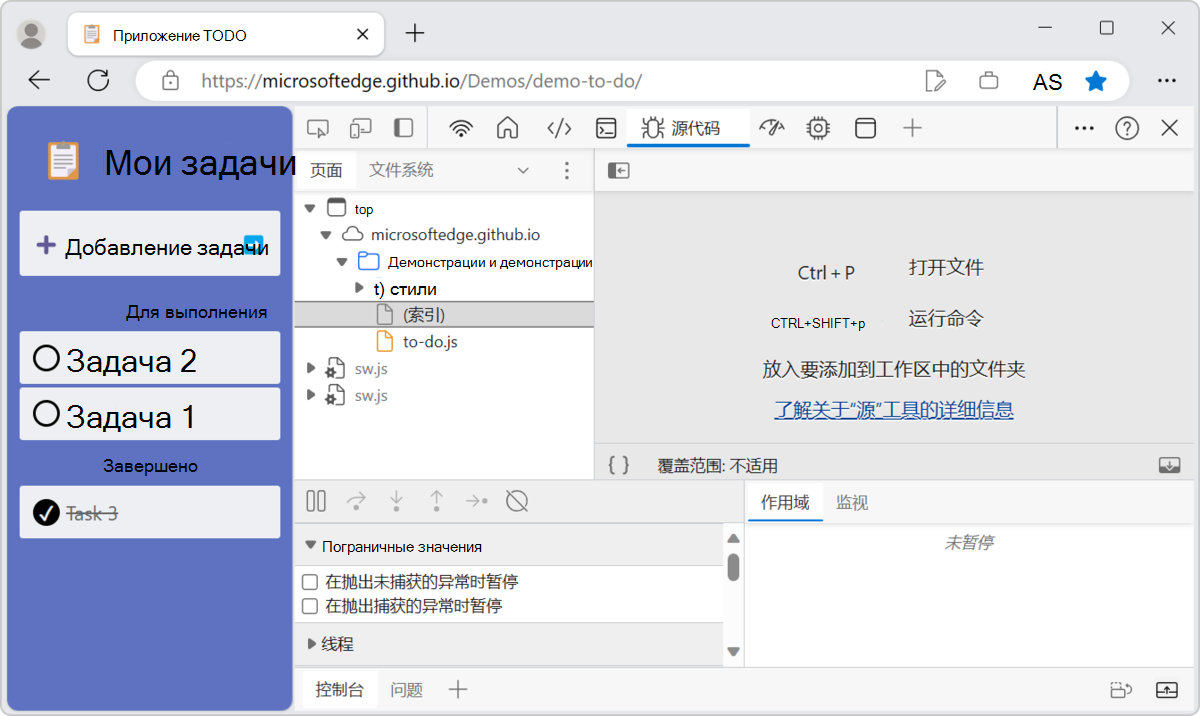
Пользовательский интерфейс DevTools на китайском языке:
Видео. Использование предпочитаемого языка в средствах разработки Microsoft Edge
Возврат пользовательского интерфейса DevTools на английский
Чтобы отменить изменения текст пользовательского интерфейса DevTools на английский язык:
В DevTools нажмите кнопку Настройка и управление Средствами разработки (
 ) и нажмите кнопку Параметры (
 ). Или, пока devTools имеет фокус, нажмите клавишу F1.
В левой части экрана убедитесь, что выбрана страница Параметры .
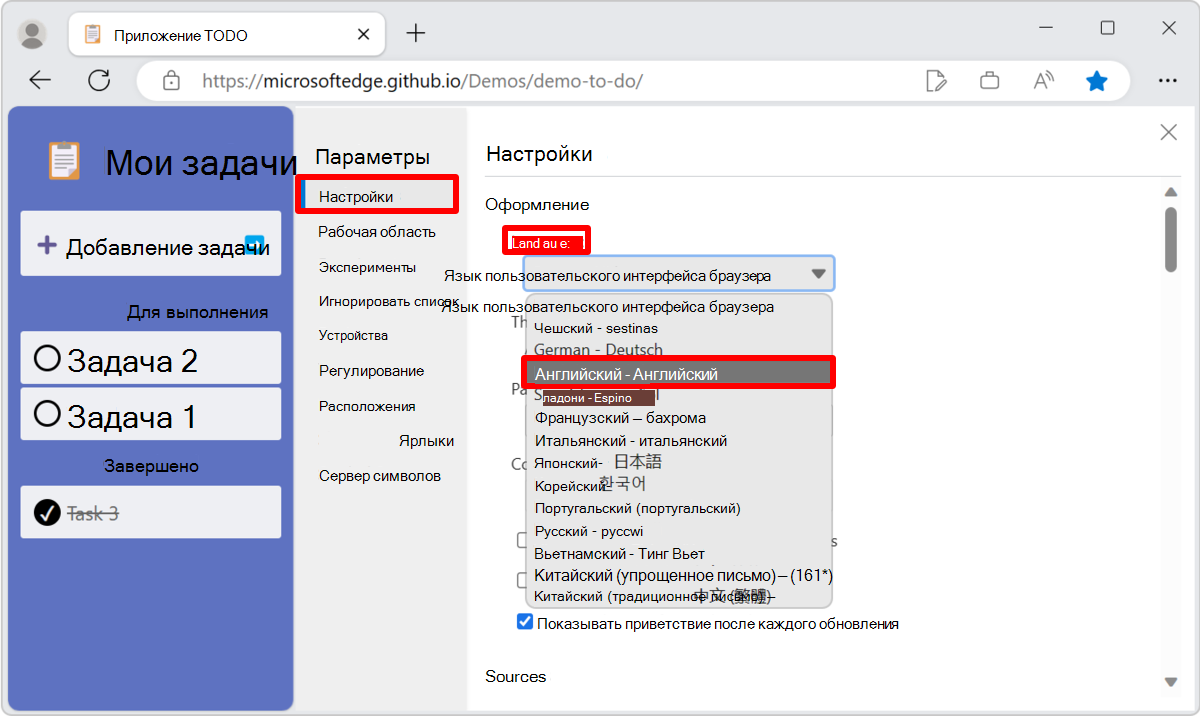
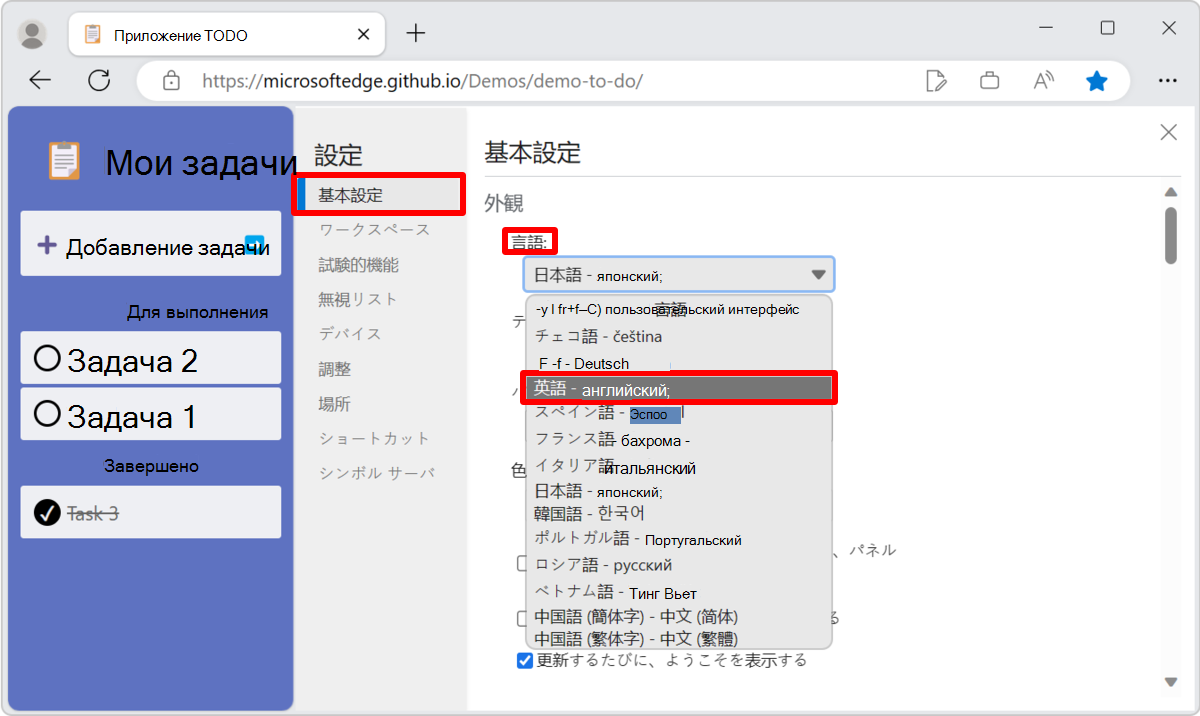
На странице Параметры в разделе Внешний вид найдите раскрывающийся список Язык , который является первым элементом в верхней части страницы.
В раскрывающемся списке Язык выберите Язык пользовательского интерфейса браузера, который является первым пунктом меню в раскрывающемся списке. Или выберите Английский.
Как выглядит раскрывающийся список, если пользовательский интерфейс DevTools в настоящее время является английским:
Как выглядит раскрывающийся список, если пользовательский интерфейс DevTools в настоящее время является японским:
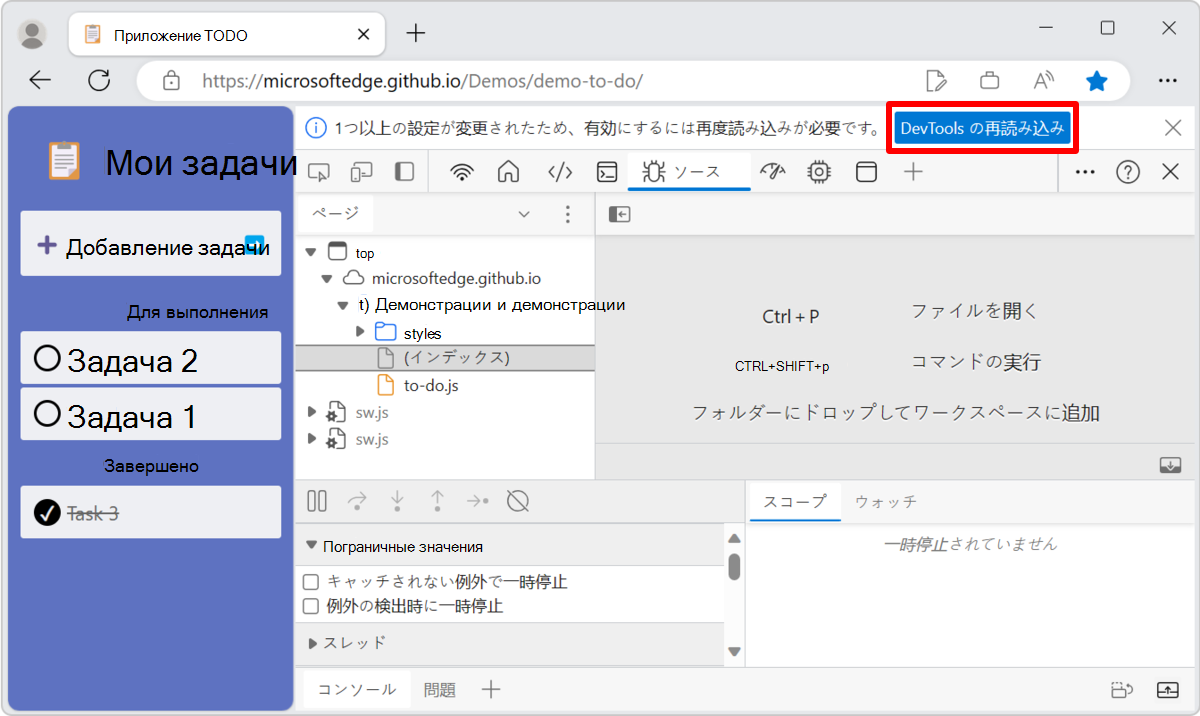
Нажмите кнопку Закрыть (x) в правом верхнем углу панели Параметры , а затем нажмите кнопку Перезагрузить средства разработки , которая временно отображается в верхней части окна Средства разработки.
Как выглядит кнопка Перезагрузить средства разработки при изменении пользовательского интерфейса DevTools с японского на английский:
Возврат всех параметров Средств разработки до значений по умолчанию
Внимание! При этом будут удалены все настройки средств разработки.
Чтобы отменить изменения все параметры DevTools в значения по умолчанию, включая язык пользовательского интерфейса, выполните следующие действия.
В DevTools нажмите кнопку Настройка и управление Средствами разработки (
) и нажмите кнопку Параметры (). Или, пока devTools имеет фокус, нажмите клавишу F1.В левой части экрана убедитесь, что выбрана страница Параметры .
В нижней части страницы Параметры нажмите кнопку Восстановить значения по умолчанию и обновить .
Повторно примените все настраиваемые параметры и макет средств разработки, которые требуется восстановить.