Ескертпе
Бұл бетке кіру үшін қатынас шегін айқындау қажет. Жүйеге кіруді немесе каталогтарды өзгертуді байқап көруге болады.
Бұл бетке кіру үшін қатынас шегін айқындау қажет. Каталогтарды өзгертуді байқап көруге болады.
Иногда требуется опробовать некоторые возможные исправления для веб-страницы, но у вас нет доступа к исходным файлам, или изменение страницы требует медленного и сложного процесса сборки. Вы можете отлаживать и устранять любые проблемы в средствах разработки. Но изменения не сохраняются; После обновления локального файла вся работа исчезнет. Функция переопределений в средстве "Источники" помогает решить эту проблему.
Вы можете взять ресурс текущей веб-страницы и сохранить его локально. При обновлении веб-страницы браузер не загружает ресурс с сервера. вместо этого браузер заменяет ресурс сервера локальной копией ресурса. Создаваемые переопределения сохраняются при перезагрузке.
Функция переопределений не предназначена для сопоставления с исходными файлами.
При первой настройке папки для локальных переопределений эта папка должна быть пустой. Затем DevTools создает все папки и вложенные папки, которые необходимы для хранения переопределений в нем.
Настройка локальной папки для хранения переопределений
Щелкните правой кнопкой мыши веб-страницу, например https://microsoftedge.github.io/Demos/demo-to-do/, и выберите Пункт Проверить. Откроется devTools.
Выберите инструмент Источники (
 ).
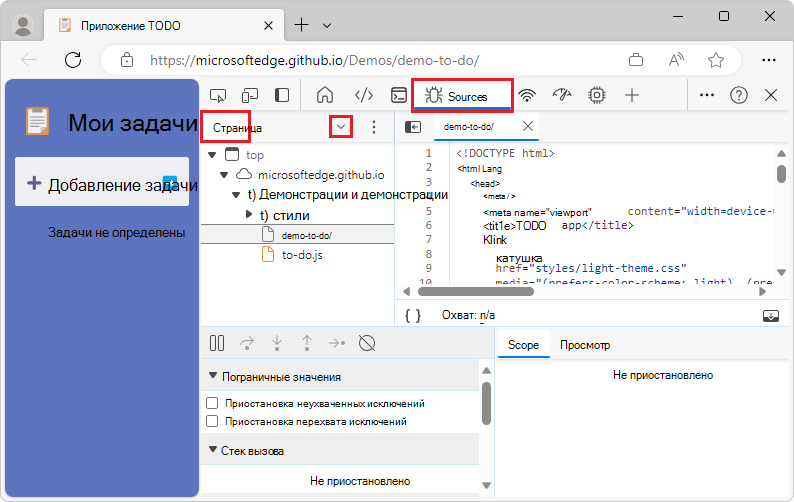
).В области Навигатор (слева) щелкните вкладку Переопределения (сгруппированные по вкладке Страница ); При необходимости нажмите кнопку Другие вкладки (v):
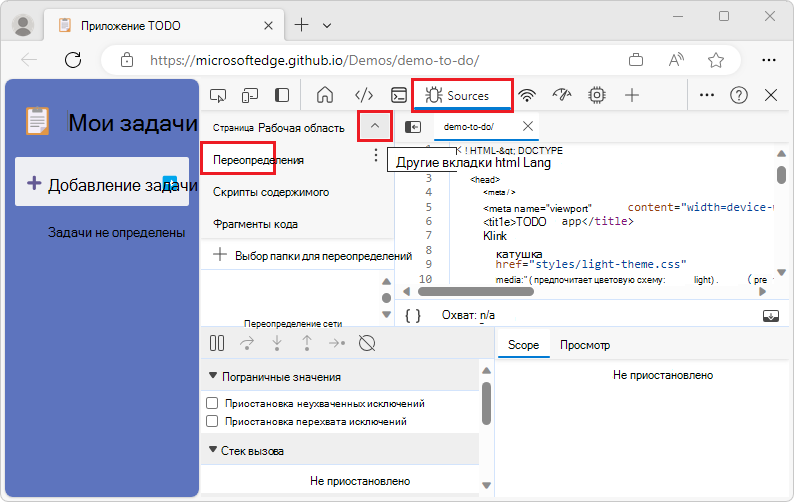
Перейдите на вкладку Переопределения , а затем снова нажмите кнопку Другие вкладки , чтобы свернуть вкладки:
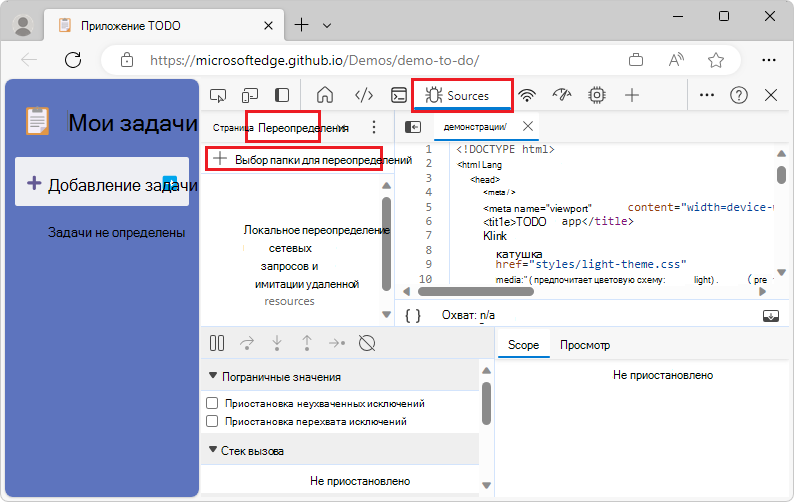
Щелкните + Выбрать папку для переопределений:
В диалоговом окне навигации по файлам выберите папку на локальном компьютере для хранения файлов ресурсов, которые требуется заменить, например
C:\Users\myusername\overrides, и нажмите кнопку Выбрать папку .DevTools предупреждает, что у вас должен быть полный доступ к папке и что вы не должны раскрывать конфиденциальную информацию:
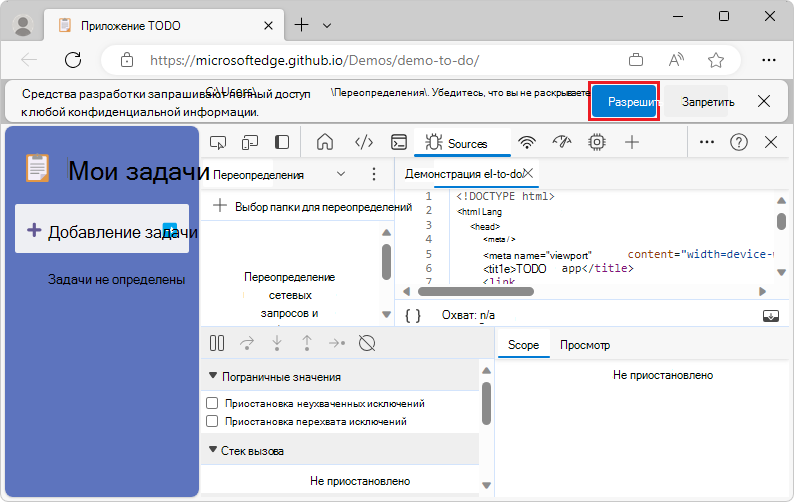
Нажмите кнопку Разрешить .
На вкладке Переопределения рядом с параметром Включить локальные переопределения установлен флажок. Справа от параметра Включить локальные переопределения находится значок Очистить конфигурацию , который позволяет удалить параметры локальных переопределений. Теперь вы закончили настройку папки и готовы заменить динамические ресурсы локальными ресурсами:
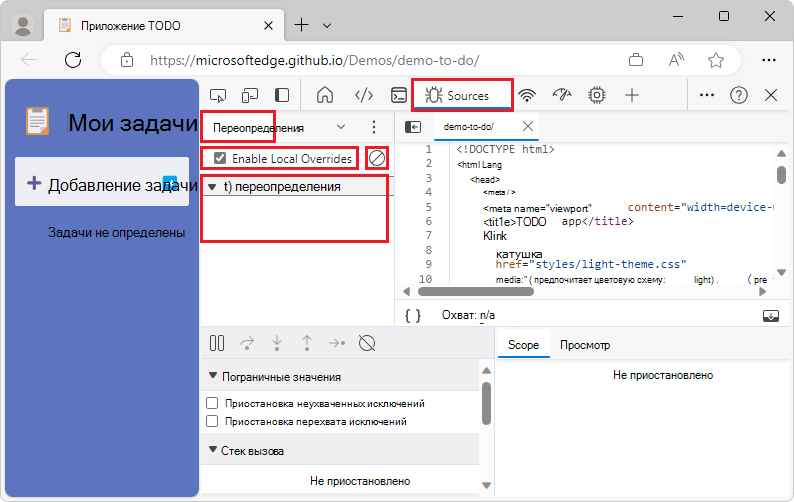
Добавление файлов в папку Переопределений
Затем добавьте файлы в папку Overrides, как показано ниже. В этом примере будет добавлен CSS-файл.
Выберите инструмент Элементы , а затем на вкладке Стили щелкните имя CSS-файла, например
to-do-styles.css: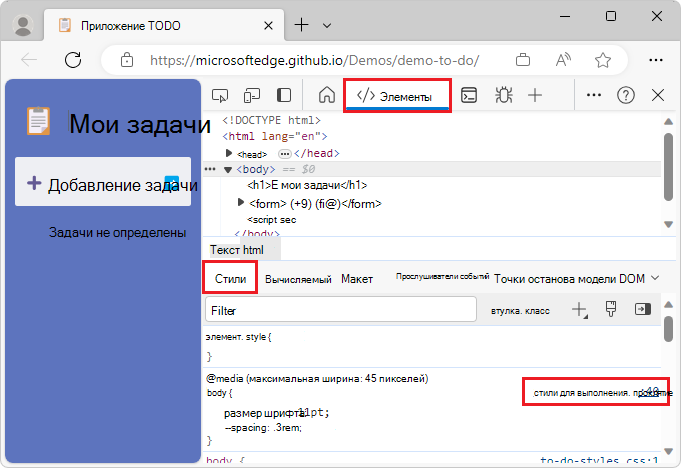
Откроется инструмент Источники с выбранным файлом, открытым на вкладке в области редактора.
В области редактора щелкните правой кнопкой мыши вкладку файла, например to-do-styles.css, а затем выберите Переопределить содержимое:
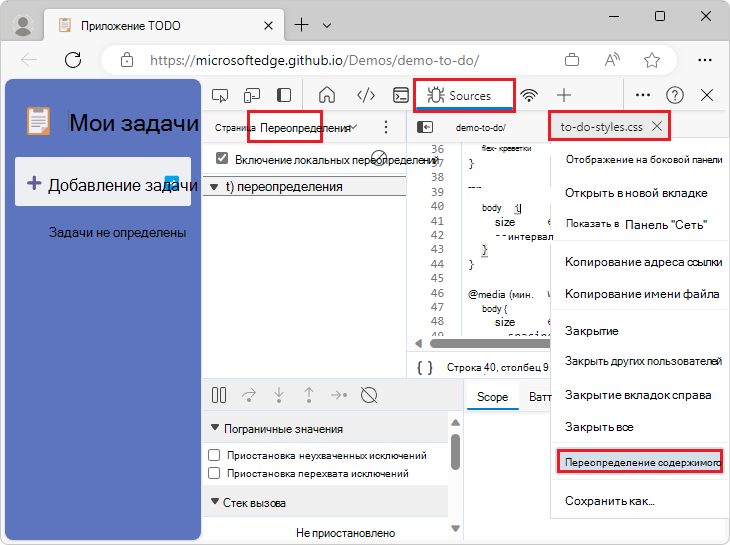
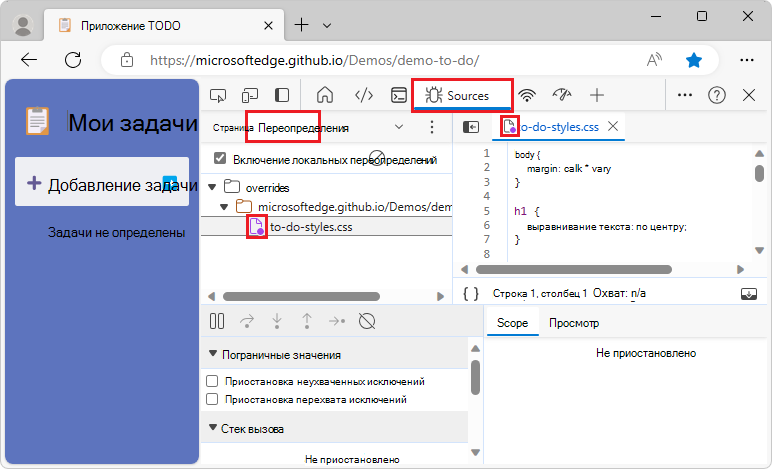
На вкладке файла добавляется значок страницы с фиолетовой точкой, а на вкладке Переопределения добавляется файл:
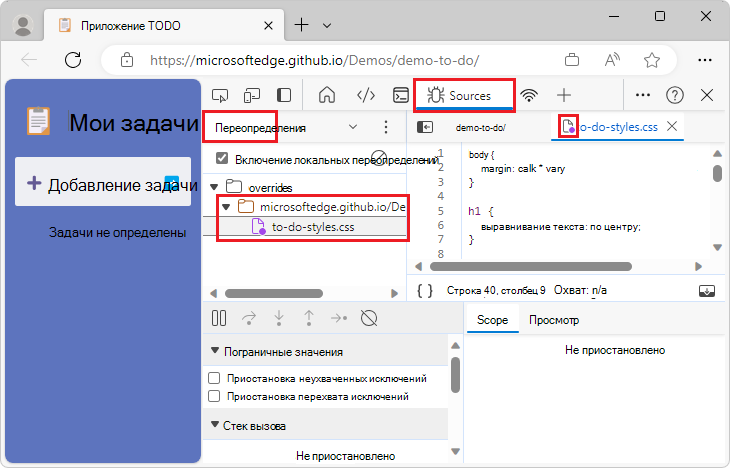
В этом примере файл отображается как:
microsoftedge.github.io/Demos/demo-to-do/styles > to-do-styles.cssФайл хранится в новом каталоге, который находится в папке переопределений (например, в
C:\Users\myusername\overrides).В проводник или Finder убедитесь, что DevTools создала вложенную папку с именем с помощью URL-адреса файла (например, microsoftedge.github.io) и содержит правильную структуру каталогов, например
C:\Users\myusername\overrides\microsoftedge.github.io\Demos\demo-to-do\styles. Файл переопределения хранится в этом каталоге.В области редактора средства Источники на вкладку файла добавляется значок страницы с фиолетовой точкой. Фиолетовая точка указывает, что файл является локальным файлом, который переопределяет файл, возвращенный с веб-сервера:
Изменение стиля с помощью файла переопределения
Далее вы можете изменить стили веб-страницы с помощью файла CSS локального переопределения (в этом примере to-do-styles.css). Добавьте толстую красную границу вокруг отображаемого текста веб-страницы следующим образом:
В средствах разработки выберите инструмент Элементы (
 "), а затем убедитесь, что выбрана вкладка Стили .
Скопируйте следующее свойство стиля CSS, а затем вставьте его в существующее
bodyправило CSS элемента, которое находится в файле переопределения CSS, напримерto-do-styles.css:border: 10px solid firebrick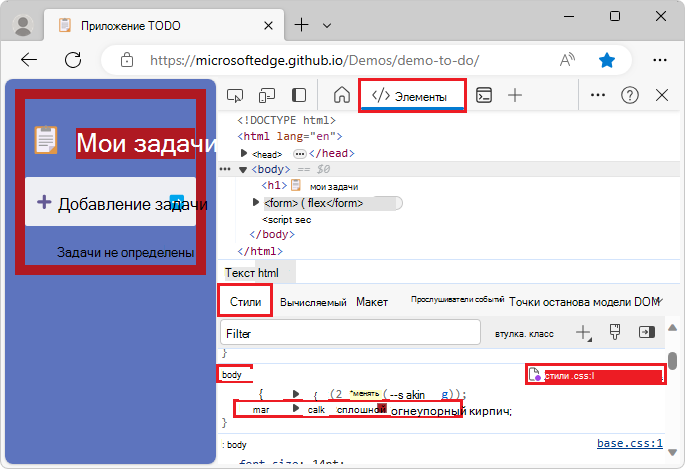
Толстая красная граница (firebrick) добавляется в текст отрисоваемой веб-страницы, а измененный CSS-файл автоматически сохраняется на компьютере в каталоге Переопределений.
Обновите веб-страницу.
Толстая красная граница остается на экране, и ни одна из ваших работ не будет потеряна, как это было бы при отрисовке CSS-файла, возвращаемого веб-сервером, вместо использования локального файла переопределения.
Добавление файлов в переопределения из других вкладок или инструментов
Далее выберите инструмент Источники (
), а затем слева выберите вкладку Страница (сгруппирована с вкладкой Переопределения ).В дереве файлов ресурсов для страницы разверните папку styles . Файлы, которые уже помещены в папку переопределений (с помощью вкладки Переопределения ), например
to-do-styles.css, имеют фиолетовую точку на значке.Щелкните правой кнопкой мыши другой файл, например (индекс) (который имеет значение
index.html), а затем выберите Переопределить содержимое: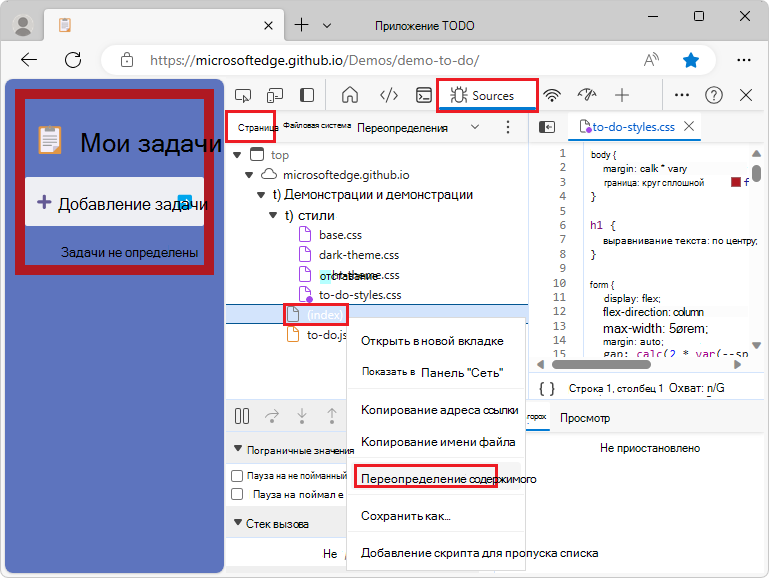
На вкладках Страница и Переопределения в инструменте Источники значок файла изменяется на значок страницы с фиолетовой точкой (например, для
index.html), а файл добавляется в каталог Переопределений локального диска.Выберите инструмент Сеть (
 ), щелкните правой кнопкой мыши файл ресурсов веб-страницы, например to-do.js, а затем выберите Переопределить содержимое: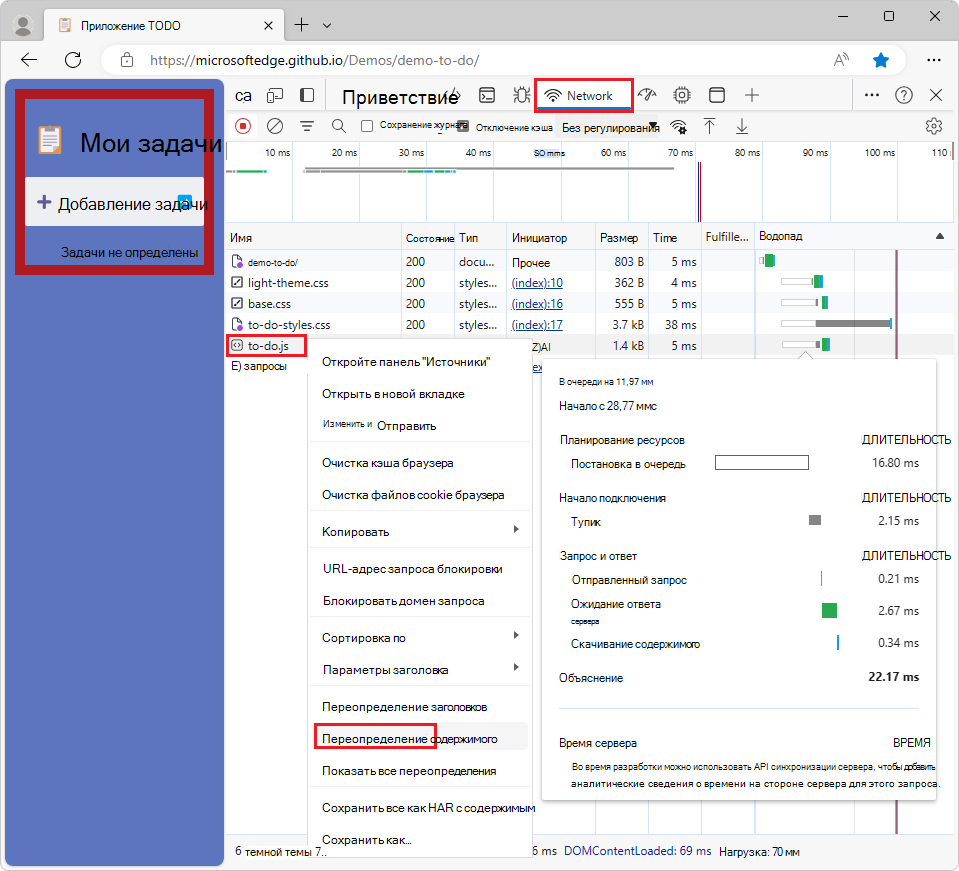
В пользовательском интерфейсе DevTools значок файла изменяется на значок страницы с фиолетовой точкой (например, для
to-do.js), и файл добавляется в каталог Переопределений локального диска.При действии переопределений используются файлы ресурсов, расположенные на компьютере в папке Переопределения, а не файлы ресурсов, возвращаемые веб-сервером.
Двустороннее взаимодействие переопределений
Используйте редактор, предоставленный с помощью средства "Источники" devTools, или любой редактор, который требуется изменить файлы. Изменения синхронизируются во всех продуктах, которые получают доступ к файлам в папке переопределений.