Ескертпе
Бұл бетке кіру үшін қатынас шегін айқындау қажет. Жүйеге кіруді немесе каталогтарды өзгертуді байқап көруге болады.
Бұл бетке кіру үшін қатынас шегін айқындау қажет. Каталогтарды өзгертуді байқап көруге болады.
Используйте инспектор памяти для просмотра объектов следующих типов и взаимодействия с ними:
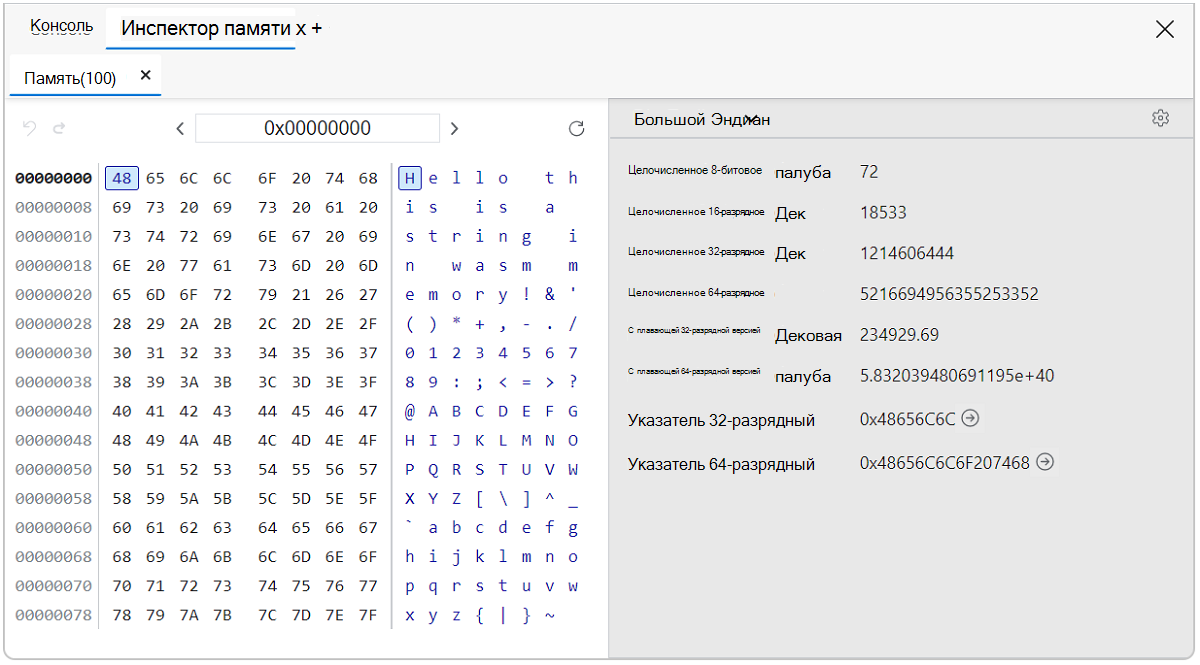
С помощью инспектора памяти можно просматривать различные типы объектов памяти, перемещаться и выбирать типы, используемые для интерпретации значений. Он отображает значения ASCII непосредственно рядом с байтами и позволяет выбрать различные значения эндианности.
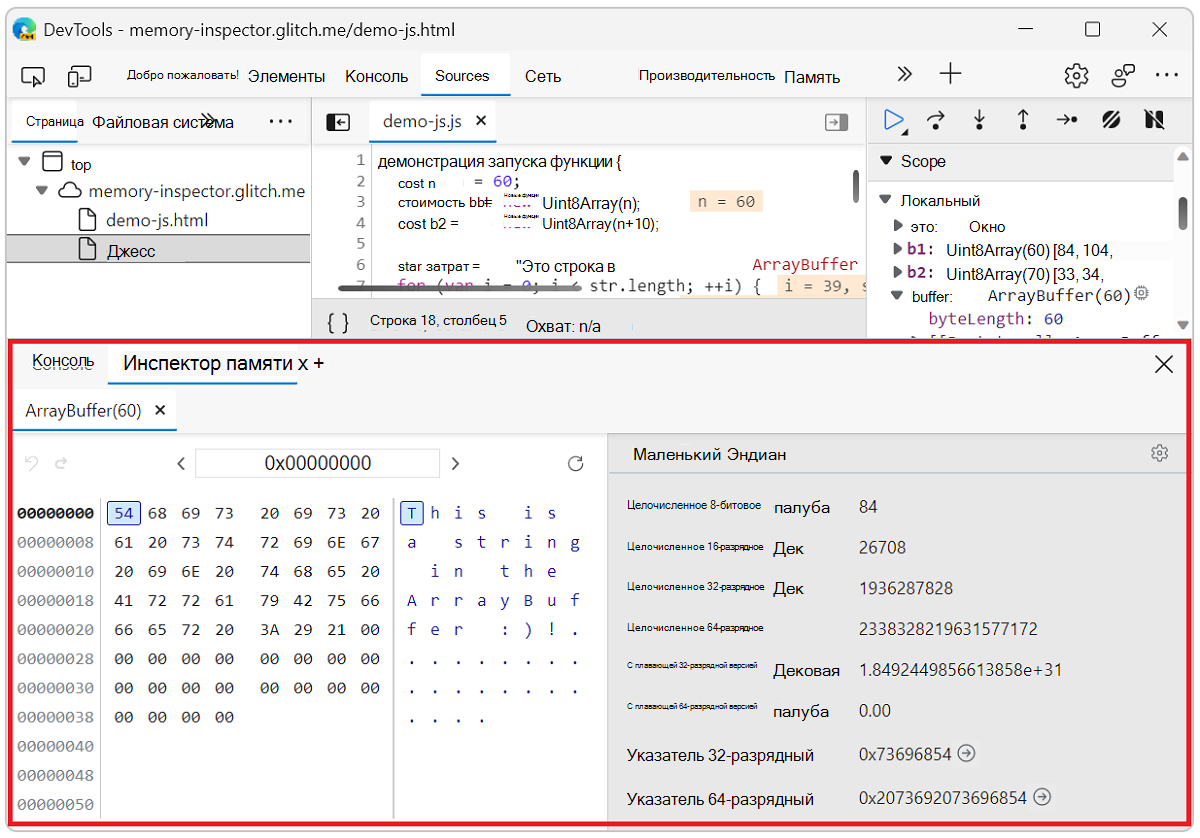
Средство "Инспектор памяти" обеспечивает большую возможность проверки ArrayBuffers при отладке, чем средство "Источники". В представлении Область в инструменте Источники отображается список отдельных значений в буфере массива, что затрудняет просмотр всех данных. Кроме того, переход к определенному диапазону в буфере требует прокрутки до определенного индекса, и значения всегда отображаются в виде одного байта, даже если вы хотите видеть их в другом формате, например 32-разрядных целых чисел.
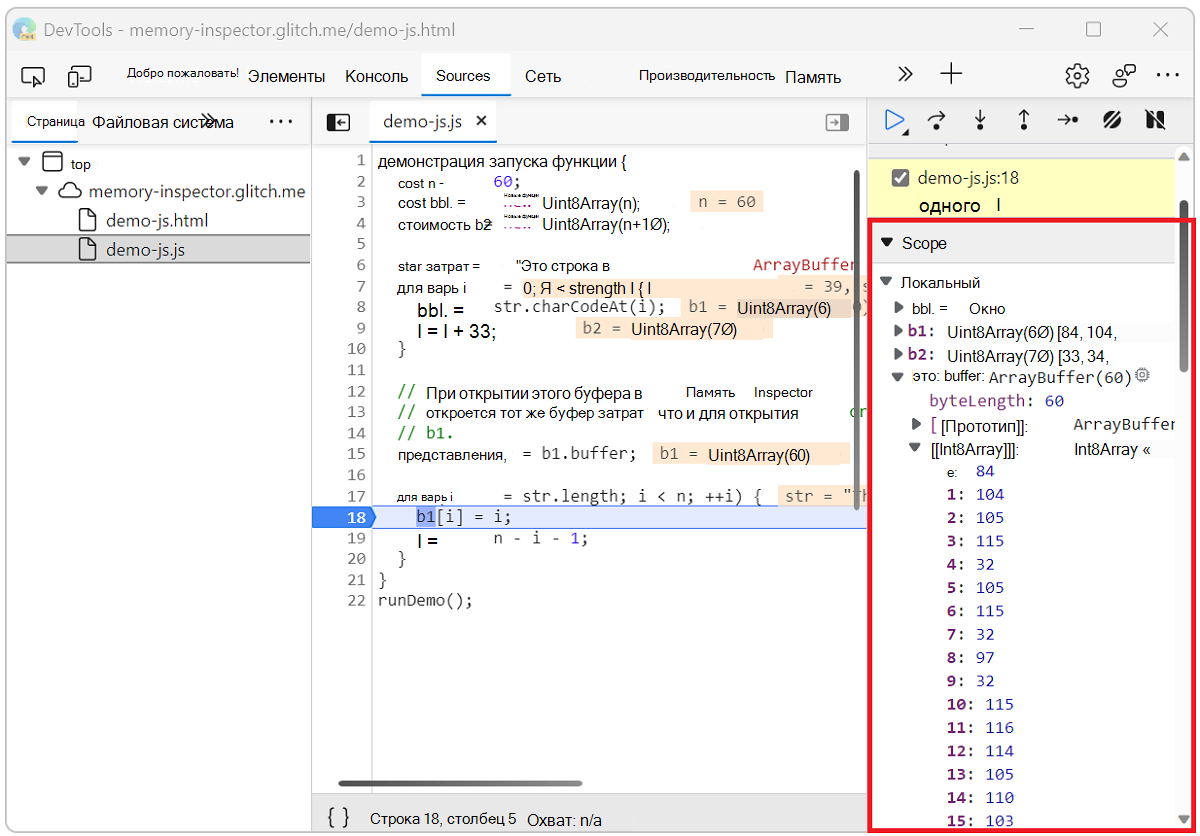
Открытие инспектора памяти во время отладки
Например:
Запустите Microsoft Edge.
Откройте тестовый сайт Проверка arrayBuffers в JS (память в JS) (
http://memory-inspector.glitch.me/demo-js.html) (404). (Glitch.me размещение проекта закончилось 8 июля 2025 г. Этот тестовый сайт планируется переместить на https://github.com/MicrosoftEdge/Demos, включая размещение в github.io.)Откройте devTools, нажав клавишу F12 или CTRL+SHIFT+I (Windows, Linux) или COMMAND+OPTION+I (macOS).
Щелкните Источники и откройте
demo-js.jsфайл.Установите точку останова в строке 18 , как показано на следующем рисунке.
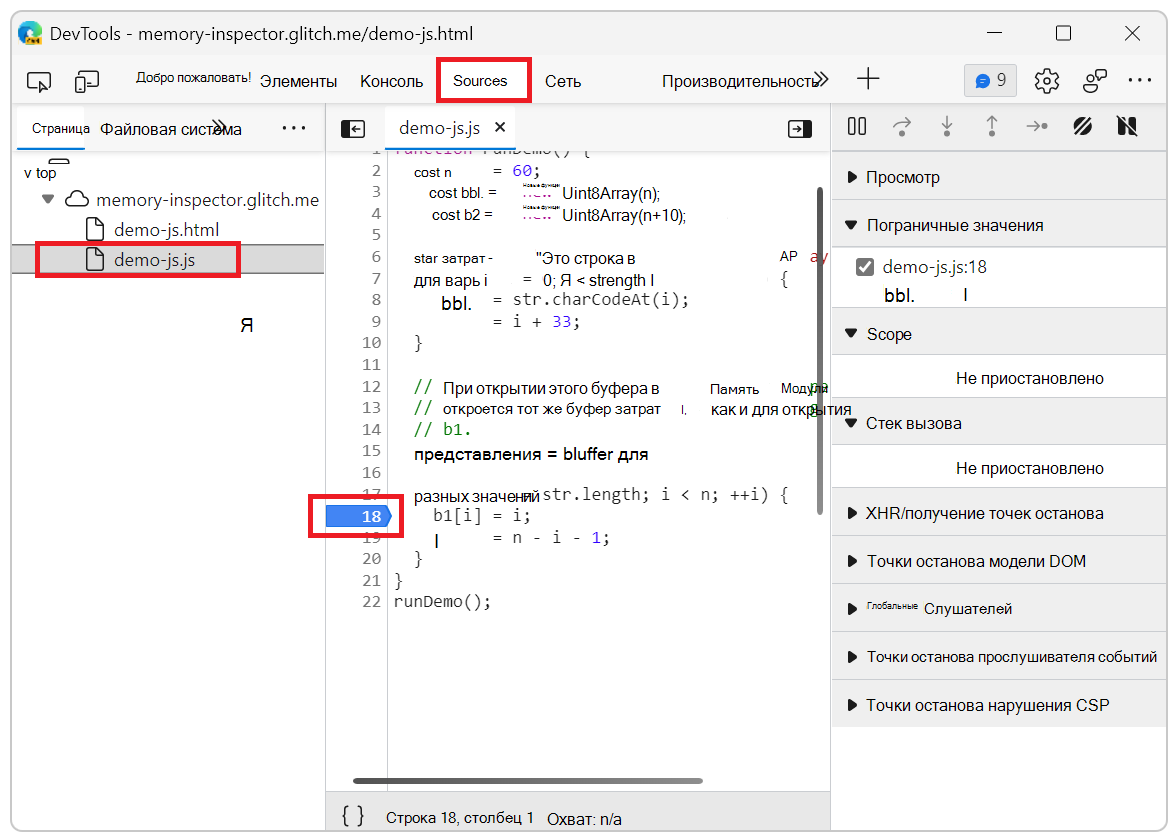
Обновите веб-страницу. Он не отображается, так как JavaScript приостанавливается в точке останова.
На правой панели Отладчик в разделе Область найдите
bufferстроку.В строке
bufferможно открыть инспектор памяти одним из следующих методов:Щелкните значок Показать в панели инспектора памяти (
 ) в конце
 bufferстроки свойства илиИз контекстного меню. Щелкните правой
bufferкнопкой мыши свойство и выберите Показать на панели инспектора памяти.
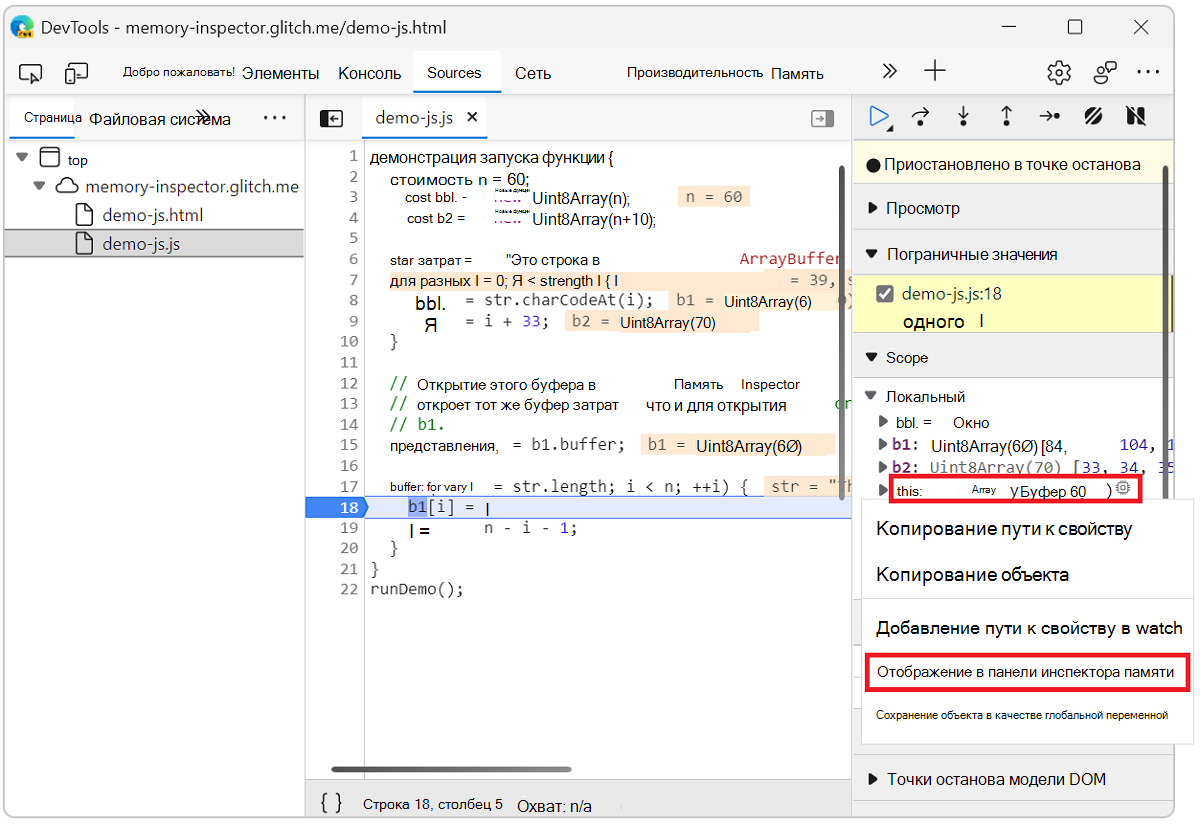
Массив JavaScript Откроется в инспекторе памяти.
Проверка нескольких объектов
Можно одновременно проверять несколько объектов, таких как DataView и TypedArray.
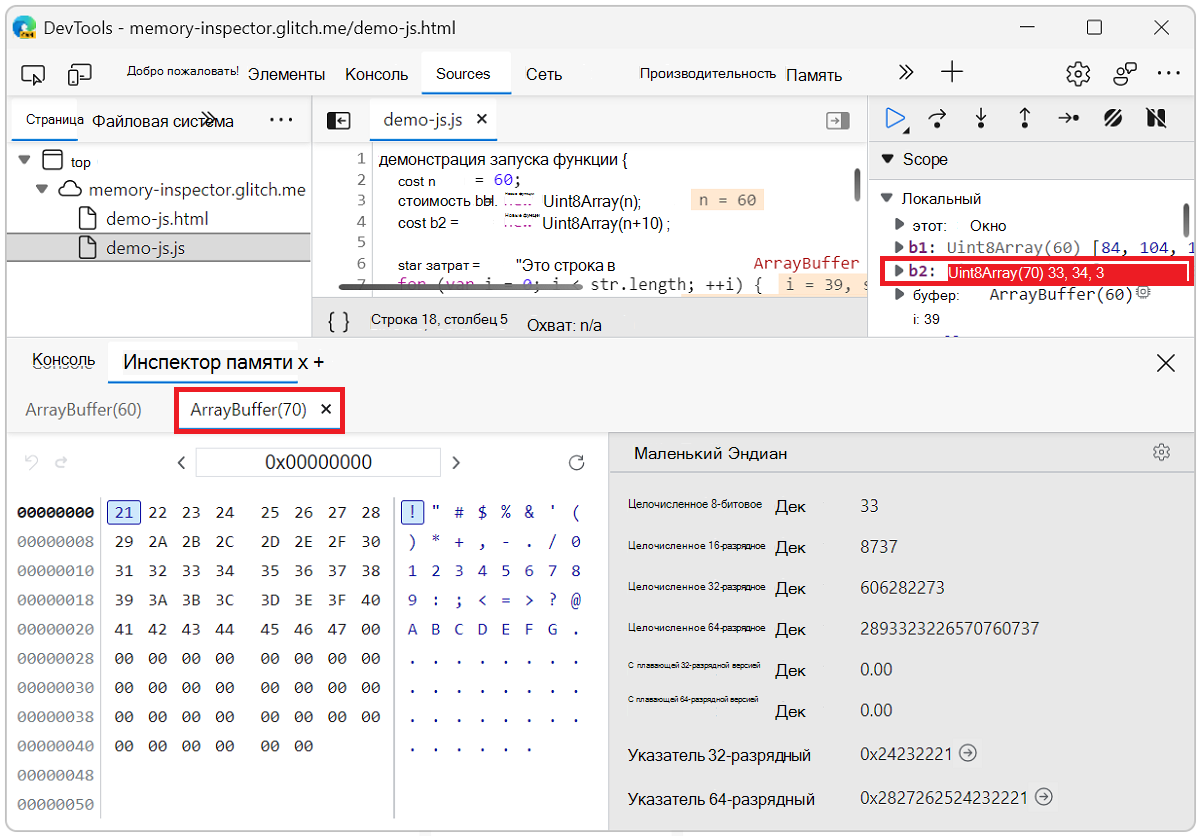
Когда демонстрационная веб-страница приостановлена в точке останова, объект b2 в представлении Область представляет собой TypedArray. Щелкните правой b2 кнопкой мыши объект и выберите Показать на панели инспектора памяти.
Рядом с первой вкладкой b2 откроется новая вкладка для объекта, представляющая объект в инспекторе buffer памяти.
Навигация в инспекторе памяти
Панель инспектора памяти включает три типа содержимого:
Панель навигации
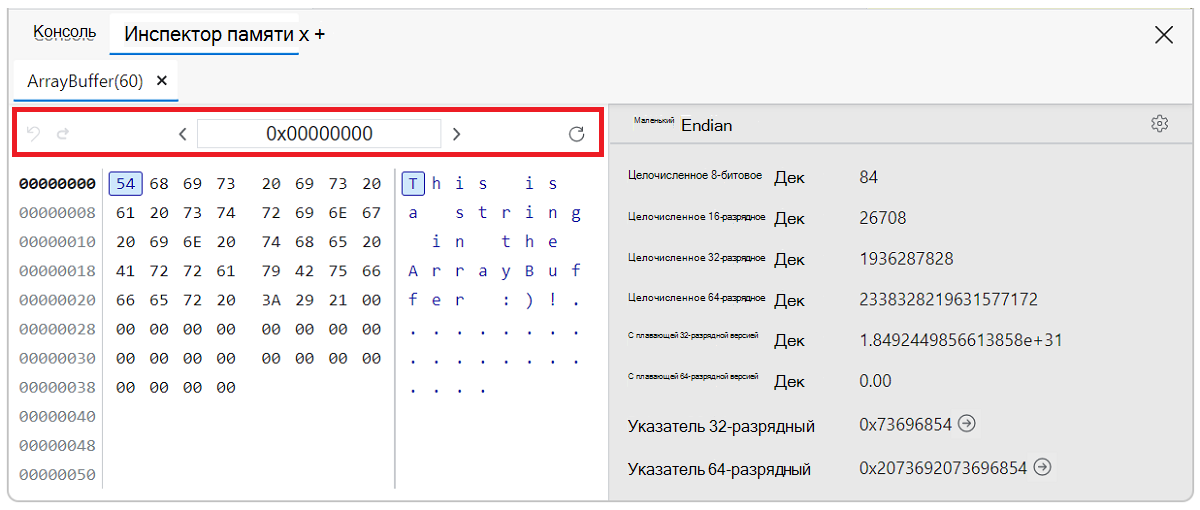
В текстовом поле Ввод адреса отображается текущий байтовый адрес в шестнадцатеричном формате. Значение можно изменить, чтобы перейти к новому расположению в буфере памяти. Щелкните текстовое поле и измените значение на 0x00000008. Буфер памяти немедленно переходит на этот байтовый адрес.
Буферы памяти могут быть длиннее одной страницы. Используйте кнопки со стрелками влево и вправо для перехода на предыдущую страницу (<) и следующую страницу (>) соответственно. Если имеется только одна страница данных буфера памяти, стрелки перенастрачиваются в начало и конец страницы.
Используйте стрелки журнала влево, чтобы Назад в журнале адресов ( ) и Перейти вперед в журнале адресов (
 ).
).
Если буфер памяти не обновляется автоматически при пошаговом выполнении значений, нажмите кнопку Обновить ( ).
).
Буфер памяти
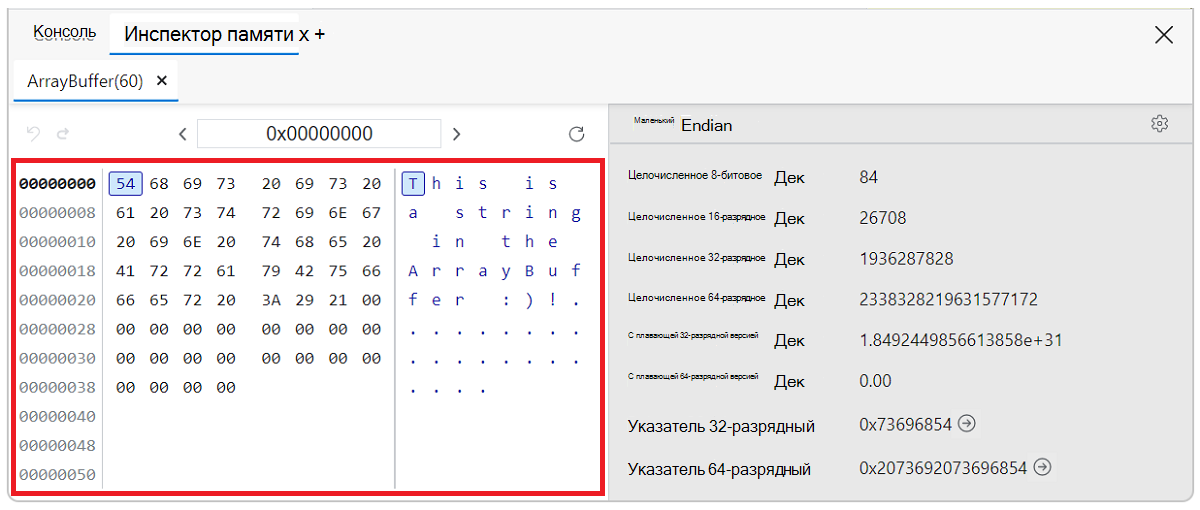
С левой стороны панели адрес отображается в шестнадцатеричном формате. Текущий выбранный адрес выделен полужирным шрифтом.
Память также отображается в шестнадцатеричном формате, каждый байт разделен пробелом. Выделенный в данный момент байт выделен. Вы можете щелкнуть любой байт или перемещаться с помощью клавиш со стрелками (влево, вправо, вверх и вниз).
В правой части панели отображается представление ASCII памяти. Выделенный символ соответствует выбранному байту. Вы можете щелкнуть любой символ или перейти с помощью клавиш со стрелками (влево, вправо, вверх и вниз).
Инспектор значений
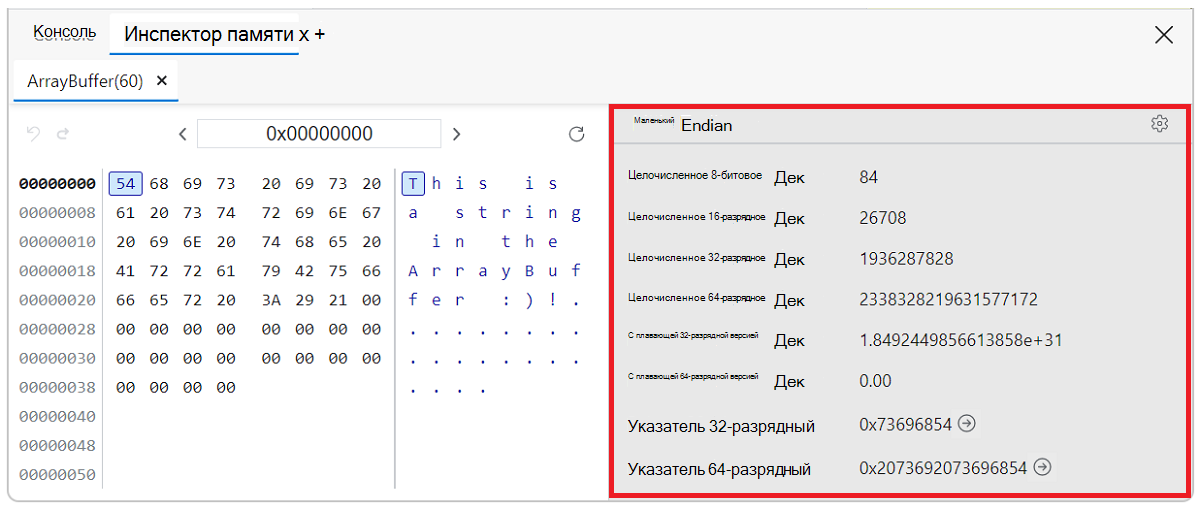
Щелкните текущий тип Endian, чтобы переключиться между big endian и Little endian.
В основной области отображаются каждое значение и интерпретация на основе параметров. По умолчанию отображаются все значения.
Щелкните Переключить параметры типа значений ( ), чтобы выбрать типы значений, которые должны отображаться в инспекторе. Это становится новым параметром типа значения по умолчанию.

Представление кодирования можно изменить с помощью раскрывающегося списка. Для целых чисел можно выбрать десятичные dec, шестнадцатеричные hexи восьмеричные oct. Для с плавающей запятой можно выбрать между десятичной нотацией dec и научной нотацией sci.
Проверка памяти
Выполните следующие действия, чтобы отладить веб-страницу в инспекторе памяти.
На панели навигации измените адрес на
0x00000027.Просмотрите представление ASCII и интерпретации значений. Все значения должны быть пустыми или нулевыми.
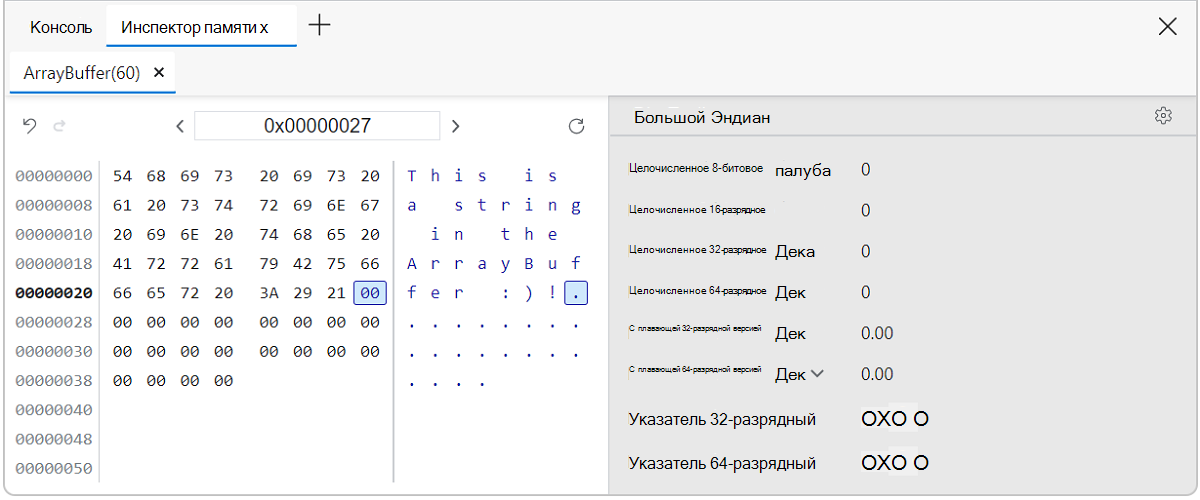
Нажмите кнопку Возобновить выполнение скрипта (
 ) или нажмите клавишу F8 или CTRL +\ для пошагового выполнения кода.
Обновлены представление ASCII и интерпретации значений.
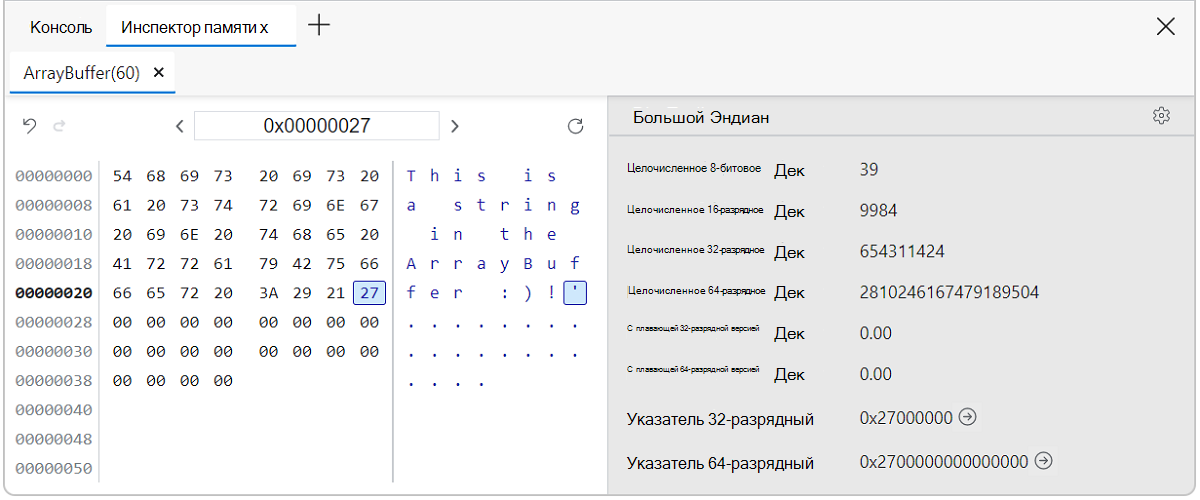
Нажмите кнопку Перейти к адресу (
 ) для 32-разрядного или64-разрядного указателя , чтобы перейти к следующему активному адресу памяти. Если следующий адрес памяти недоступен, кнопка отключается (
 ) с подсказкой Адрес из диапазона памяти.
Настройте инспектор значений так, чтобы он отображал только значения с плавающей запятой. Щелкните Переключить параметры типа значения (
) и снимите все флажки, кроме двух значений с плавающей запятой .
Щелкните Переключить параметры типа значений (
 цветом), чтобы закрыть параметры типа значений.
Используйте раскрывающийся список, чтобы изменить кодировку с
decнаsci. Представления значений обновляются.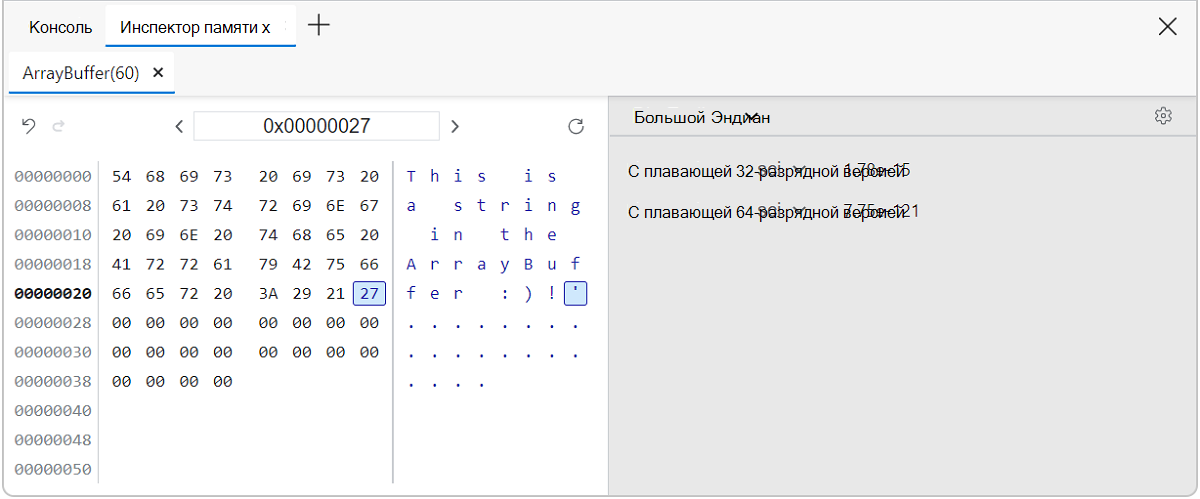
Изучите буфер памяти с помощью клавиатуры или панели навигации.
Повторите шаги 3 и 4 , чтобы наблюдать за изменениями значений.
Проверка памяти WebAssembly
При проверке памяти WebAssembly (Wasm) процесс аналогичен проверке памяти JavaScript.
Например:
Откройте тестовый сайт Проверка памяти Wasm (Память в Wasm) (
http://memory-inspector.glitch.me/demo-wasm.html) (404). (Glitch.me размещение проекта закончилось 8 июля 2025 г. Этот тестовый сайт планируется переместить на https://github.com/MicrosoftEdge/Demos, включая размещение в github.io.)Откройте devTools, нажав клавишу F12 или CTRL+SHIFT+I (Windows, Linux) или COMMAND+OPTION+I (macOS).
Щелкните Источники и откройте
memory-write.wasmфайл.Установите точку останова в первой строке цикла, шестнадцатеричное значение 0x03c.
Обновите страницу.
В области отладчика в разделе Область разверните модуль.
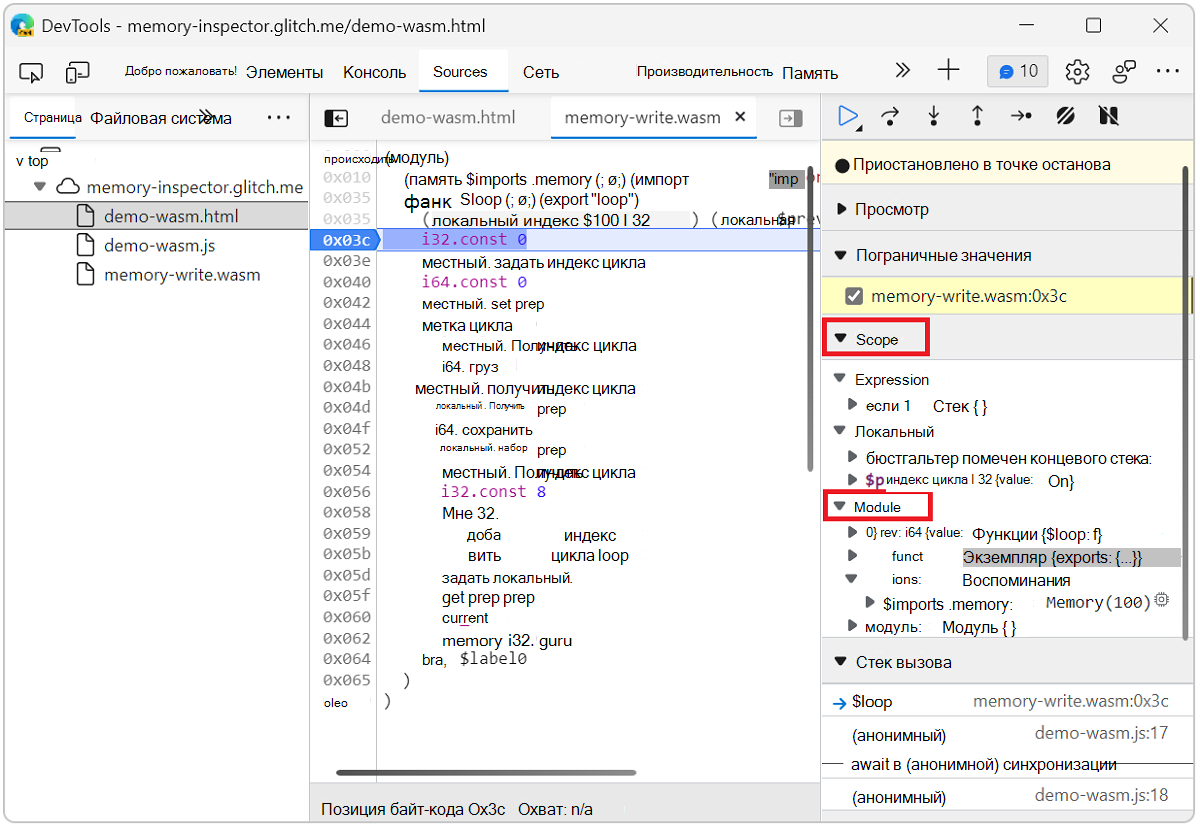
Щелкните значок Показать в панели инспектора памяти (
$imports.memoryпамяти) в конце строки свойства.Wasm ArrayBuffer открывается в инспекторе памяти.
Примечание.
Части этой страницы являются изменениями, основанными на работе, созданной и совместно используемой Google и используемой в соответствии с условиями, описанными в международной лицензии Creative Commons Attribution 4.0. Исходная страница находится здесь и создана Kim-Anh Tran.
 Эта работа лицензируется по международной лицензии Creative Commons Attribution 4.0.