Ескертпе
Бұл бетке кіру үшін қатынас шегін айқындау қажет. Жүйеге кіруді немесе каталогтарды өзгертуді байқап көруге болады.
Бұл бетке кіру үшін қатынас шегін айқындау қажет. Каталогтарды өзгертуді байқап көруге болады.
Используйте средство сетевой консоли для отправки запросов веб-API. Например, используйте средство сетевой консоли при разработке и тестировании веб-API.
Чтобы проверить URL-адрес, выполните приведенные далее действия.
Чтобы открыть средства разработки, щелкните веб-страницу правой кнопкой мыши и выберите пункт Проверить. Или нажмите клавиши CTRL+SHIFT+I (Windows, Linux) или COMMAND+OPTION+I (macOS).
На главной панели инструментов нажмите кнопку Другие инструменты (
 ) и выберите Пункт Сетевая консоль.
Откроется средство "Сетевая консоль":
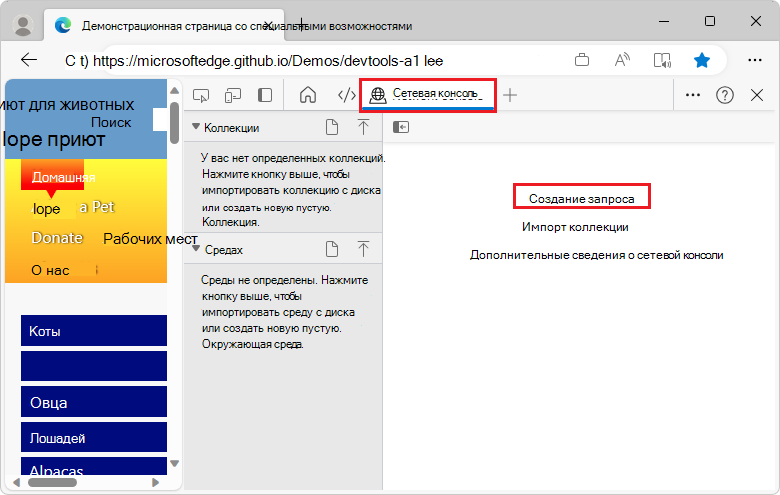
Щелкните Создать запрос.
Нажмите кнопку Скрыть навигатор сетевой консоли (
 , чтобы получить больше места.
В текстовом поле Запрос без названия введите URL-адрес для проверки, например:
https://microsoftedge.github.io/Demos/devtools-a11y-testing/В раскрывающемся списке GET выберите метод REST, например GET, который используется по умолчанию. К методам REST относятся:
- GET
- HEAD
- POST
- PUT
- PATCH
- DELETE
- ПАРАМЕТРЫ
При необходимости в разделе Запрос введите пары "ключ-значение" в текстовых полях "Ключ " и "Значение ", например ИДЕНТИФИКАТОР и 123:
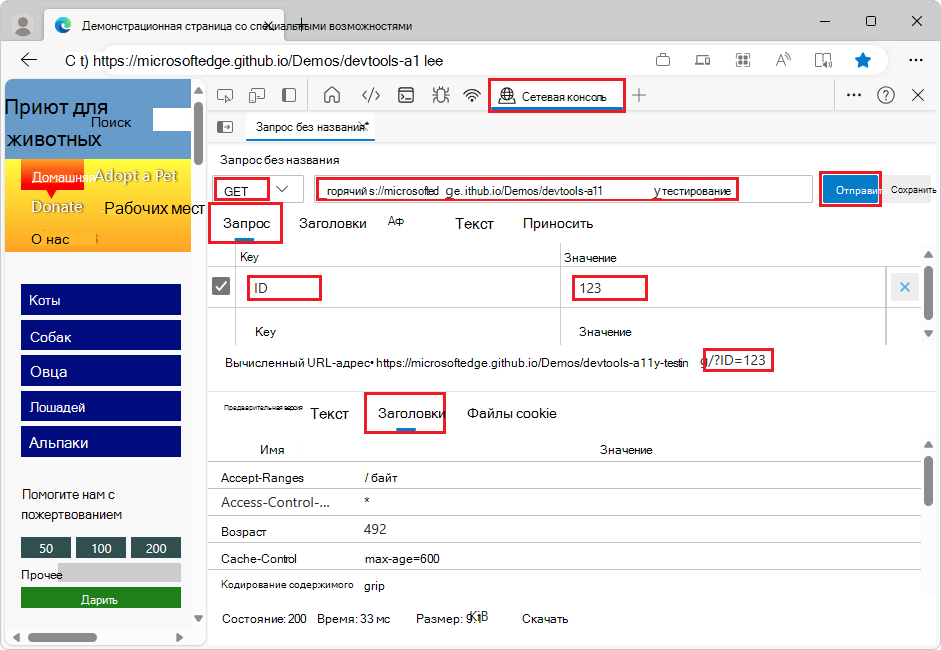
Вычисленный URL-адрес обновляется по мере ввода пар "ключ-значение".
Нажмите кнопку Отправить . В нижней части средства "Сетевая консоль" отображаются следующие вкладки:
- Предварительный просмотр
- Основной текст
- Заголовка
- Файлы cookie
Открытие средства "Сетевая консоль" в средстве "Сеть"
Чтобы получить доступ к средству "Сетевая консоль" , начните с средства "Сеть" , выполните следующие действия.
Чтобы открыть средства разработки, щелкните веб-страницу правой кнопкой мыши и выберите пункт Проверить. Или нажмите клавиши CTRL+SHIFT+I (Windows, Linux) или COMMAND+OPTION+I (macOS).
На главной панели инструментов выберите вкладку Сеть (
 ). Если эта вкладка не отображается, нажмите кнопку Другие инструменты () и выберите Сеть.
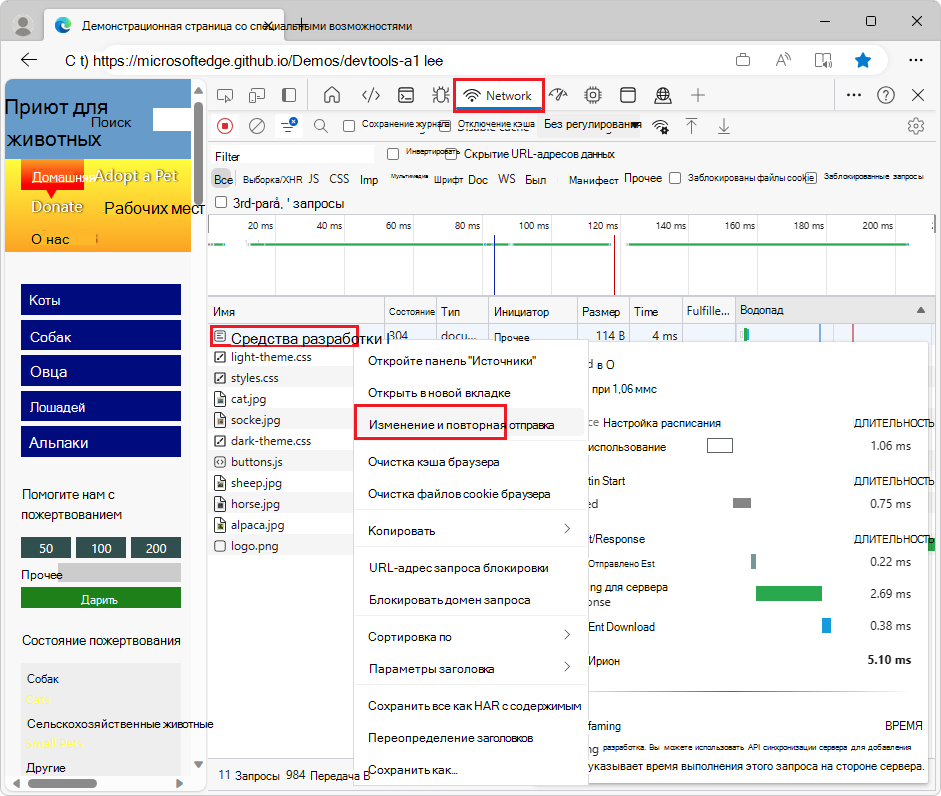
Обновите веб-страницу. Средство "Сеть" отображает ресурсы, используемые для создания веб-страницы.
Щелкните правой кнопкой мыши сетевой запрос, который нужно изменить и повторно отправить, а затем выберите Изменить и повторно отправить:
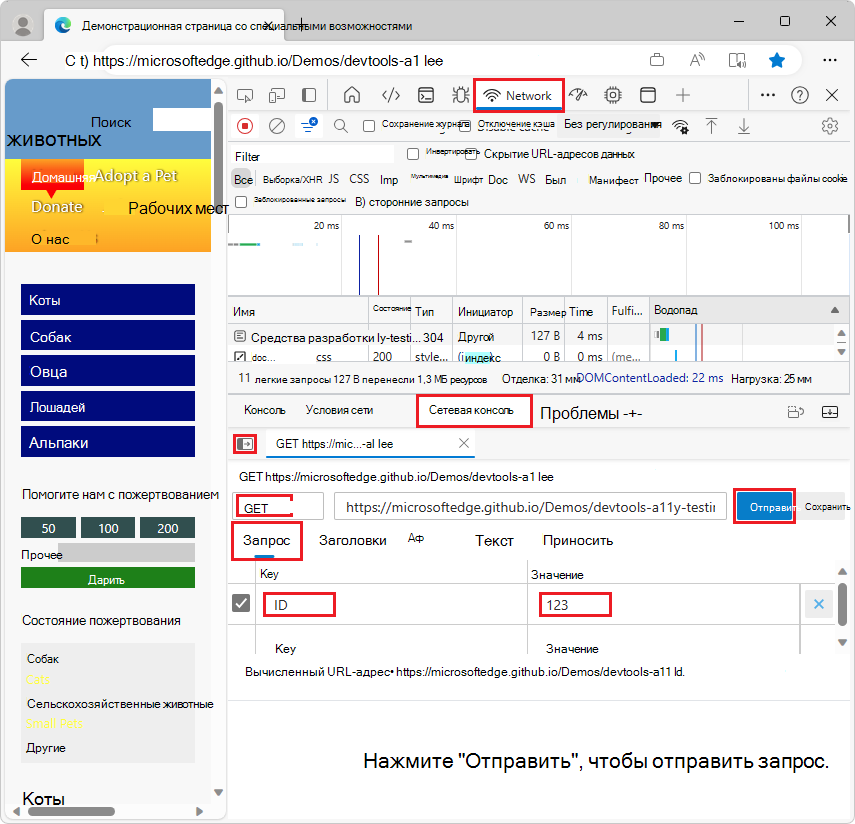
Средство "Сетевая консоль" откроется на панели Быстрого просмотра в нижней части devTools.
Нажмите кнопку Скрыть навигатор сетевой консоли (
, чтобы получить больше места.Измените сведения о сетевом запросе и нажмите кнопку Отправить :
Сохранение и экспорт коллекций, сред и переменных среды
Варианты действий:
- Сохранение и экспорт коллекций.
- Сохранение и экспорт сред.
- Изменение и экспорт наборов переменных среды.
Чтобы определить и сохранить новую среду, выполните следующие действия:
В средствах разработки в средстве сетевой консоли убедитесь, что отображается левая часть средства навигатора. При необходимости нажмите кнопку Показать навигатор сетевой консоли (

В разделе Среды нажмите кнопку Создать (
 ).
).В появившемся текстовом поле введите имя новой среды:
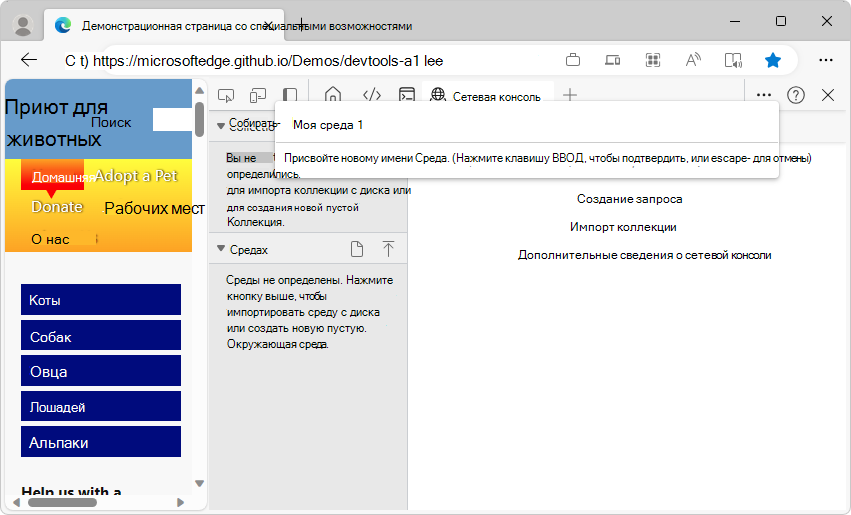
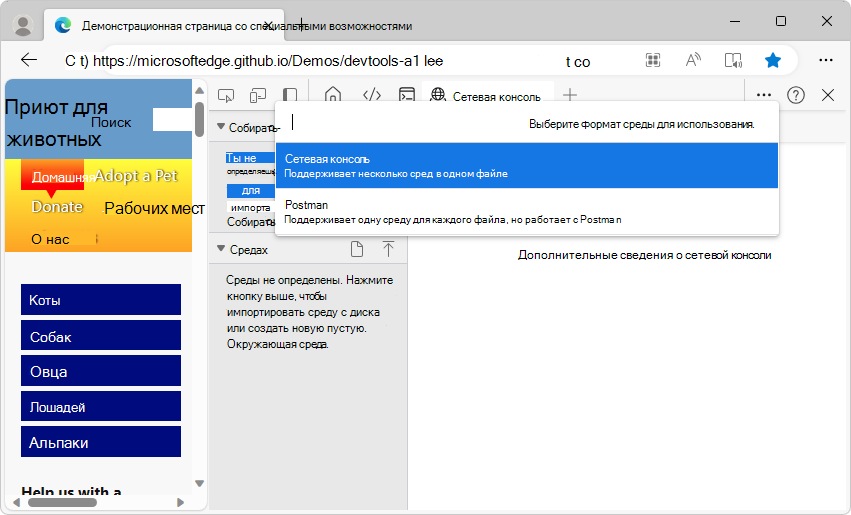
Выберите формат для новой среды:
- Сетевая консоль — поддерживает несколько сред в одном файле.
- Postman — поддерживает одну среду для каждого файла, но работает с Postman.
Средство сетевой консоли совместимо со схемами Postman версии 2.1 и OpenAPI версии 2 .
См. также:
- Сохранение и экспорт с помощью сетевой консоли в новых средствах разработки (Microsoft Edge 87)
- Postman.com — платформа для создания и тестирования API.