Ескертпе
Бұл бетке кіру үшін қатынас шегін айқындау қажет. Жүйеге кіруді немесе каталогтарды өзгертуді байқап көруге болады.
Бұл бетке кіру үшін қатынас шегін айқындау қажет. Каталогтарды өзгертуді байқап көруге болады.
Используйте средство блокировки сетевых запросов, чтобы проверка, как выглядит и ведет себя веб-страница, когда некоторые ресурсы недоступны, например файлы изображений, файлы JavaScript, шрифты или таблицы стилей CSS. Используйте это средство для тестирования блокирующих сетевых запросов к указанному шаблону URL-адреса и просмотра поведения веб-страницы.
Если веб-страница зависит от внешних ресурсов , размещенных на серверах, отличных от веб-страницы HTML, иногда эти серверы могут не отвечать или недоступны для некоторых пользователей. В этом случае некоторые ресурсы, от которого зависит ваша веб-страница, могут не быть получены веб-браузером. Важно проверка поведение веб-страницы, когда внешние ресурсы не загружаются. Проверьте, правильно ли веб-страница обрабатывает отсутствующие ресурсы или отображается ли она неработающей для пользователей.
После создания заблокированных сетевых запросов и тестирования веб-страницы можно изменить или удалить заблокированные сетевые запросы.
Блокировка сетевого запроса
Чтобы заблокировать сетевой запрос, выполните приведенные далее действия.
Перейдите на веб-страницу, для которой требуется заблокировать сетевые запросы. Например, откройте демонстрационную страницу тестирования специальных возможностей на новой вкладке или окне. Эта веб-страница содержит изображения, которые вы будете блокировать с помощью средства блокировки сетевых запросов .
Чтобы открыть Средства разработки, щелкните веб-страницу правой кнопкой мыши и выберите пункт Проверить. Или нажмите клавиши CTRL+SHIFT+I (Windows, Linux) или COMMAND+OPTION+I (macOS).
В devTools на панели действий щелкните вкладку Блокировка сетевых запросов . Если эта вкладка не отображается, нажмите кнопку Дополнительные инструменты (
 ".
".Нажмите кнопку Добавить шаблон (
 ). Флажок Включить блокировку сетевых запросов установлен автоматически.
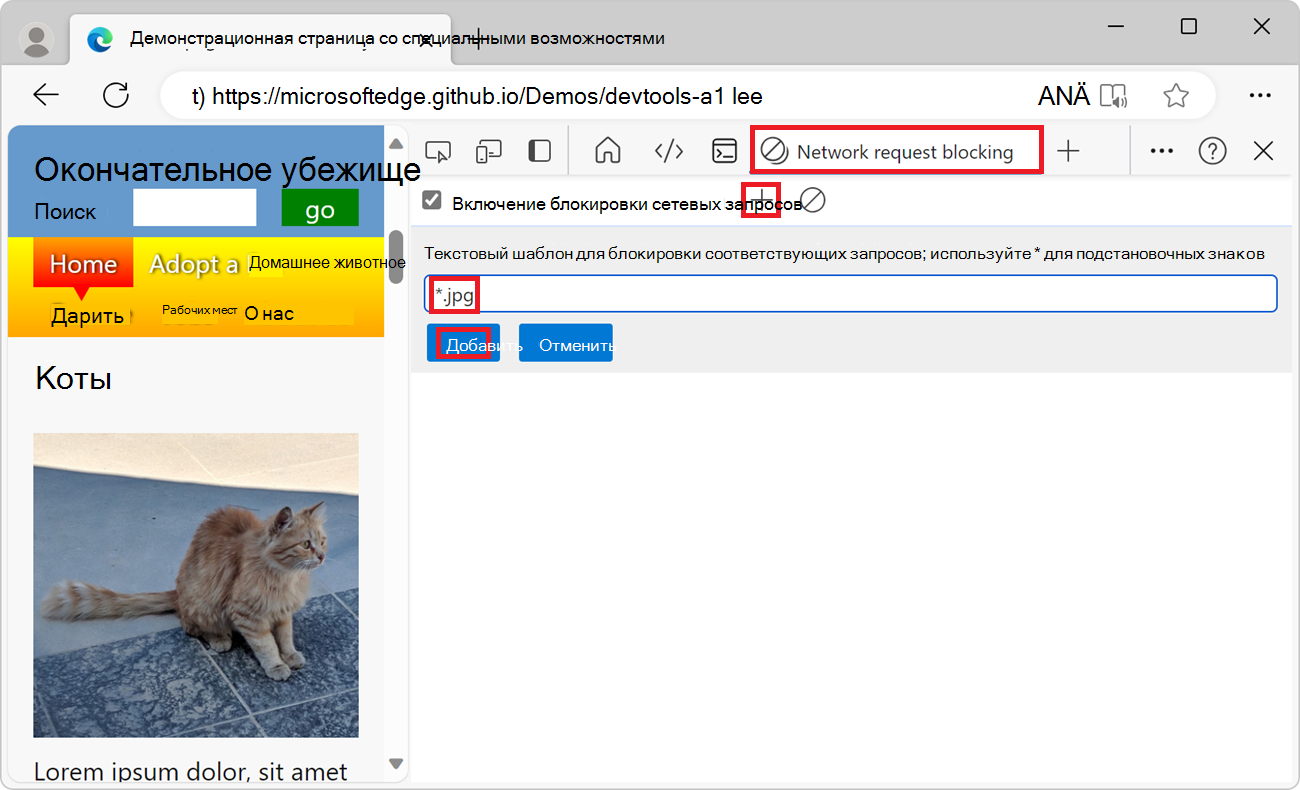
В текстовом поле Текстовый шаблон для блокировки соответствующих запросов введите *.jpg. Это блокирует все запросы для изображений JPEG.
Вы можете выполнить любое из следующих действий:
- Введите полный URL-адрес.
- Введите только доменное имя, чтобы заблокировать все запросы из этого домена.
- Замените части URL-адреса
*на для сопоставления шаблонов с подстановочными знаками.
Например, соответствует URL-адресам,
contoso.comнапример:https://contoso.comhttps://subdomain.contoso.comhttps://subdomain.contoso.com/path/to/resource
И
*.jpgсоответствует URL-адресам, например:https://www.contoso.com/resource.jpghttp://third-party.com/6469272/163348534-b90ea1a3-c33cbeb1aed8.jpg
Нажмите кнопку Добавить :
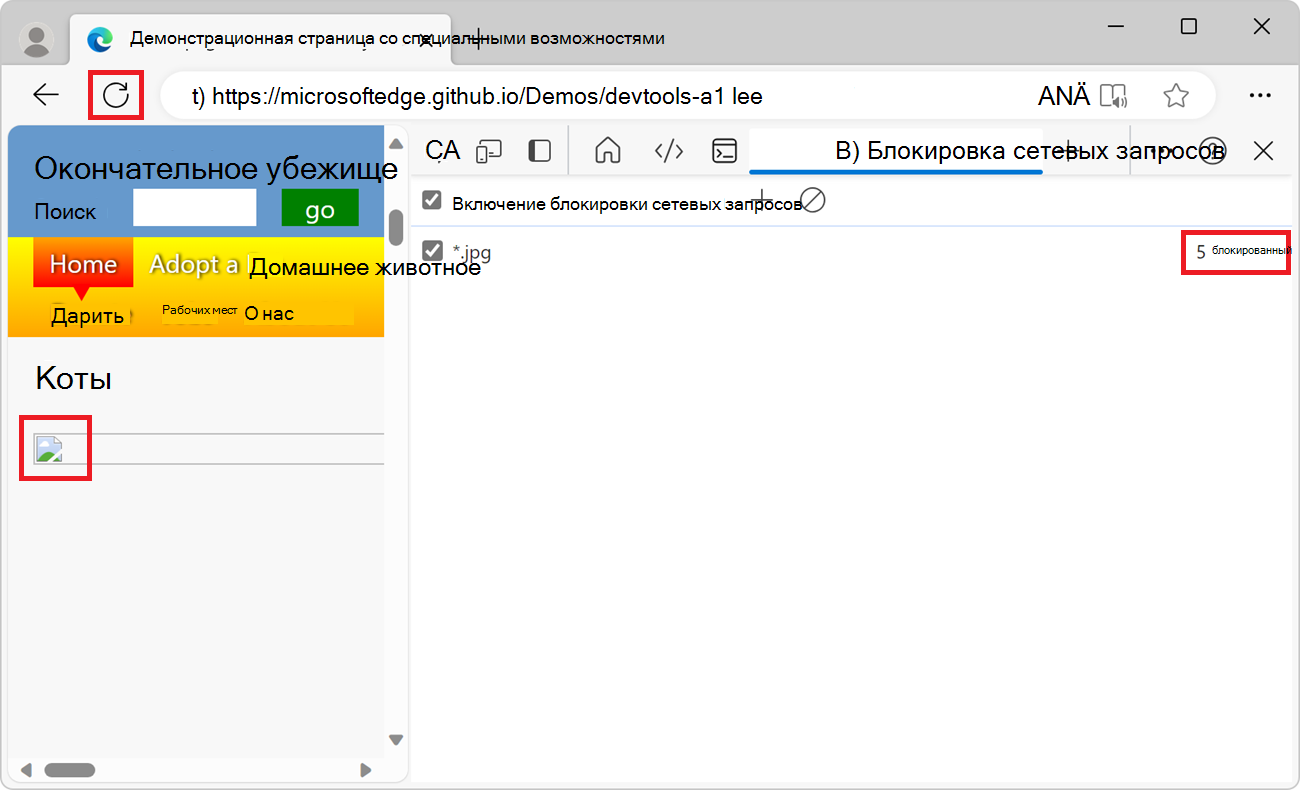
Обновите страницу. Все изображения JPEG блокируются, поэтому на отображаемой веб-странице каждое изображение указывается как отсутствующие с помощью значка "сломанное изображение". Количество заблокированных сетевых запросов указывается в средстве блокировки сетевых запросов :
См. также:
- Блокировать запросы в разделе Проверка сетевой активности.
Удаление заблокированного сетевого запроса
Чтобы удалить определенный шаблон запроса на блокировку сети, выполните указанные действия.
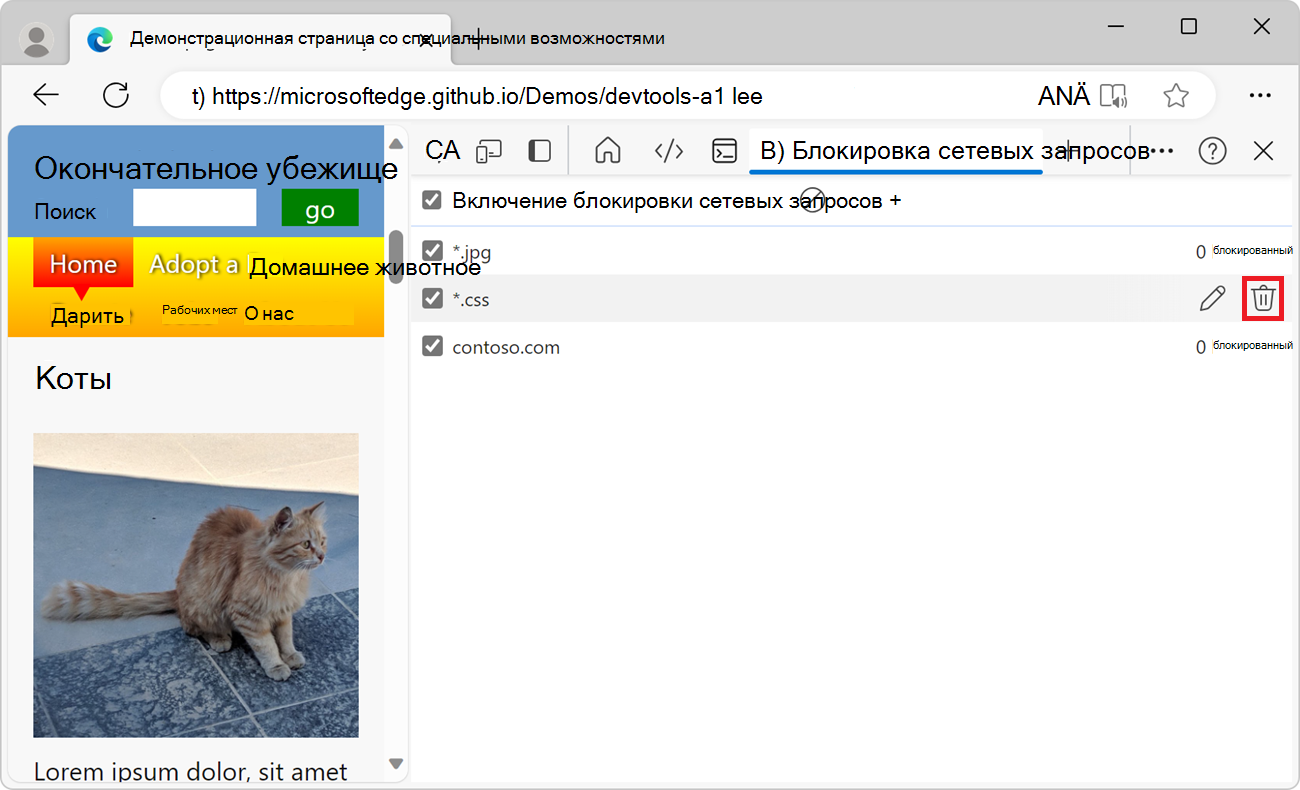
В таблице Блокировка сетевых запросов наведите указатель мыши на шаблон запроса блокировки сети и нажмите кнопку Удалить (
 ):
):
Чтобы удалить все сетевые блокирующие запросы одновременно:
- На панели инструментов нажмите кнопку Удалить все шаблоны (
 ).
).
Изменение заблокированного сетевого запроса
Чтобы изменить существующий заблокированный сетевой запрос, выполните приведенные далее действия.
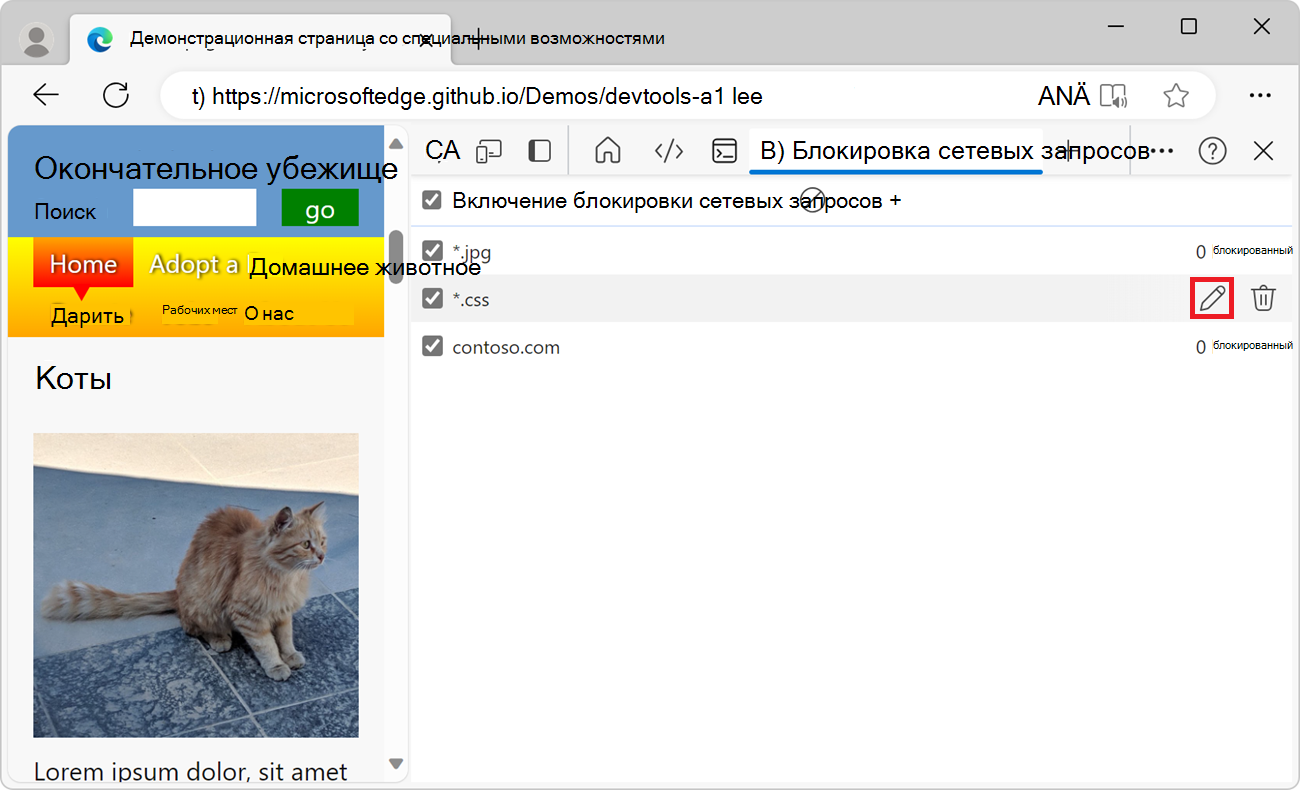
В таблице Блокировка сетевых запросов наведите указатель мыши на заблокированный сетевой запрос и нажмите кнопку Изменить (
 ):
):
Переключение блокировки сетевых запросов
Чтобы переключить блокировку сетевых запросов без удаления и повторного создания всех заблокированных сетевых запросов:
На панели инструментов установите или снимите флажок Включить блокировку сетевых запросов :
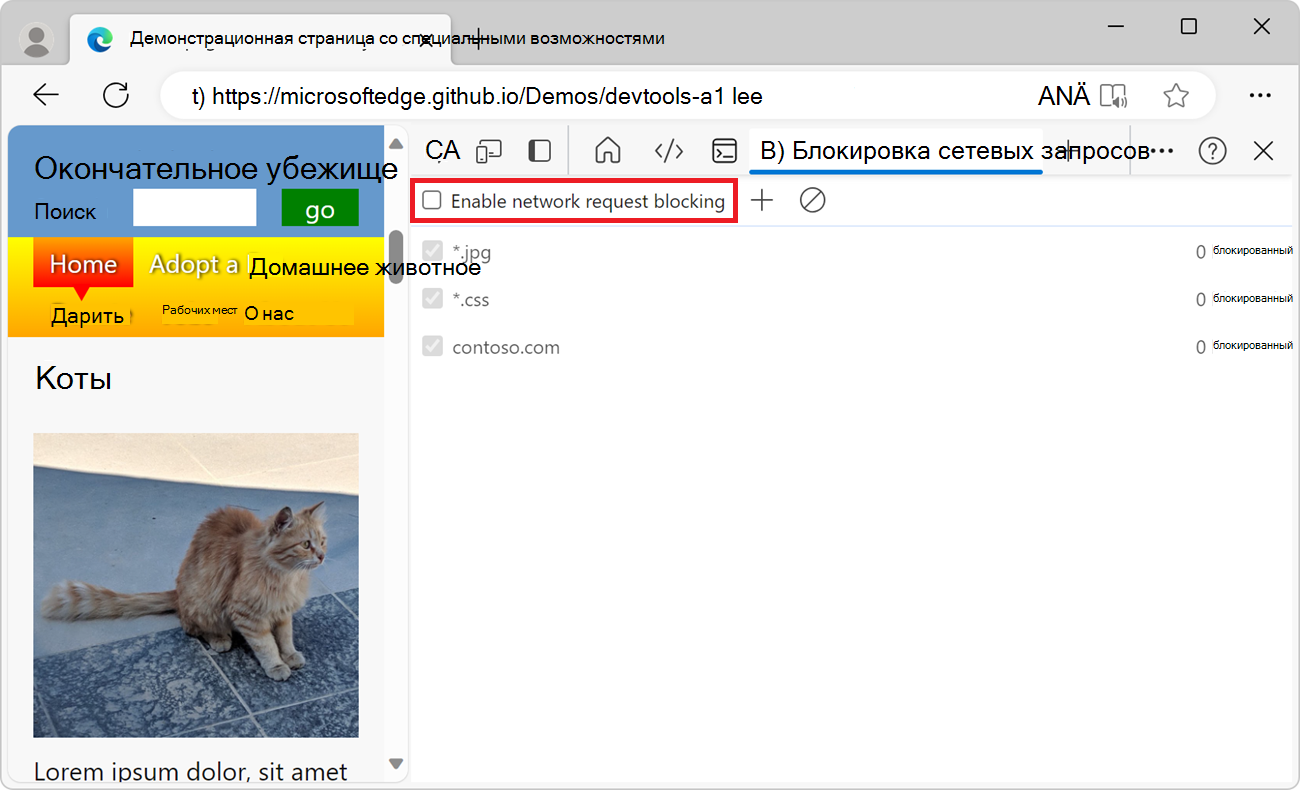
Блокировка сетевого запроса с помощью средства "Сеть"
Вы можете заблокировать сетевые запросы, выполняемые веб-страницей, с помощью средства блокировки сетевых запросов или средства "Сеть ".
Чтобы заблокировать сетевые запросы с помощью средства "Сеть" , выполните следующие действия.
Перейдите на веб-страницу, для которой требуется заблокировать сетевые запросы. Например, откройте демонстрационную страницу тестирования специальных возможностей на новой вкладке или окне.
Чтобы открыть Средства разработки, щелкните веб-страницу правой кнопкой мыши и выберите пункт Проверить. Или нажмите клавиши CTRL+SHIFT+I (Windows, Linux) или COMMAND+OPTION+I (macOS). Откроется devTools.
В devTools на панели действий щелкните вкладку Сеть . Если эта вкладка не отображается, нажмите кнопку Дополнительные инструменты (
".В таблице сетевых запросов на нижней панели найдите сетевой запрос, который нужно заблокировать.
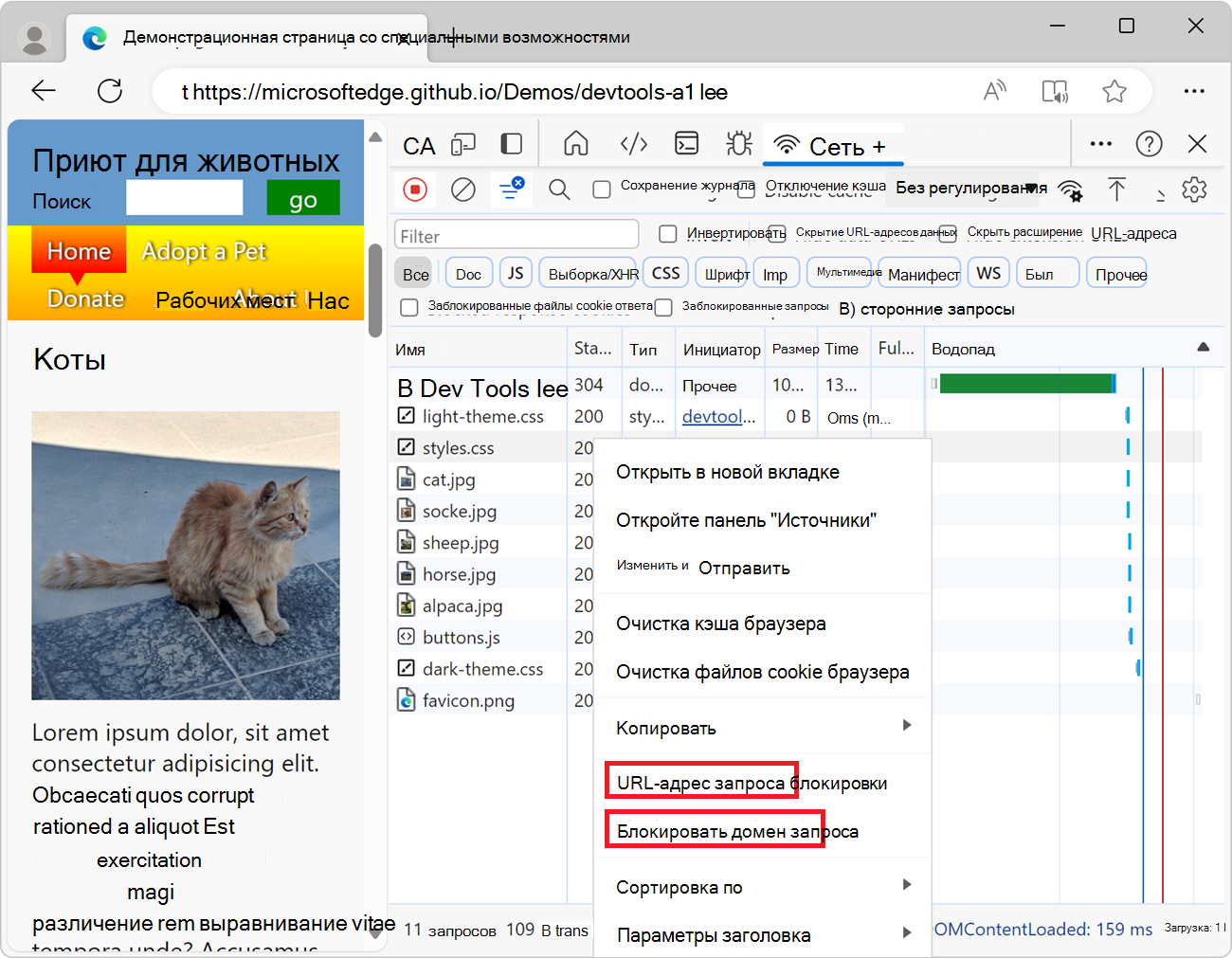
Щелкните правой кнопкой мыши сетевой запрос и выберите Блокировать URL-адрес запроса , чтобы заблокировать этот конкретный ресурс, или Блокировать домен запроса , чтобы заблокировать все ресурсы из одного домена: