Ескертпе
Бұл бетке кіру үшін қатынас шегін айқындау қажет. Жүйеге кіруді немесе каталогтарды өзгертуді байқап көруге болады.
Бұл бетке кіру үшін қатынас шегін айқындау қажет. Каталогтарды өзгертуді байқап көруге болады.
Файлы cookie HTTP используются для управления сеансами пользователей, хранения настроек персонализации пользователей и отслеживания поведения пользователей. Используйте панель Cookie средства приложения для просмотра, изменения и удаления файлов cookie HTTP для веб-страницы.
См. также:
Подробное содержимое:
- Открытие панели "Файлы cookie"
- Fields
- Фильтрация файлов cookie
- Добавление файла cookie
- Изменение файла cookie
- Удаление файлов cookie
- Определение и проверка сторонних файлов cookie
Открытие панели "Файлы cookie"
Перейдите на веб-страницу, например Bing.com.
Щелкните веб-страницу правой кнопкой мыши и выберите пункт Inpsect(Inpsect).
Откроется devTools.
На панели действий выберите инструмент Приложение (
 ).
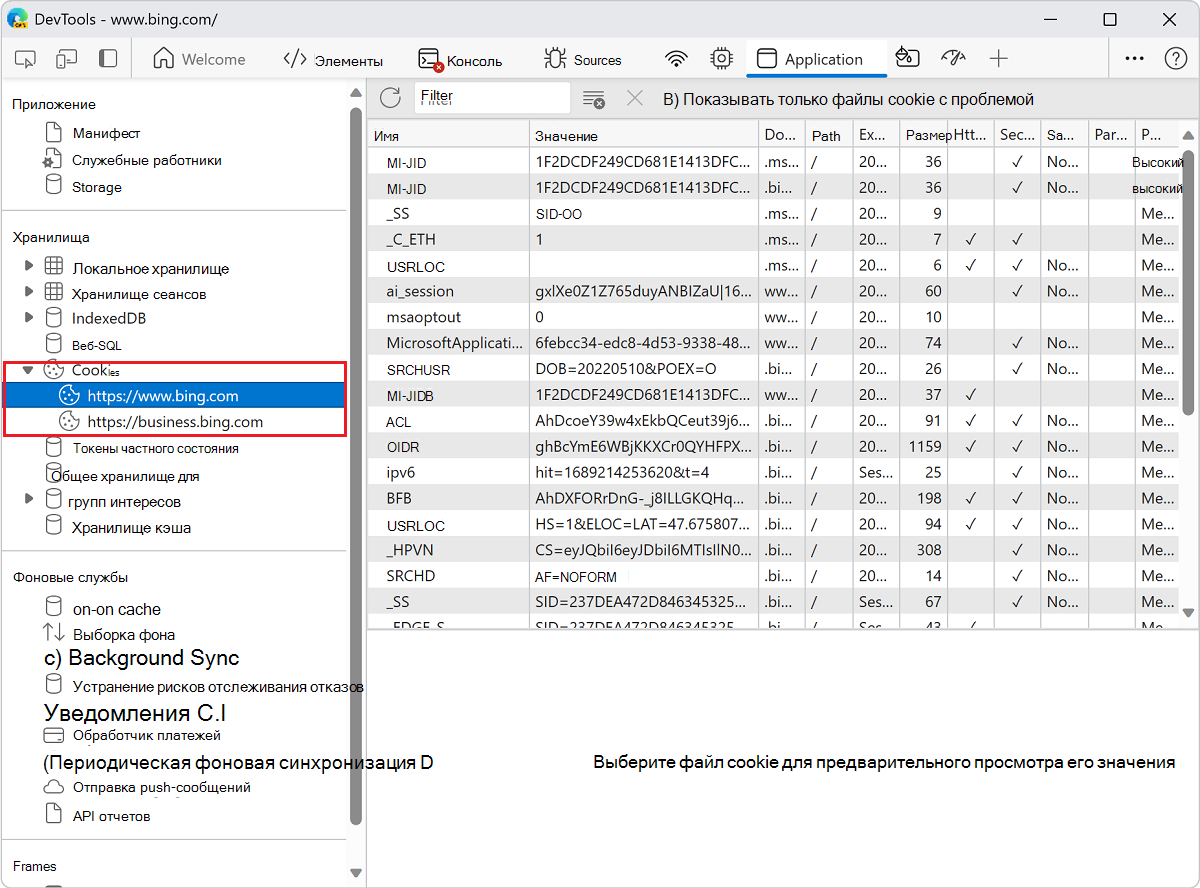
).В структуре слева в основном разделе Хранилище разверните узел Файлы cookie, а затем выберите источник, например https:// www.bing.com:
Fields
Таблица cookie содержит следующие поля:
Имя. Имя файла cookie.
Значение. Значение файла cookie.
Домен. Узлы, которым разрешено получать файлы cookie. См. раздел Область файлов cookie.
Путь. URL-адрес, который должен существовать в запрошенном URL-адресе для отправки заголовка
Cookie. См. раздел Область файлов cookie.Срок действия или максимальный возраст. Дата окончания срока действия или максимальный срок действия файла cookie. См. раздел Постоянные файлы cookie. Для файлов cookie сеанса это значение всегда
Sessionравно .Размер. Размер файла cookie (в байтах).
HttpOnly. Если
trueзадано значение , это поле указывает, что файл cookie следует использовать только по протоколу HTTP, а изменение JavaScript запрещено. См. раздел Файлы cookie HttpOnly.Безопасно. Если
trueзадано значение , это поле указывает, что файл cookie должен отправляться на сервер только через безопасное https-подключение. См. раздел Защита файлов cookie.SameSite. Содержит или
lax,strictесли файл cookie использует экспериментальный атрибут Samesite.Сайт ключа секции. Ключ секции файла cookie существует только в том случае, если файл cookie установлен в секционированном хранилище и соответствует сайту верхнего уровня, на котором был изначально создан файл cookie. См . раздел Файлы cookie с независимым состоянием секционирования (CHIPS) в MDN.
Между сайтами. Этот атрибут предоставляет веб-разработчикам средства для создания пометок файлов cookie, которые можно задавать или отправлять в односайтовых контекстах.
Приоритет.
lowСодержит ,medium(по умолчанию) илиhigh, если файл cookie использует устаревший атрибут Приоритета файлов cookie.
Фильтрация файлов cookie
Чтобы отфильтровать файлы cookie по имени или значению, используйте текстовое поле Фильтр :
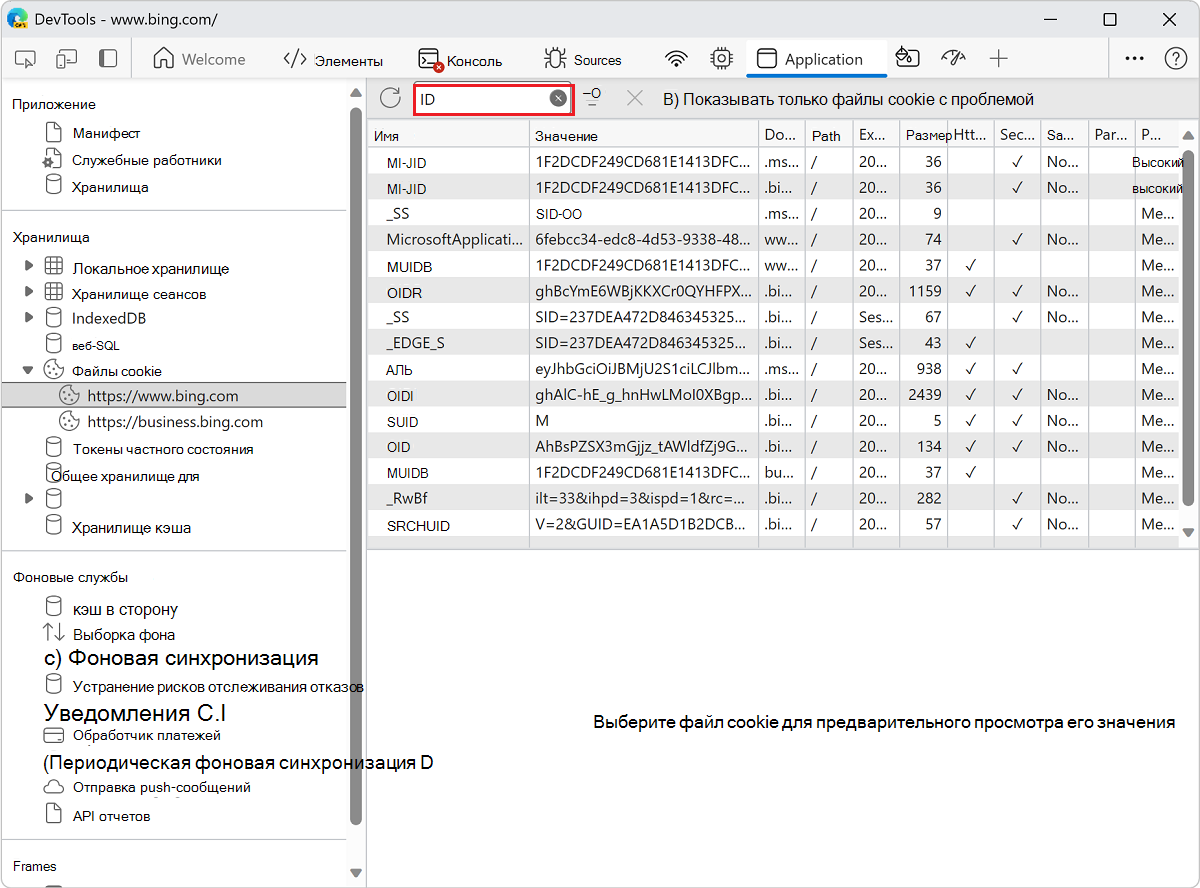
Фильтрация по другим полям не поддерживается. Фильтр не учитывает регистр.
Добавление файла cookie
Чтобы добавить произвольный файл cookie, выполните приведенные далее действия.
Откройте панель Файлы cookie, как описано выше.
В пустой строке в нижней части таблицы дважды щелкните столбец Имя , введите имя файла cookie и нажмите клавишу ВВОД.
В столбце Значение этой строки введите значение файла cookie и нажмите клавишу ВВОД.
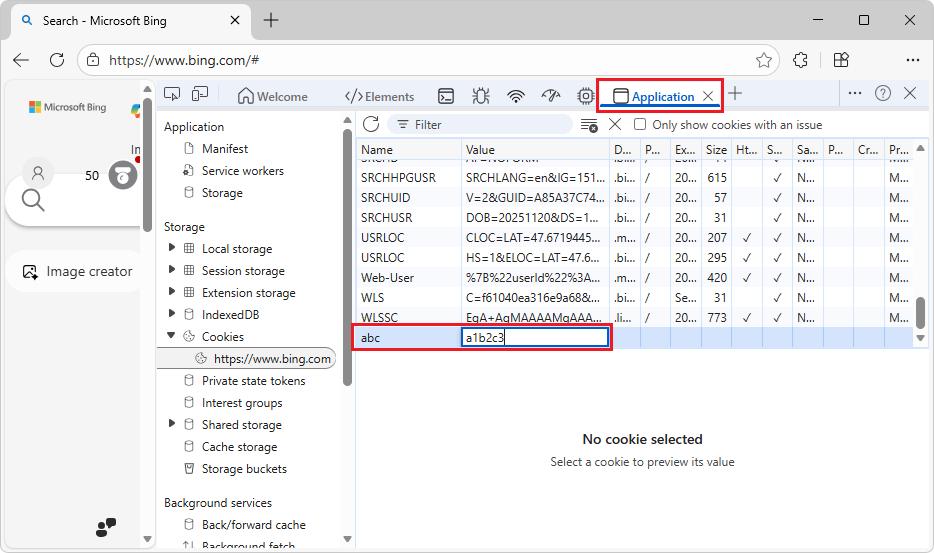
DevTools автоматически заполняет другие обязательные поля. Их можно изменить, как описано далее.
Изменение файла cookie
Поля Имя, Значение, Домен, Путь и Срок действия / Максимальный возраст доступны для редактирования. Дважды щелкните поле, чтобы изменить его:
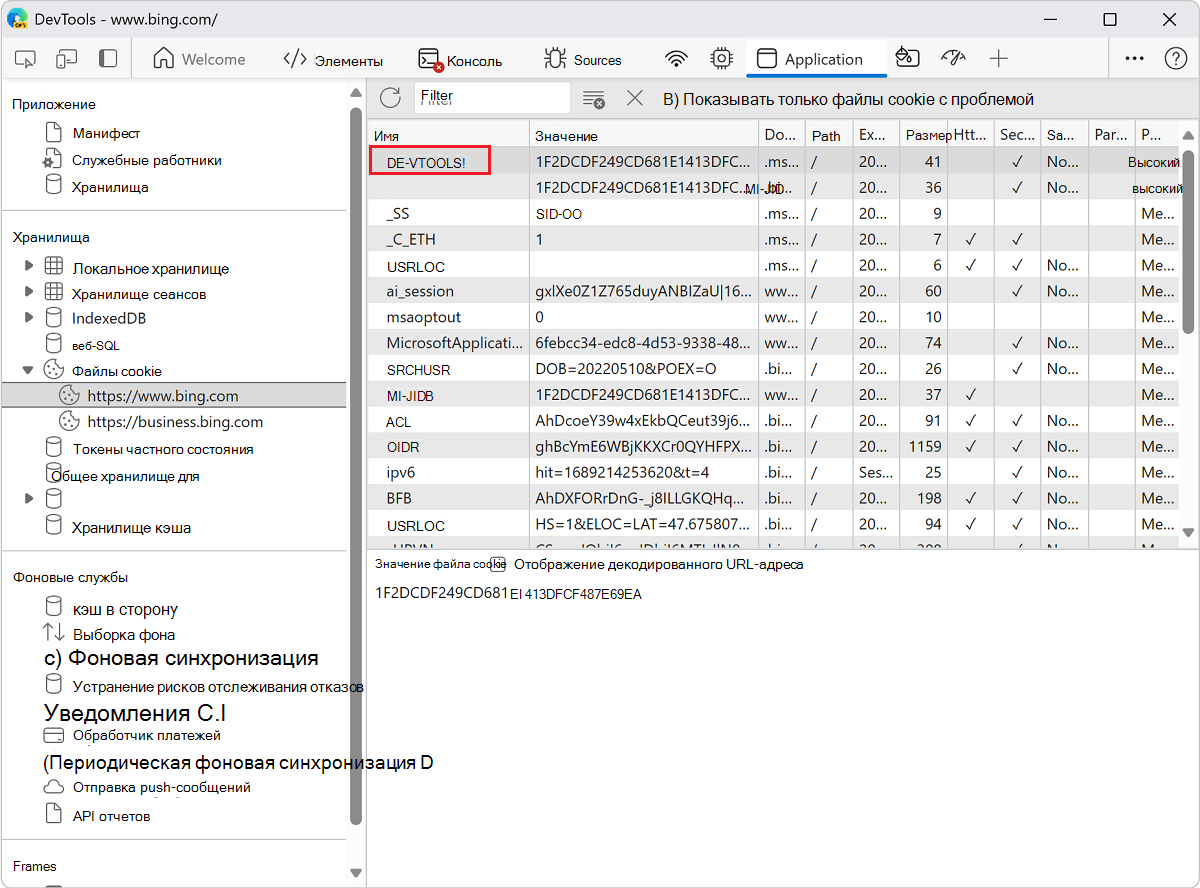
Удаление файлов cookie
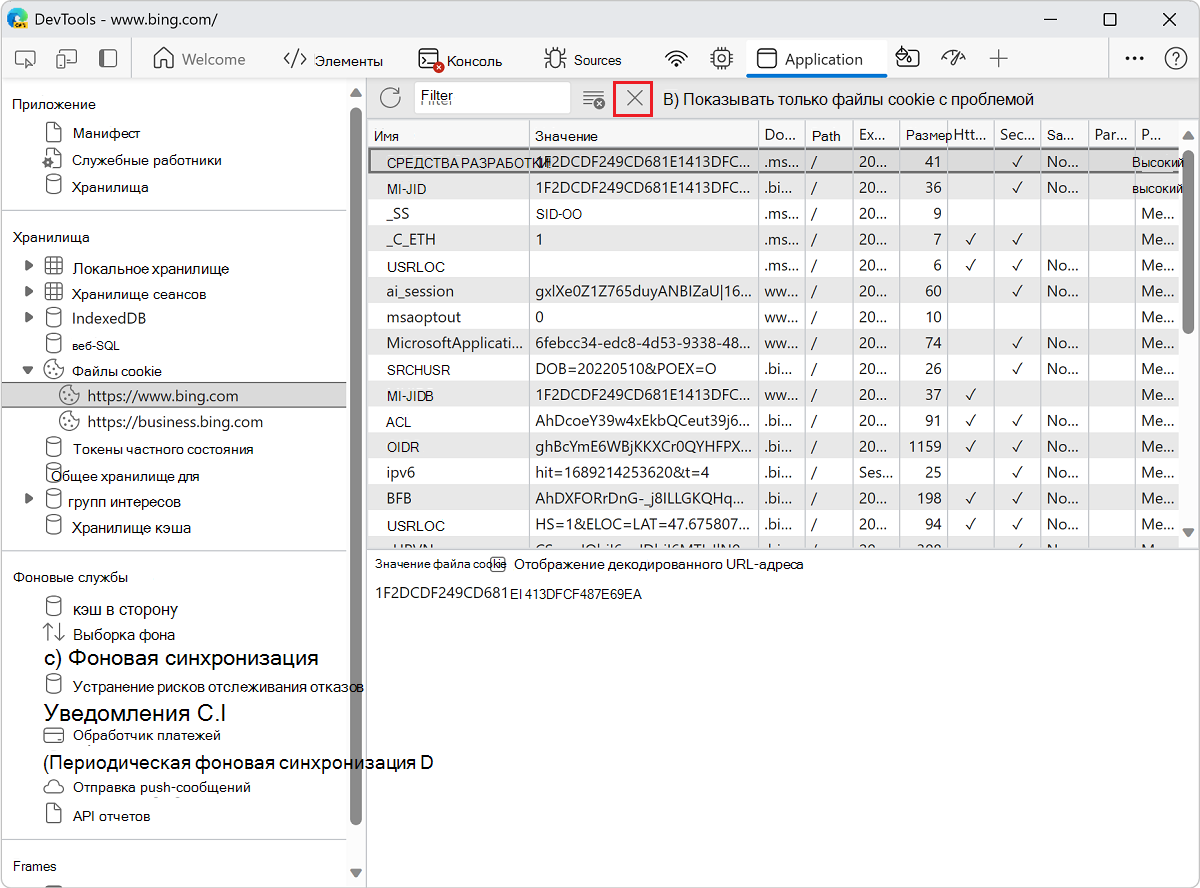
Чтобы удалить определенный файл cookie, щелкните файл cookie и нажмите кнопку Удалить выбранный ( ):
):
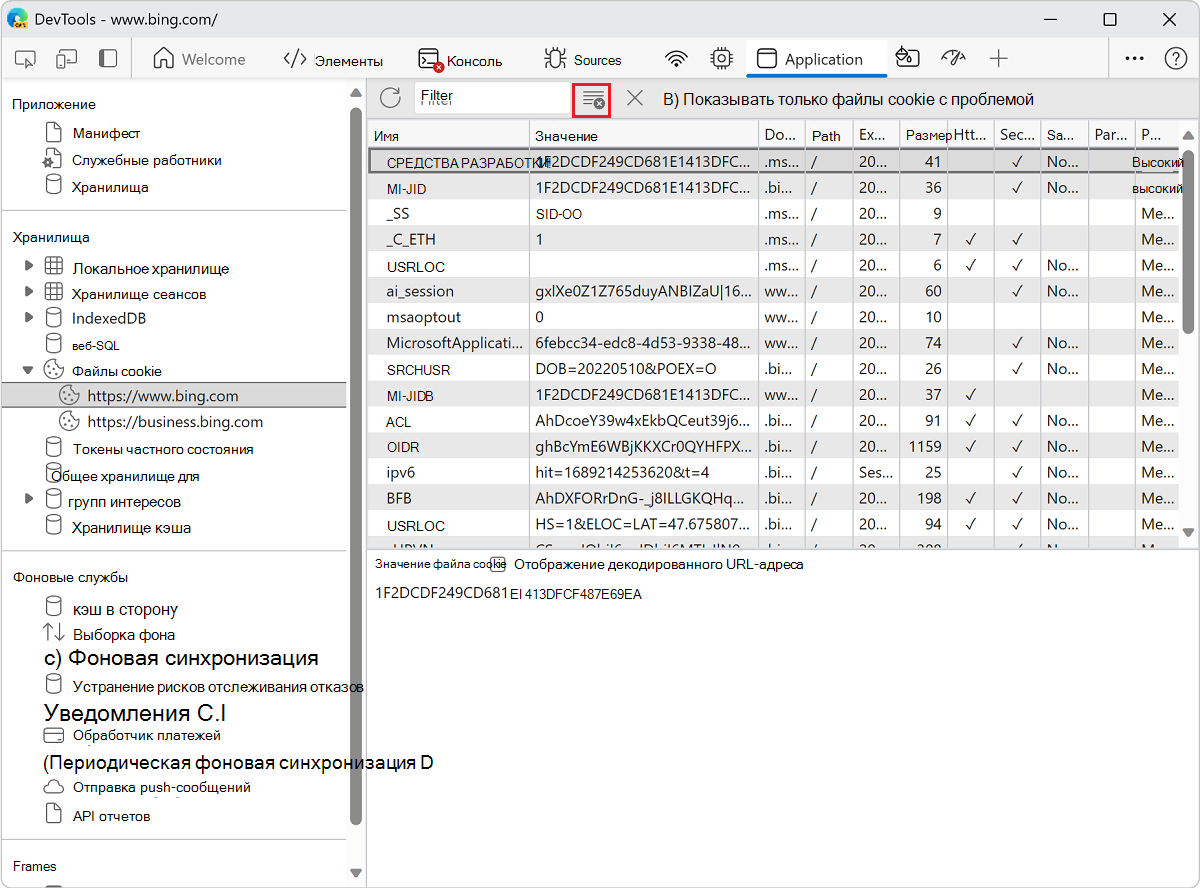
Чтобы удалить все файлы cookie, нажмите кнопку Очистить все файлы cookie ( ):
):
Определение и проверка сторонних файлов cookie
Сторонние файлы cookie — это файлы, заданные сайтом, который отличается от текущей страницы верхнего уровня. Сторонние файлы cookie имеют SameSite=None атрибут .
Просмотр сторонних файлов cookie в средстве приложения
Чтобы просмотреть сторонние файлы cookie, выполните следующие действия:
Перейдите на веб-страницу, которая использует сторонние файлы cookie, например Bing.com, в новом окне или вкладке.
Щелкните веб-страницу правой кнопкой мыши и выберите Пункт Проверить.
Откроется devTools.
Выберите средство Приложение (
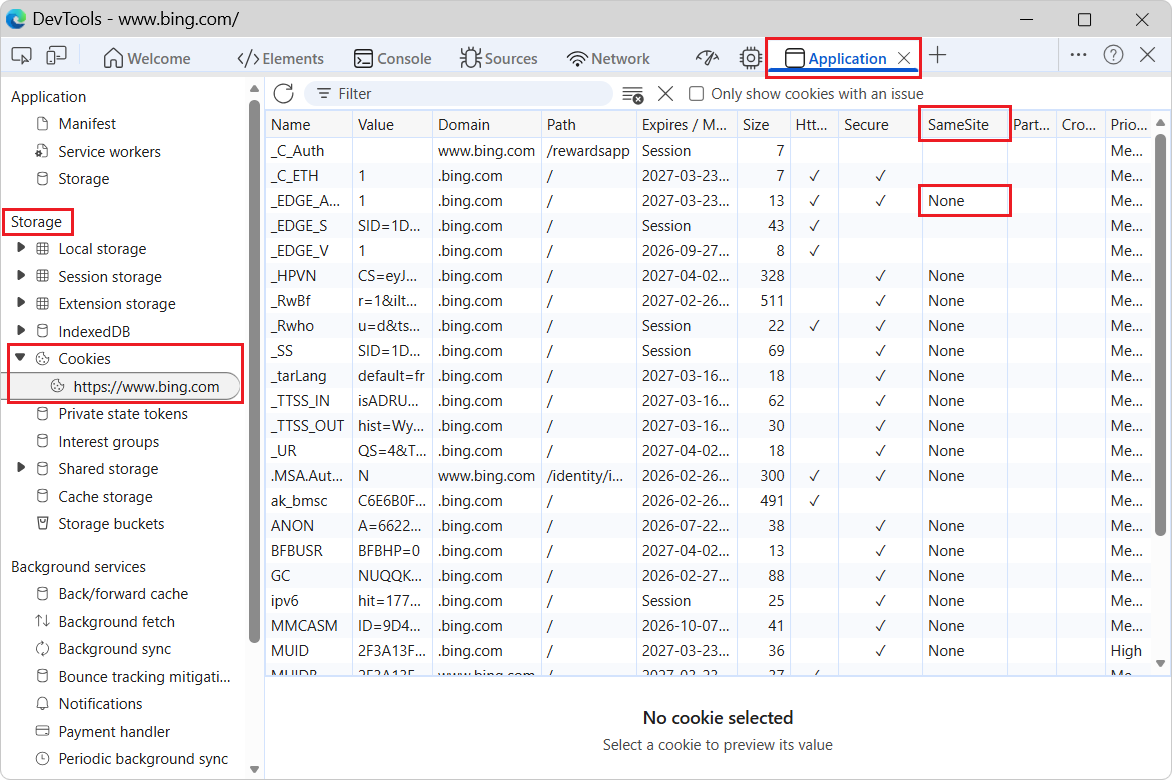
).Слева в разделе Основное хранилище разверните узел Файлы cookie, а затем выберите URL-адрес веб-сайта, например https:// www.bing.com.
Сторонние файлы cookie указываются в таблице по наличию значения None в столбце SameSite .
Просмотр заблокированных сторонних файлов cookie в средстве приложения
В зависимости от параметров конфиденциальности Microsoft Edge может запретить сайтам использовать сторонние файлы cookie.
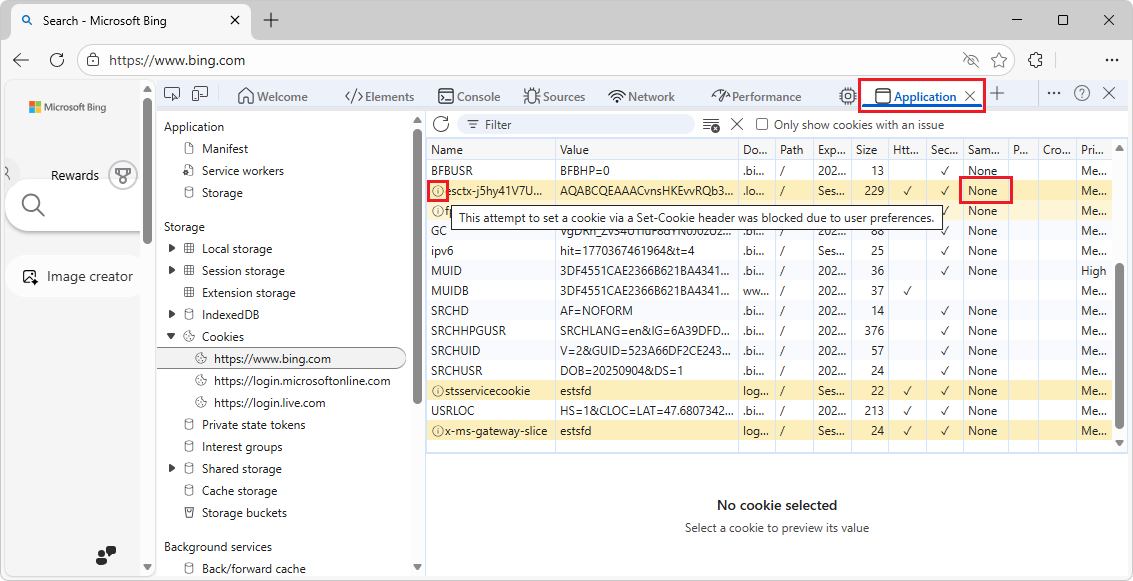
DevTools перечисляет заблокированные сторонние файлы cookie вфайлах cookieхранилища>приложений> и отображает  ) рядом с ними. Наведите указатель мыши на значок, чтобы увидеть подсказку. Подробные сведения приведены ниже.
Чтобы просмотреть сторонние файлы cookie в средстве приложения , выполните следующие действия.
Перейдите на веб-страницу, которая использует сторонние файлы cookie, например Bing.com, в новом окне или вкладке.
В Microsoft Edge выберите Параметры и многое другое (
 ) >Параметры>Конфиденциальность, поиск и службы.
Откроется вкладка Параметры Edge со страницей Конфиденциальность, поиск и службы .
Выберите Файлы cookie, а затем включите переключатель Блокировать сторонние файлы cookie .
Вернитесь на вкладку веб-страницы.
Щелкните веб-страницу правой кнопкой мыши и выберите Пункт Проверить.
Откроется devTools.
Выберите средство Приложение (
).Переключитесь в окно веб-страницы, например Bing.com.
Обновите страницу.
В левой части раздела Хранилище разверните узел Файлы cookie, а затем выберите URL-адрес веб-сайта, например https:// www.bing.com.
В таблице файлов cookie прокрутите строку со значком "Сведения " (
").Наведите указатель мыши на значок "Сведения
").Подсказка считывает . Попытка задать файл cookie с помощью Set-Cookie заголовка была заблокирована из-за настроек пользователя.
Остановите блокировку сторонних файлов cookie:
В Microsoft Edge выберите Параметры и многое другое (
) >Параметры>Конфиденциальность, поиск и службы.Откроется вкладка Параметры Edge со страницей Конфиденциальность, поиск и службы .
Выберите Файлы cookie, а затем включите переключатель Блокировать сторонние файлы cookie .
Просмотр заблокированных сторонних файлов cookie в средстве "Сеть"
Чтобы просмотреть заблокированные сторонние файлы cookie в средстве "Сеть" , выполните следующие действия:
Перейдите на веб-страницу, которая использует сторонние файлы cookie, например Bing.com, в новом окне или вкладке.
В Microsoft Edge выберите Параметры и многое другое (
) >Параметры>Конфиденциальность, поиск и службы.Откроется вкладка Параметры Edge со страницей Конфиденциальность, поиск и службы .
Выберите Файлы cookie, а затем включите переключатель Блокировать сторонние файлы cookie .
Вернитесь на вкладку веб-страницы.
Щелкните веб-страницу правой кнопкой мыши и выберите Пункт Проверить.
Откроется devTools.
Выберите средство "Сеть ".
Обновите страницу.
В списке Имя отображаются другие элементы.
В списке Имя прокрутите вверх до самой верхней записи для домена, например самой верхней www.bing.com записи, и выберите ее.
На боковой панели справа выберите вкладку Файлы cookie :
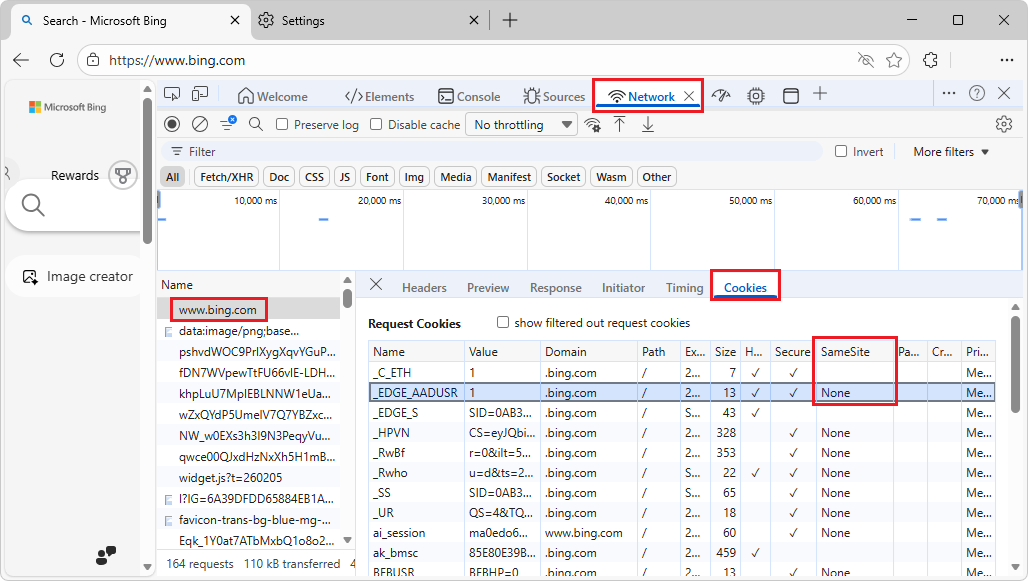
Установите флажок Показывать файлы cookie отфильтрованного запроса .
Средство "Сеть" выделяет файлы cookie, которые имеют проблемы, и отображает значок сведений (
) рядом с затронутыми (заблокированными) файлами cookie, где сторонние файлы cookie недоступны. Например, значок сведений () может отображаться в столбцах Домен и Путь :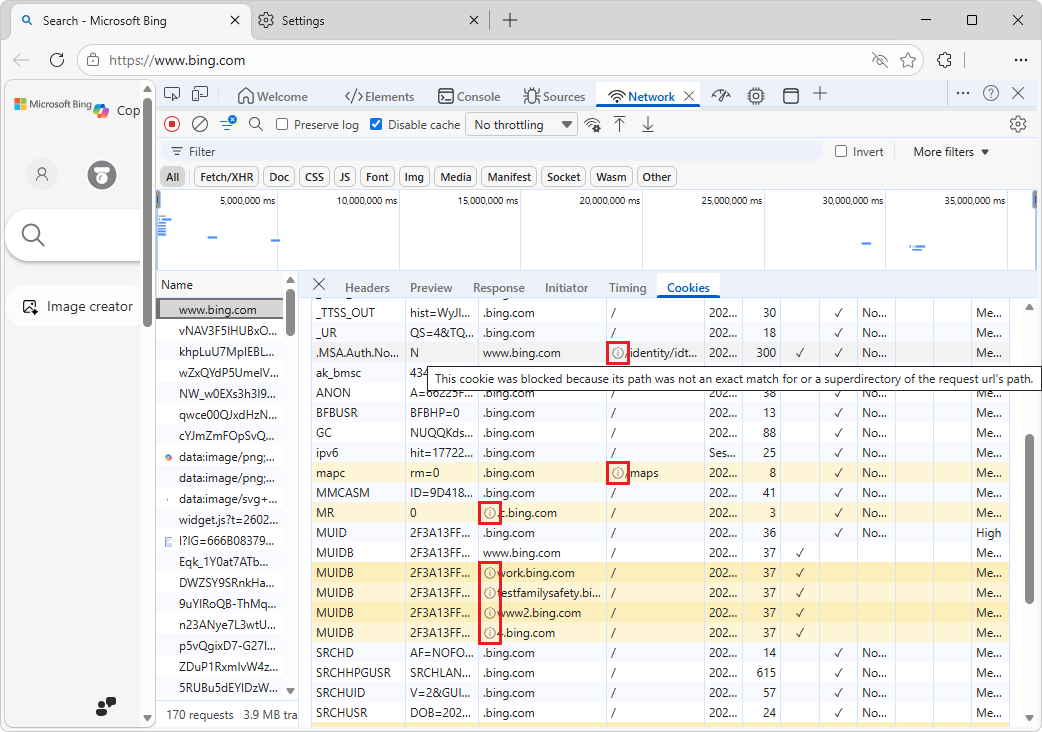
Подсказка в столбце Домен считывает, например:
"Этот файл cookie был заблокирован, так как домен URL-адреса запроса точно не соответствует домену файла cookie, а домен URL-адреса запроса не является поддоменом значения атрибута домена файла cookie".
Подсказка в столбце Путь считывает, например:
"Этот файл cookie был заблокирован, так как его путь не был точным совпадением или супернаправлением пути URL-адреса запроса".
Остановите блокировку сторонних файлов cookie:
В средстве "Сеть " на вкладке Файлы cookie снимите флажок Показывать отфильтрованные файлы cookie запроса .
В Microsoft Edge выберите Параметры и многое другое (
) >Параметры>Конфиденциальность, поиск и службы.Откроется вкладка Параметры Edge со страницей Конфиденциальность, поиск и службы .
Выберите Файлы cookie, а затем отключите переключатель Блокировать сторонние файлы cookie .
См. также:
- Отображение файлов cookie в справочнике по сетевым функциям.
- Отображение только запросов с заблокированными файлами cookie ответа в справочнике по сетевым функциям.
Примечание.
Части этой страницы являются изменениями, основанными на работе, созданной и совместно используемой Google и используемой в соответствии с условиями, описанными в международной лицензии Creative Commons Attribution 4.0. Исходная страница находится здесь и автор Кейс Баски.
 Эта работа лицензируется по международной лицензии Creative Commons Attribution 4.0.