Ескертпе
Бұл бетке кіру үшін қатынас шегін айқындау қажет. Жүйеге кіруді немесе каталогтарды өзгертуді байқап көруге болады.
Бұл бетке кіру үшін қатынас шегін айқындау қажет. Каталогтарды өзгертуді байқап көруге болады.
Вместо отладки веб-проверки подлинности на веб-сайте или в приложении с помощью физических аутентификаторов используйте инструмент WebAuthn для создания программных виртуальных аутентификаторов и взаимодействия с ними.
С помощью средства WebAuthn можно выполнять следующие действия, не используя физические средства проверки подлинности.
- Эмуляция аутентификаторов.
- Настройте атрибуты аутентификаторов.
- Проверка состояний средств проверки подлинности.
Вы можете эмулировать средства проверки подлинности и отлаживать API проверки подлинности в Интернете с помощью средства WebAuthn .
Настройка средства WebAuthn
Перейдите на веб-страницу, где используется WebAuthn. Например, откройте следующий демонстрационный веб-сайт в новом окне или вкладке браузера: try-webauthn.appspot.com.
Войдите на веб-сайт.
Чтобы открыть средства разработчика, щелкните веб-страницу правой кнопкой мыши и выберите Проверить. Или нажмите клавиши CTRL+SHIFT+I (Windows, Linux) или COMMAND+OPTION+I (macOS). Откроются средства разработчика.
В средствах разработчика на главной панели инструментов выберите вкладку WebAuthn . Если эта вкладка не отображается, нажмите кнопку "Дополнительные вкладки " (
 ") или кнопку " Дополнительные инструменты " (
 ").
").Откроется средство WebAuthn :
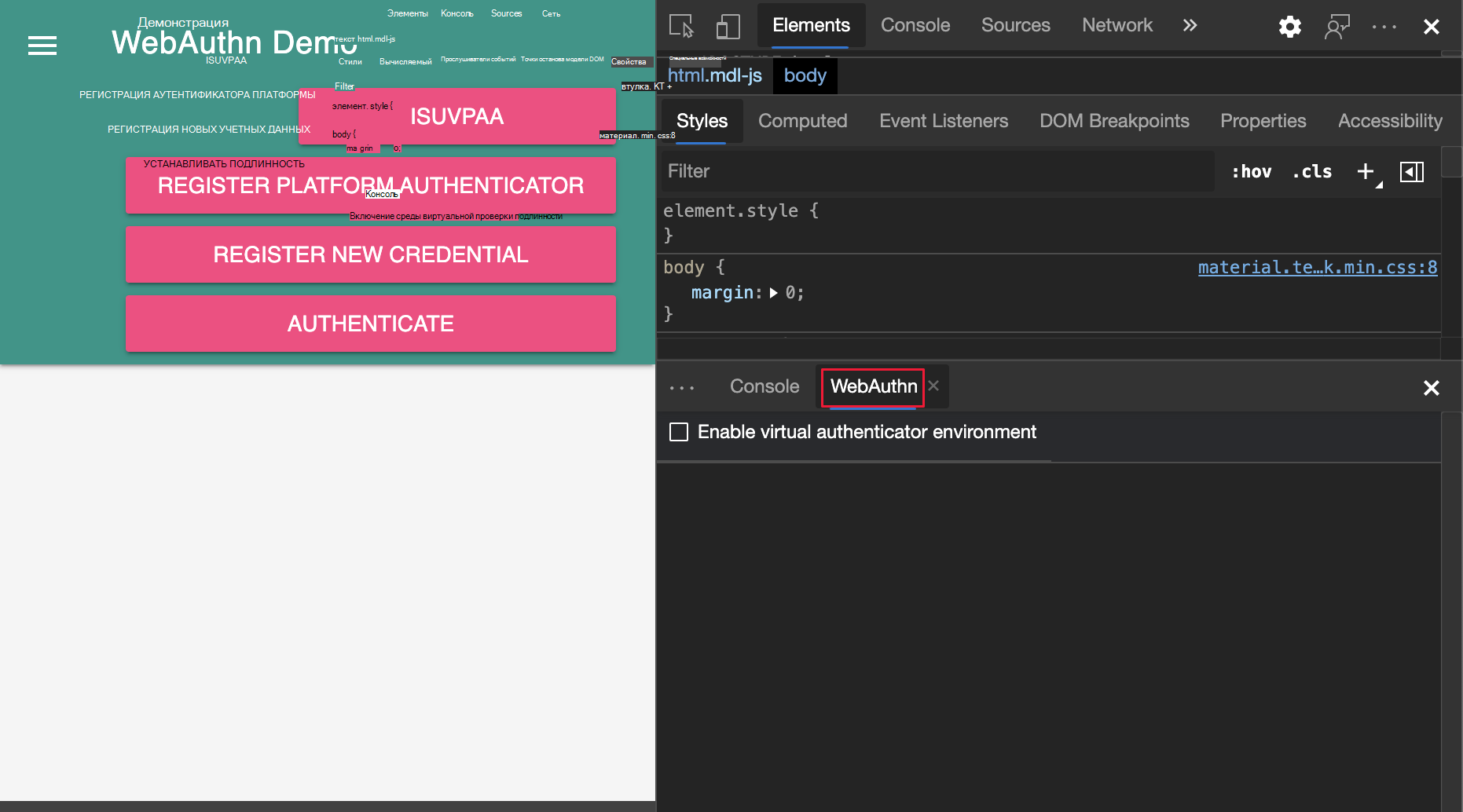
В средстве WebAuthn установите флажок Включить виртуальную среду проверки подлинности . Отобразится новый раздел с именем "Новое средство проверки подлинности ":
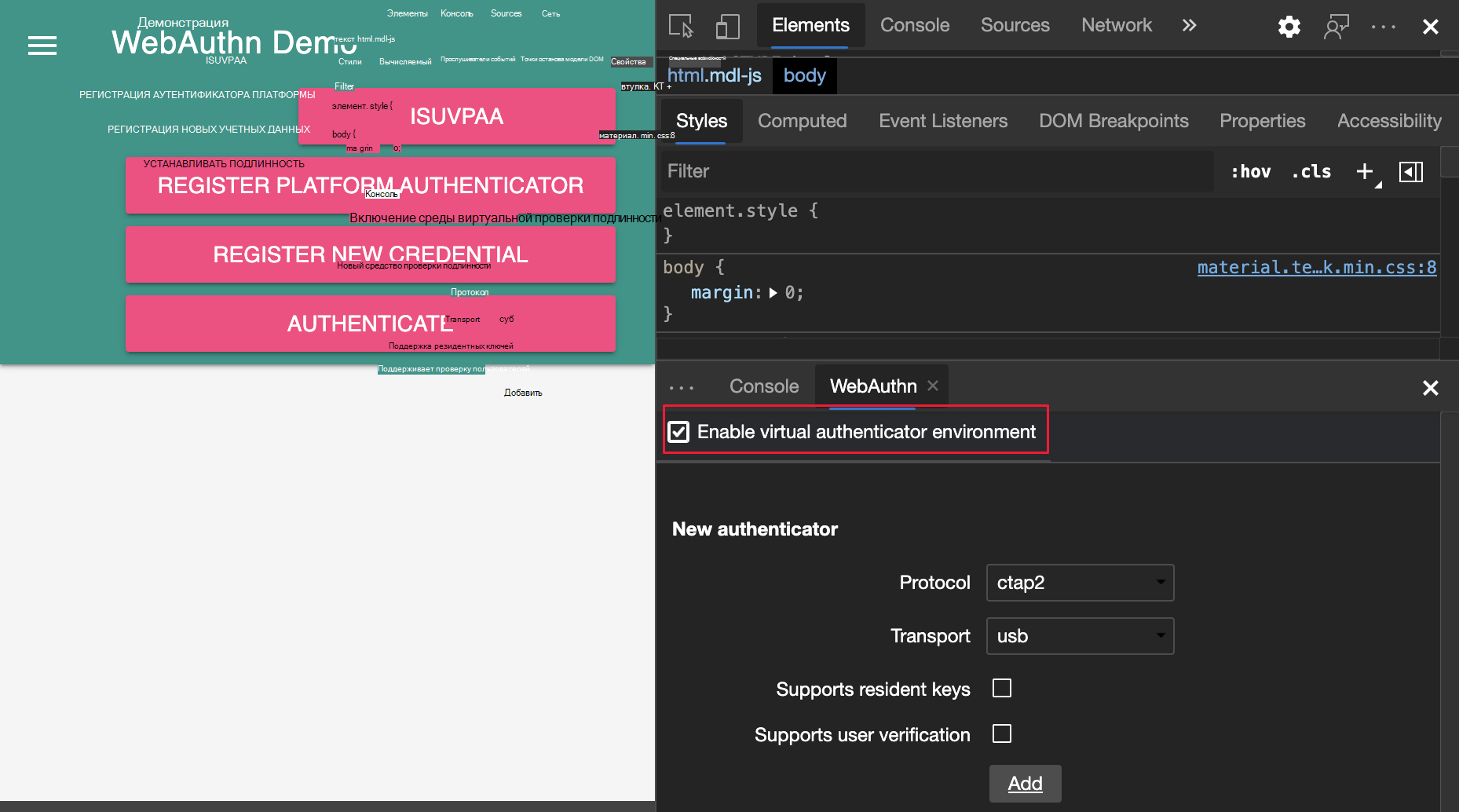
В разделе Новое средство проверки подлинности настройте следующие параметры:
Параметр Значение Сведения ProtocolCTAP2 или U2F Протокол, который виртуальный аутентификатор использует для кодирования и декодирования. Transportusb,nfc,ble, илиinternalВиртуальный аутентификатор имитирует выбранный транспорт для связи с клиентами, чтобы получить утверждение для конкретных учетных данных. См. Список транспорта Authenticator. Supports resident keysВключить (или отключить) с помощью флажка Включите, если веб-приложение использует резидентные ключи (также называемые обнаруживаемыми учетными данными на стороне клиента). См. Перечисление требований к ключам резидента. Supports user verificationВключить (или отключить) с помощью флажка Включите, если ваше веб-приложение использует локальную авторизацию с использованием таких методов жестов, как сенсорный ввод плюс ПИН-код, ввод пароля или биометрическое распознавание. См. раздел "Проверка пользователей". Нажмите кнопку "Добавить ".
Отобразится новый раздел только что созданного средства проверки подлинности:
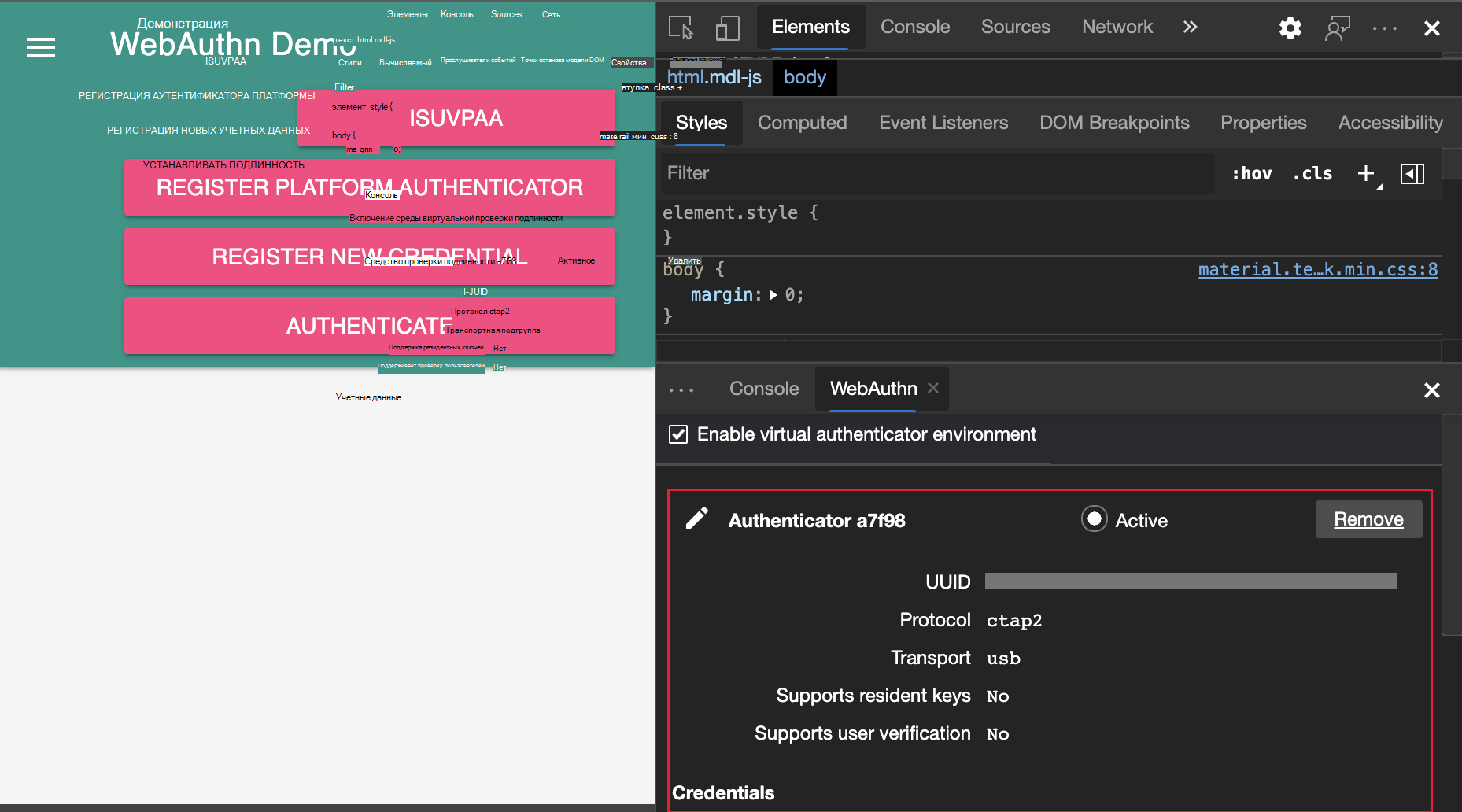
Раздел "Средство проверки подлинности" содержит таблицу "Учетные данные ". Таблица будет пустой, пока в средстве проверки подлинности не будут зарегистрированы учетные данные.
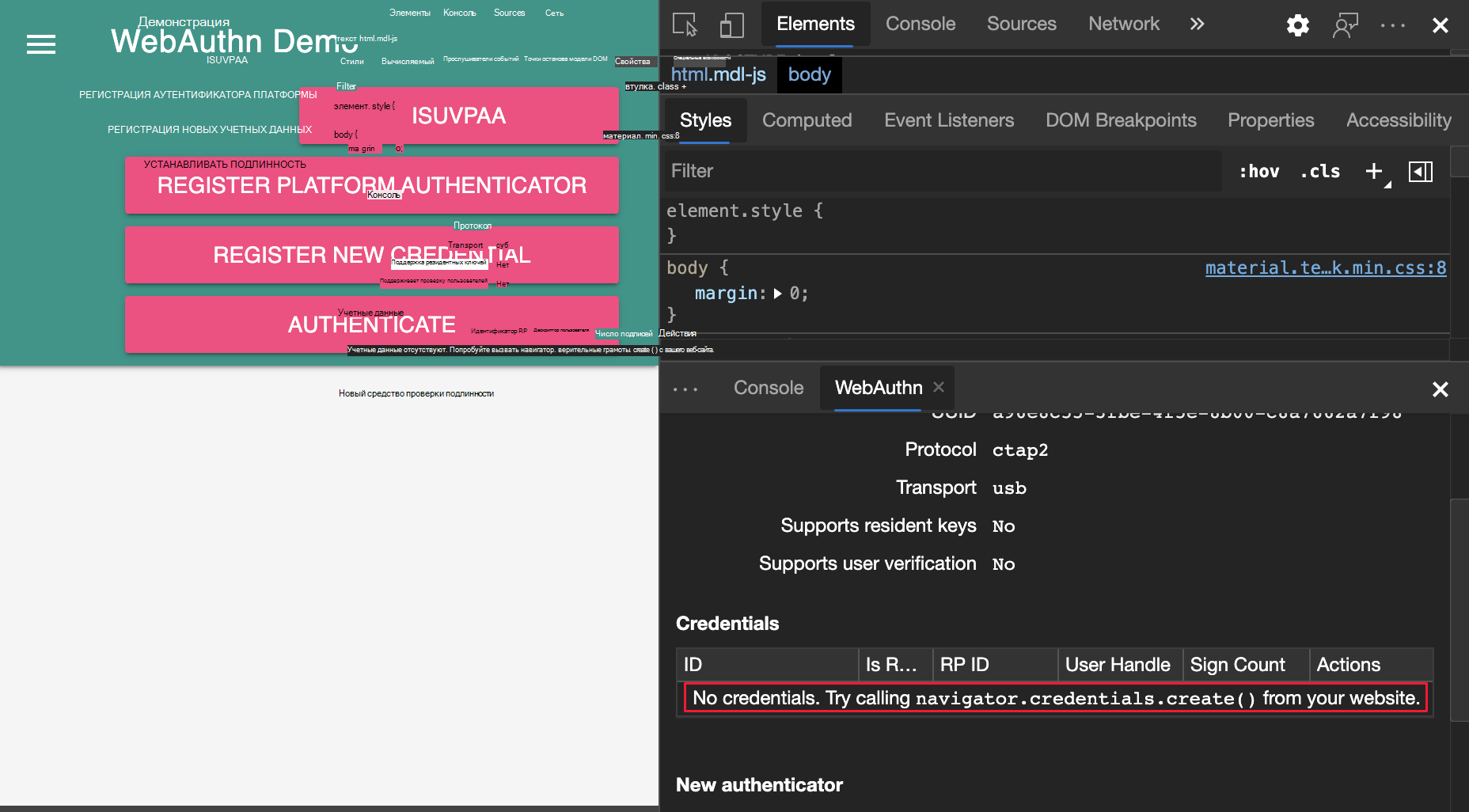
Зарегистрировать новые учетные данные
Регистрация новых учетных данных:
На демонстрационном веб-сайте нажмите кнопку Зарегистрировать новые учетные данные.
Теперь в таблицу учетных данных в инструменте WebAuthn добавляются новые учетные данные:
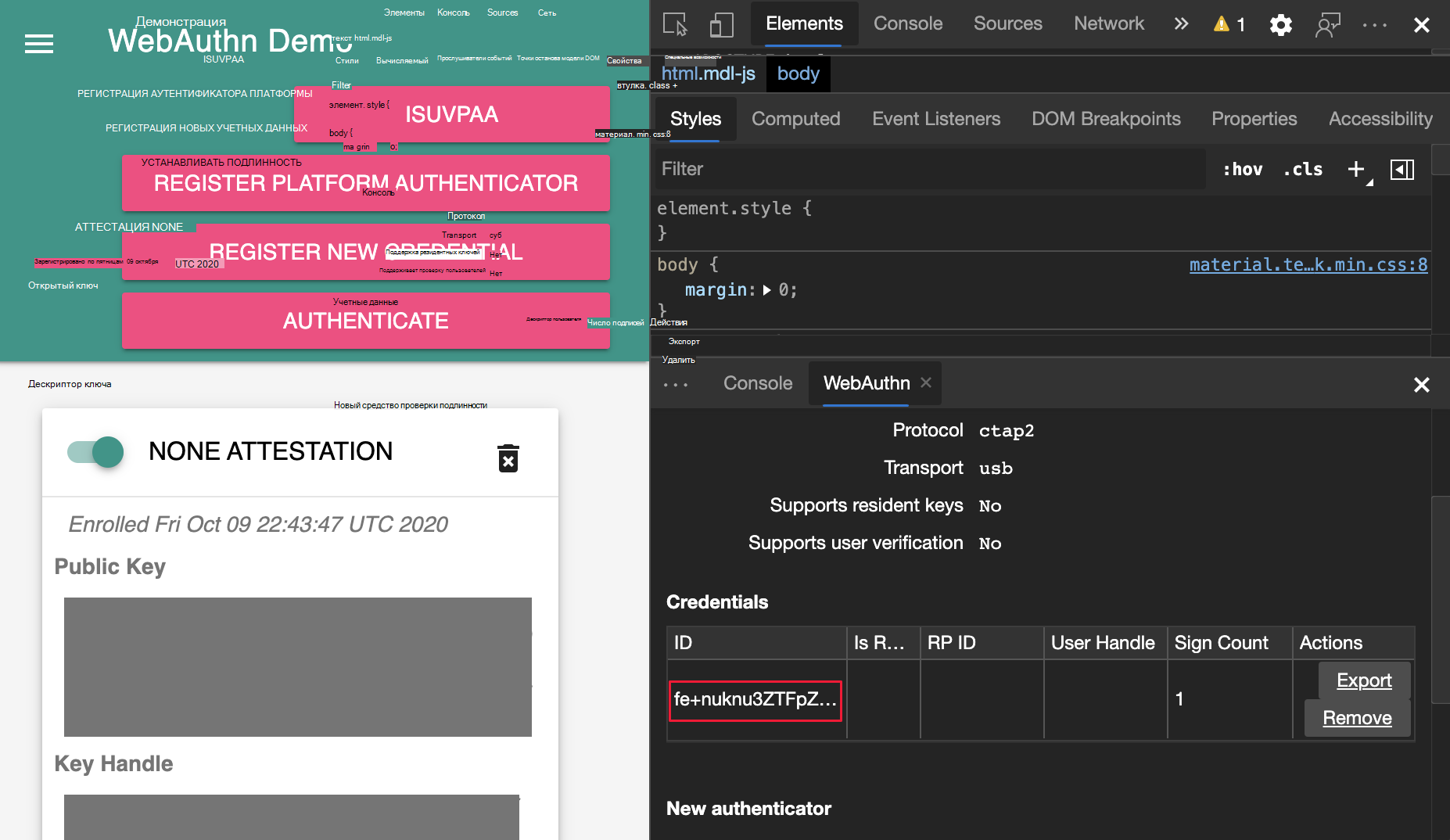
На демонстрационном сайте нажмите кнопку Authenticate . Убедитесь, что число подписей учетных данных в таблице учетных данных увеличилось на 1, что свидетельствует об успешной операции authenticatorGetAssertion .
Дополнительные сведения о действиях API веб-проверки подлинности при регистрации новых учетных данных см. в статье "Создание новых учетных данных".
Экспорт и удаление учетных данных
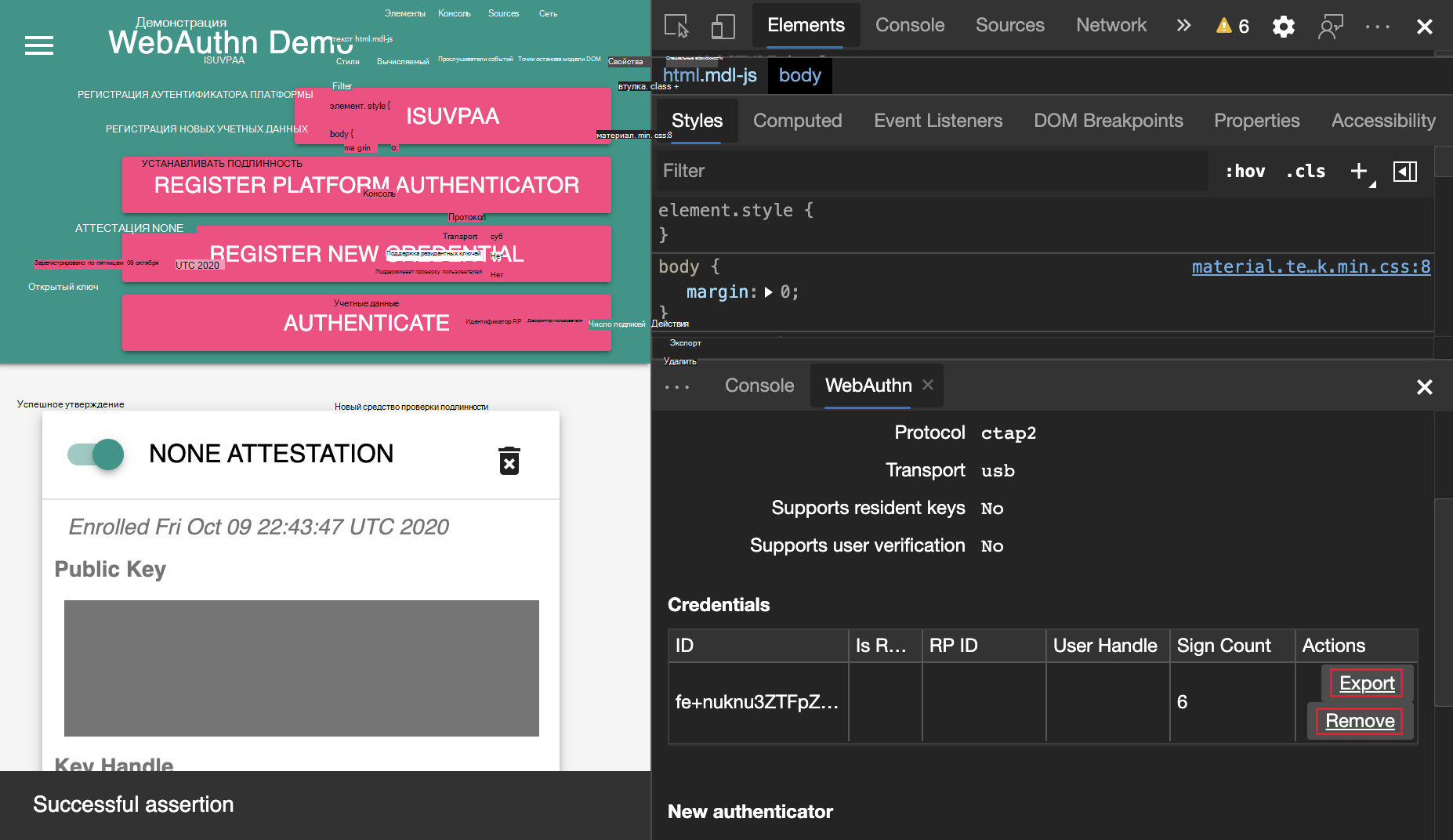
Чтобы экспортировать или удалить учетные данные, нажмите кнопку "Экспортировать " или "Удалить ".
Переименование средства проверки подлинности
Переименование средства проверки подлинности:
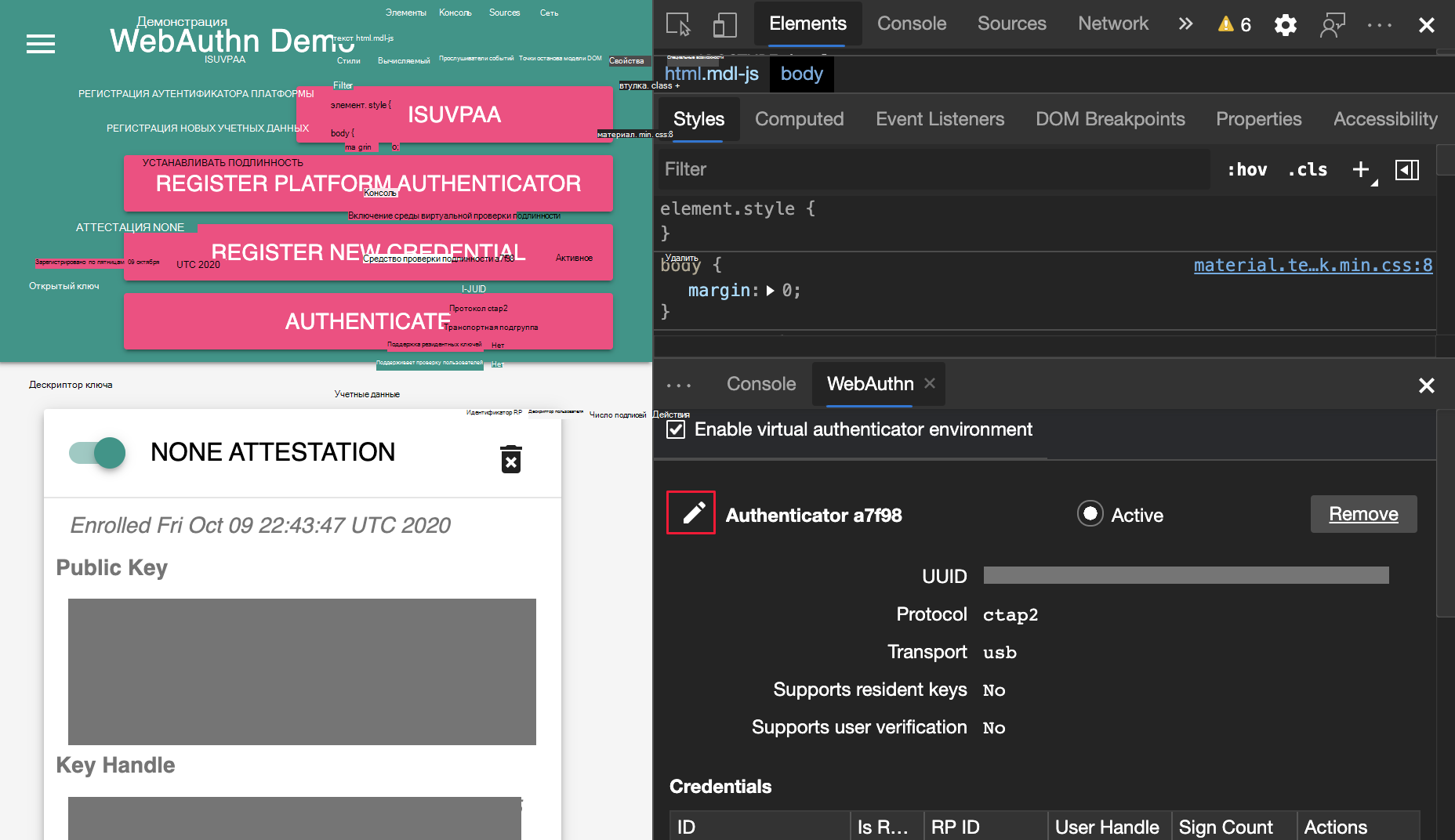
Нажмите кнопку Изменить рядом с именем средства проверки подлинности.
Измените имя, а затем нажмите клавишу ВВОД , чтобы сохранить изменения.
Установите активный аутентификатор
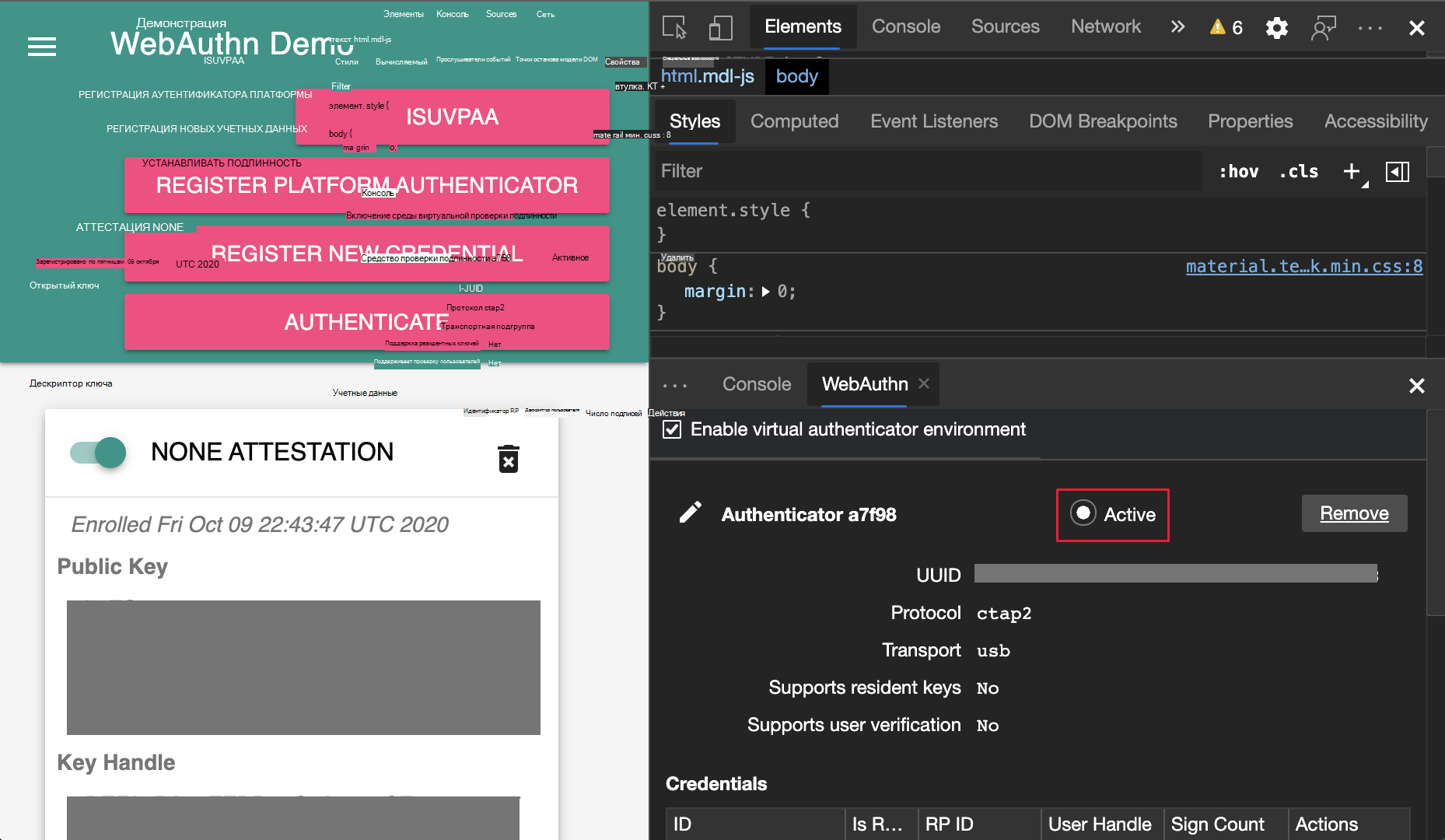
Автоматически активируется только что созданный аутентификатор. Чтобы использовать другое виртуальное средство проверки подлинности, нажмите переключатель " Активный " рядом с средством проверки подлинности.
Средства разработчика поддерживают только один активный виртуальный аутентификатор в любой момент времени. При удалении активного средства проверки подлинности другое средство проверки подлинности не активируется автоматически.
Удаление виртуального средства проверки подлинности
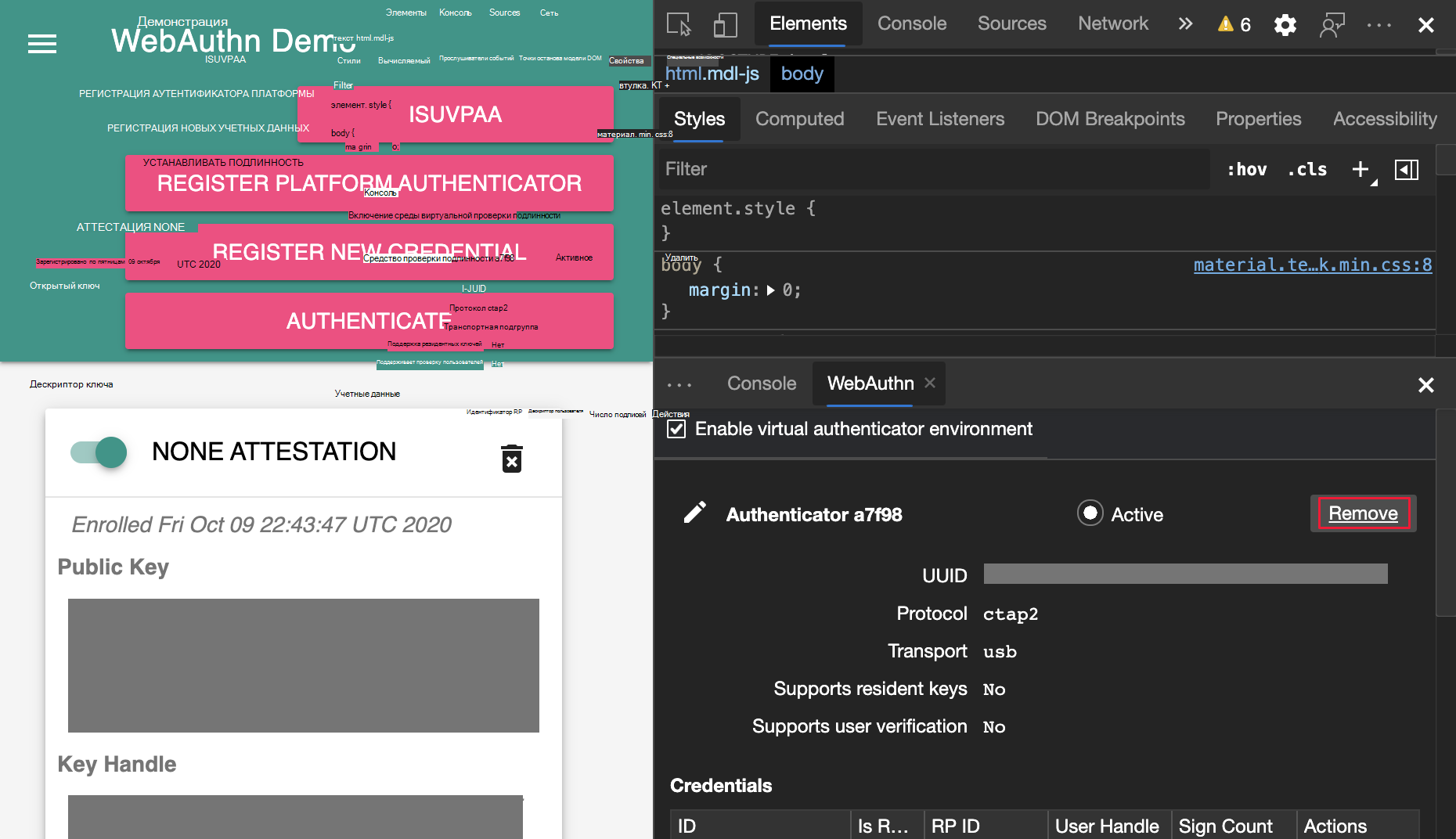
Чтобы удалить виртуальное средство проверки подлинности, рядом с ним нажмите кнопку "Удалить ".
Примечание.
Некоторые части этой страницы представляют собой измененные материалы, созданные и предоставленные корпорацией Google. Их использование регулируется условиями, описанными в лицензии Creative Commons Attribution 4.0 International License. Оригинальная страница находится здесь и написана Джеслин Йен.
 Эта работа предоставляется по лицензии Creative Commons Attribution 4.0 International License.