Ескертпе
Бұл бетке кіру үшін қатынас шегін айқындау қажет. Жүйеге кіруді немесе каталогтарды өзгертуді байқап көруге болады.
Бұл бетке кіру үшін қатынас шегін айқындау қажет. Каталогтарды өзгертуді байқап көруге болады.
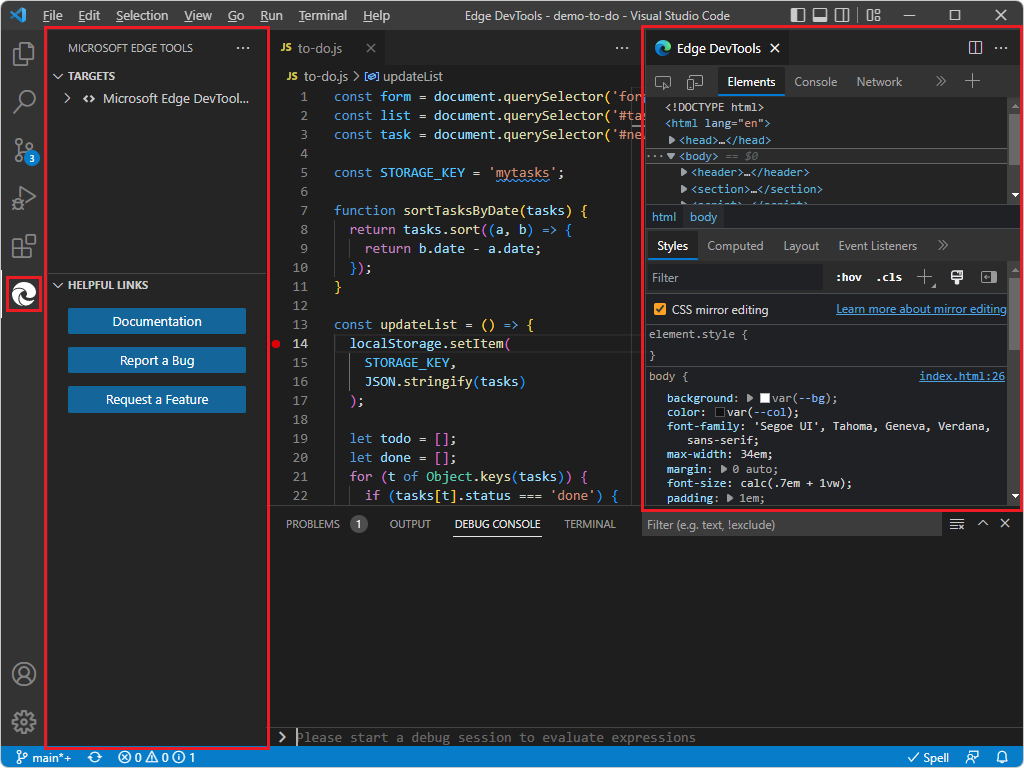
По умолчанию DevTools открывает вкладку Edge DevTools: Browser в Visual Studio Code. Альтернативный подход заключается в том, чтобы средства разработки открывали внешнее окно Microsoft Edge, управляемое автоматизацией.
Окно внешнего браузера
Окно внешнего браузера означает, что при запуске экземпляра браузера с помощью расширения Edge DevTools открывается целое окно Microsoft Edge с полным пользовательским интерфейсом, управляемое автоматизацией тестирования DevTools:
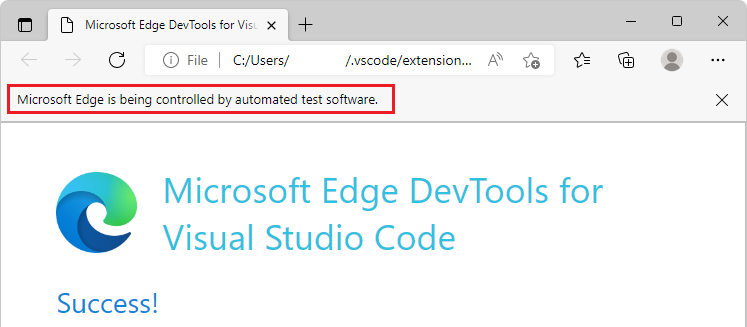
Когда открыто окно внешнего браузера, вкладка Edge DevTools: Browser не открывается при запуске средств разработки:
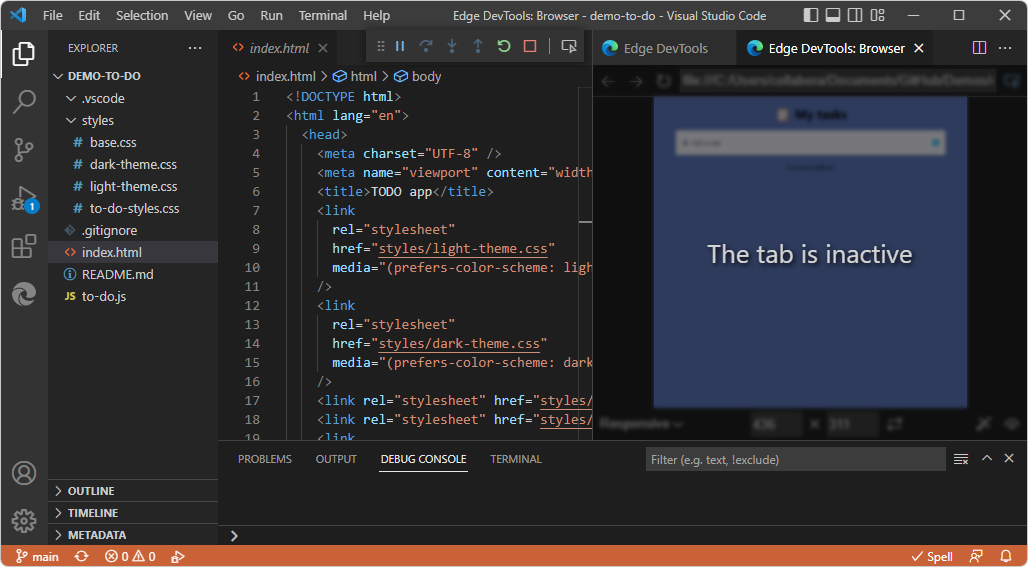
Если нажать кнопку Переключить экранную трансляцию на вкладке Edge DevTools, откроется вкладка Edge DevTools: Browser (Браузер) с неактивной вкладкой :
Встроенный браузер DevTools
По умолчанию DevTools открывает вкладку Edge DevTools: Browser в Visual Studio Code вместо открытия окна внешнего браузера. Вкладка Edge DevTools: Browser содержит панель инструментов эмуляции устройства в нижней части экрана:
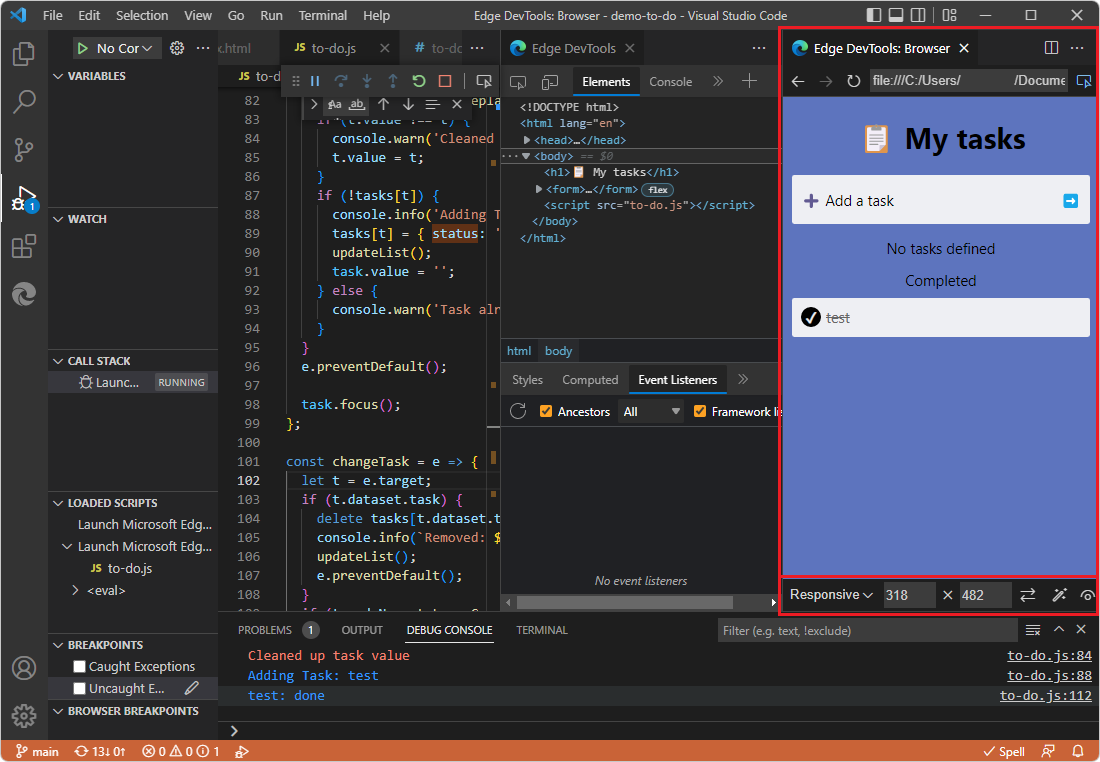
Эта вкладка также называется:
- Браузер без головы в разделе Параметры.
- Экранная трансляция в подсказках.
- Внедренный браузер.
- Браузер DevTools.
- Встроенный браузер DevTools.
Ограничения встроенного браузера DevTools
Встроенный браузер Edge DevTools в расширение Visual Studio Code DevTools предоставляет простой предварительный просмотр с множеством ограничений и не поддерживает все функции реального веб-браузера. Если вам нужен полнофункциональный браузер, используйте окно внешнего браузера вместо встроенного браузера. Встроенный браузер DevTools — это экземпляр браузера, который выполняется без пользовательского интерфейса и из которого выполняется потоковая передача снимков экрана. Таким образом, реализованы не все взаимодействия с пользователем.
Встроенный браузер DevTools имеет следующие ограничения:
- Перетаскивание не поддерживается.
-
onPasteCaptureсобытия иonPasteне активируются. - Свойство CSS
cursorне учитывается. - Могут возникнуть проблемы с производительностью визуальных элементов.
Изменение параметра
Чтобы изменить или проверка параметр, для которого используется окно браузера, выполните следующие действия:
В Visual Studio Code выберите Панель> действийСредства Microsoft Edge. Откроется боковая панель инструментов Microsoft Edge .
Наведите указатель мыши справа от целевого объекта и щелкните Дополнительные действия (...) >Откройте раздел Параметры.
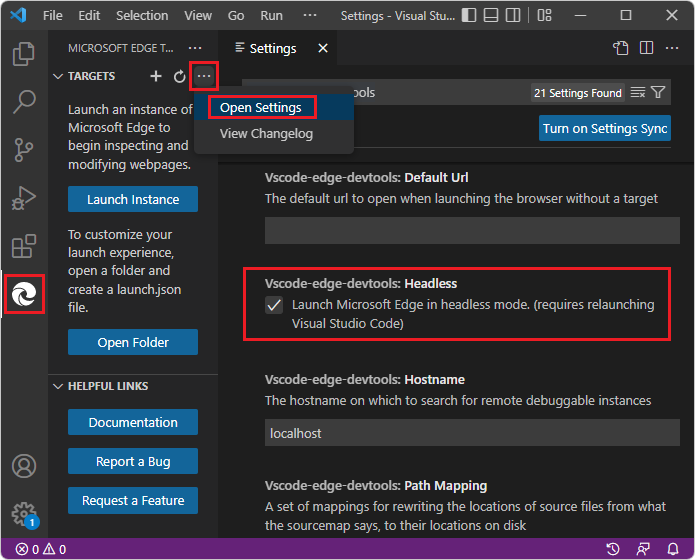
Если вы хотите использовать вкладку Edge DevTools: Browser в Visual Studio Code, установите флажок Без головы.
Или, если вы хотите использовать внешнее окно браузера, управляемое автоматизацией, снимите флажок Без головы .
Закройте средства разработки. См . раздел Закрытие средств разработки в разделе Открытие инструментов разработки и браузера DevTools.
Откройте средства разработки. См. раздел Открытие средств разработки и браузера DevTools.
См. также
- Начало работы с расширением DevTools для Visual Studio Code
- Расширение Средств разработки Microsoft Edge для Visual Studio Code
- Отладка Microsoft Edge в Visual Studio Code
Внешние статьи: