Ескертпе
Бұл бетке кіру үшін қатынас шегін айқындау қажет. Жүйеге кіруді немесе каталогтарды өзгертуді байқап көруге болады.
Бұл бетке кіру үшін қатынас шегін айқындау қажет. Каталогтарды өзгертуді байқап көруге болады.
Используйте это руководство, чтобы узнать, как открыть и закрыть средства разработки, нажав кнопку Запустить экземпляр , чтобы поэкспериментировать с демонстрационной веб-страницей Успешно . Этот подход открывает для редактирования веб-страницу успешного выполнения по умолчанию, чтобы вы могли попрактиковаться и приступить к работе с средствами разработки. Этот подход отображается в пользовательском интерфейсе и открывает вкладки Средства разработки в режиме без отладки.
Этот способ открытия средств разработки полезен в следующих простых сценариях:
Если вы хотите поэкспериментировать с редактированием по умолчанию, страница Успешно с помощью средств разработки.
Если вы хотите проверить страницу, указанную с помощью URL-адреса, и не требуется режим отладки. Чтобы открыть другую веб-страницу, можно вставить URL-адрес или путь к файлу в адресной строке.
Если у вас нет открытой папки и вы хотите поэкспериментировать с изменением CSS на странице, указанной с помощью URL-адреса, без редактирования локального исходного файла.
Шаг 1. Установка средств разработки и необходимых компонентов
- Если вы еще этого не сделали, выполните действия, описанные в разделе Установка расширения DevTools для Visual Studio Code, а затем выполните следующие действия. Для этого руководства не требуется устанавливать и запускать веб-сервер, но рекомендуется.
Шаг 2. Нажмите кнопку Запустить экземпляр
В Visual Studio Code выберите Файл>Новое окно. Изначально папка не открывается.
На панели действий щелкните Средства Microsoft Edge (
 ). Откроется боковая панель инструментов Microsoft Edge :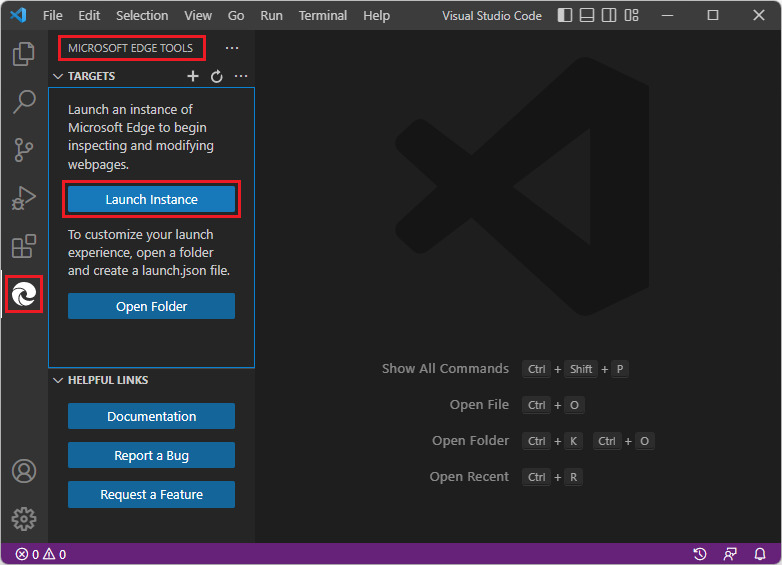
Нажмите кнопку Запустить экземпляр . Откроется вкладка Edge DevTools и откроется вкладка Edge DevTools: Browser(Браузер ) со страницей по умолчанию Успешно:
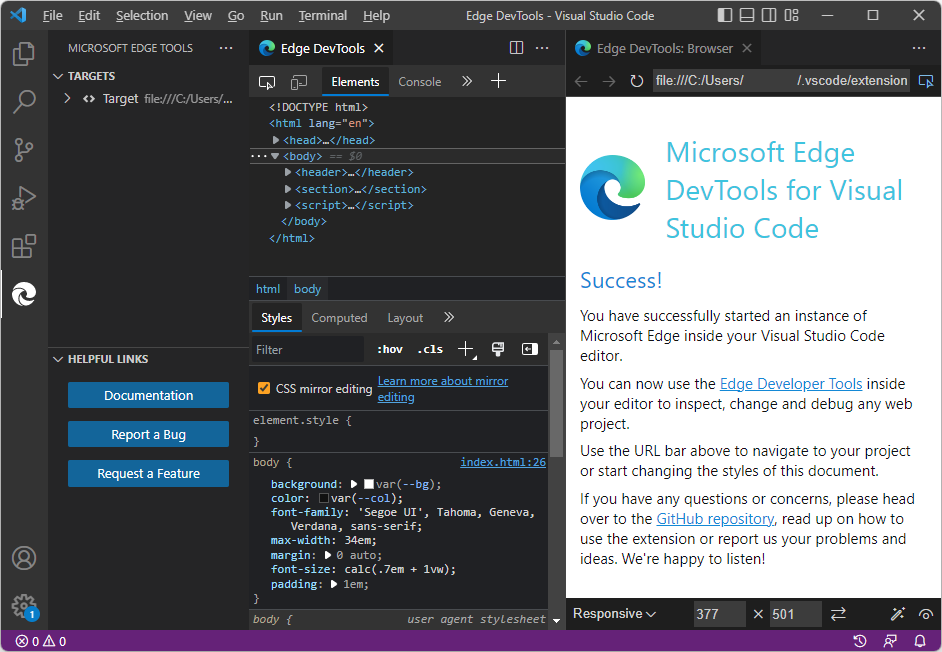
Исходный файл страницы Успешно — это автономный
.htmlфайл в каталоге на диске. Это один.htmlфайл, содержащий правила CSS (в элементе<style>). Он также включает оператор JavaScriptconsole(в элементе<script>).В адресной строке браузера DevTools есть
file:///путь (а не URL-адрес), напримерfile:///C:/Users/username/.vscode/extensions/ms-edgedevtools.vscode-edge-devtools-2.1.1/out/startpage/index.html.Панель инструментов Отладка не открывается, консоль отладки не открывается внизу, а боковая панель запуска и отладки с контрольной панелью не открывается. Это означает, что Visual Studio Code не находится в режиме отладки.
Вы можете изменить CSS локальных файлов, ввести локальные пути к файлам или URL-адреса localhost в адресной строке и взаимодействовать со страницами локального веб-приложения.
Шаг 3. Откройте папку, чтобы убедиться, что редактирование разрешено
Обратите внимание, что в Visual Studio Code папка не открыта. Во многих случаях, чтобы использовать Средства разработки для редактирования, а не просто проверки веб-страницы, необходимо открыть папку, содержащую исходные файлы, соответствующие отображаемой веб-странице. Открытие папки обеспечивает максимальную гибкость, поэтому вы можете открыть URL-адрес или путь к файлу в адресной строке вкладки Edge DevTools: Browser и иметь полные возможности DevTools.
Открытие папки позволяет предоставить ей доверие, чтобы при попытке изменить исходные файлы не появляется сообщение об ошибке. В противном случае может появиться сообщение об ошибке, так как папка, содержащая страницу Успешно, не является доверенной, и CSS зеркало редактирования пытается изменить CSS в исходном index.html файле в этой папке.
На вкладке Edge DevTools: Браузер в адресной строке выберите и скопируйте путь к файлу, но не имя файла, например
C:/Users/username/.vscode/extensions/ms-edgedevtools.vscode-edge-devtools-2.1.1/out/startpage/.На панели> действий Обозреватель нажмите кнопку Открыть папку. В диалоговом окне Открытие папки вставьте или выберите путь, скопированный выше. Чтобы вставить, в Windows может потребоваться изменить
/на на\по всему пути. Затем нажмите кнопку Выбрать папку .При первом открытии папки необходимо подтвердить, что вы доверяете авторам файлов в этой папке:
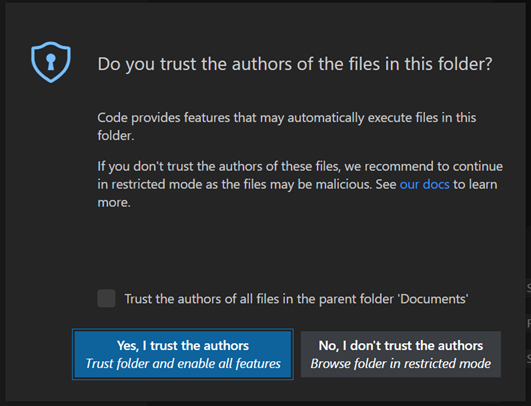
Нажмите кнопку Да, я доверяю авторам .
Возможно, вам потребуется снова запустить Средства разработки, как показано ниже.
На панели действий щелкните Средства Microsoft Edge (
Откроется боковая панель инструментов Microsoft Edge .Нажмите кнопку Запустить экземпляр . Откроется вкладка Edge DevTools , а затем откроется вкладка Edge DevTools: Browser(Браузер ) со страницей по умолчанию Успешно.
Шаг 4. Изменение CSS
На вкладке Edge DevTools нажмите кнопку Выбрать элемент на странице, чтобы проверить его (
 ), иногда называемую кнопкой Проверить .
На вкладке Edge DevTools: Browser наведите указатель мыши на различные части страницы, пока вы наблюдаете за развертыванием и обновлением дерева DOM инструмента Elements .
Щелкните заголовок Успешно! , который является элементом
<h2>.На вкладке Стили инструмента Элементы на вкладке Edge DevTools в разделе объявления h2, отличном от курсивного, щелкните справа от
margin-bottomправила.Введите новое правило CSS и
font-size: 5emнажмите клавишу ВВОД. Орфография аналогична правилу, приведенному в разделе h2 курсивом таблицы стилей агента пользователя под ним.index.htmlоткрывается, автоматически редактируется CSS зеркало редактирования, чтобы добавить строкуfont-size: 5em;. Прокрутите страницу до этой строки в разделе h2.
Шаг 5. Упорядочивание вкладок
На вкладке Edge DevTools в разделе h2, отличном от курсивов, щелкните
font-sizeвведенное правило CSS, а затем нажмите клавиши СТРЕЛКА ВВЕРХ и СТРЕЛКА ВНИЗ. Значение вindex.htmlавтоматически редактируется с помощью CSS зеркало редактирования.На вкладке Edge DevTools несколько раз нажмите кнопку Переключить экранную трансляцию . Откроется и закрывается вкладка Edge DevTools: Browser (Средства разработки для Edge: браузер ), что экономит место.
На вкладке Edge DevTools: Browser нажмите кнопку Закрыть средства разработки или Открыть средства разработки несколько раз. Другая вкладка DevTools открывается и закрывается, что экономит место.
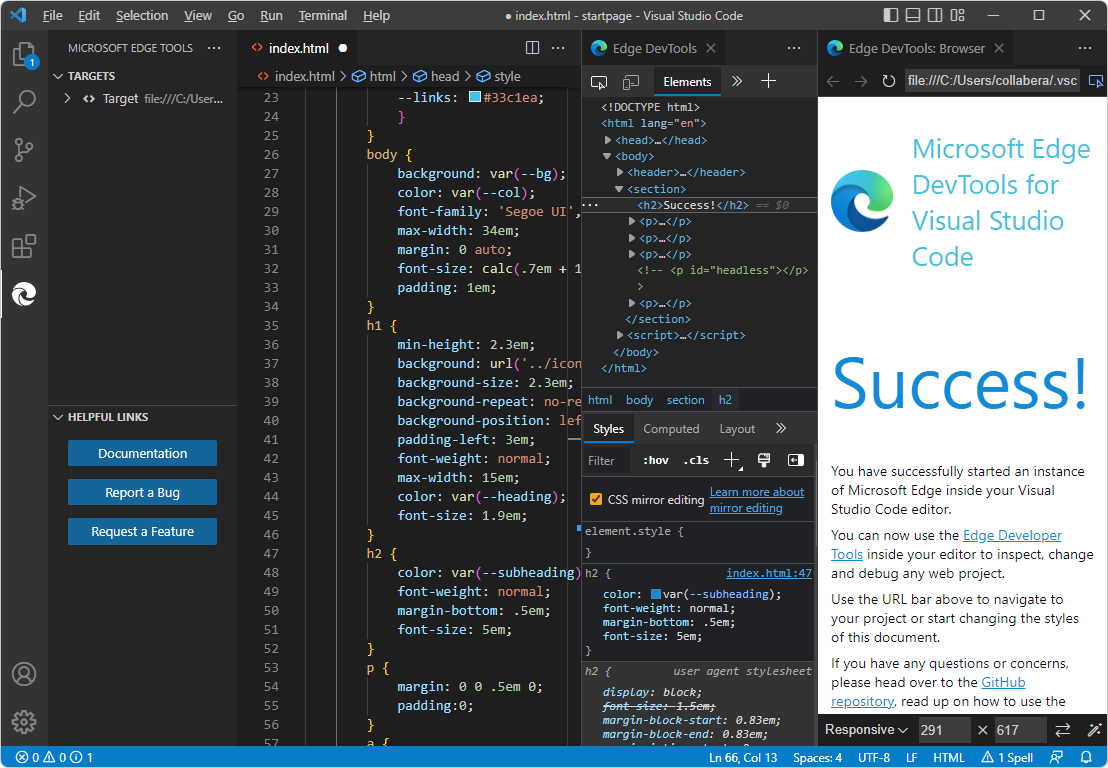
В верхней части Visual Studio Code щелкните правой кнопкой мыши вкладки и расположите их, чтобы одновременно отобразить различные вкладки:
- Боковая панель сцелевыми объектамисредств> Microsoft Edge.
- Редактор
index.html. - Вкладка Средства разработки для Edge .
- Вкладка Edge DevTools: Браузер .
Шаг 6. Просмотр JavaScript
- На вкладке Средства разработки Для Edge щелкните вкладку консольного инструмента.
index.htmlсодержит<script>элемент, содержащий операторconsole.info('Hello from the startpage!')JavaScript , который выводит сообщение "Hello from the startpage!"
Шаг 7. Открытие другого файла .html с помощью адресной строки
Введя путь к файлу в адресной строке вкладки Edge DevTools: Browser , можно также использовать кнопку Запустить экземпляр , чтобы открыть другой .html файл вместо страницы Успешно. Мы продемонстрируем это ниже. Однако щелчок правой кнопкой .html мыши файла в Обозреватель — это основной способ открыть файл, отличный .html от веб-страницы Успешно, а средства открыть в режиме отладки.
В Visual Studio Code выберите Файл>Открыть папку (или Открыть последние). Откройте папку
\Demos\demo-to-do\клонированного репозитория Demos, напримерC:\Users\username\Documents\GitHub\Demos\demo-to-do\.При появлении запроса нажмите кнопку Да, я доверяю авторам . Помимо предоставления доверия, метод запуска экземпляра фактически не требует открытия папки, если указать путь к файлу, а не URL-адрес в браузере DevTools.
Если вкладки Edge DevTools еще не открыты, на панели действий щелкните Инструменты Microsoft Edge (
) и нажмите кнопку Запустить экземпляр :
На панели действий выберите Обозреватель, а затем щелкните правой кнопкой мыши
\demo-to-do\index.html>Путь копирования.В Visual Studio Code на вкладке Edge DevTools: Browser в адресной строке вставьте полученный выше локальный путь к файлу, например
C:\Users\username\Documents\GitHub\Demos\demo-to-do\index.html. Откроется демонстрационная версия приложения. В адресной строкеfile:///добавляется префикс и (в Windows) обратная косая черта изменяется на косую черту, напримерfile:///C:/Users/username/Documents/GitHub/Demos/demo-to-do/index.html.В демонстрационном приложении введите задачу, например тест.
В инструменте Элементы на вкладке Стили измените значение CSS, например: щелкните размер точки в
body { font-size: 11pt;}, а затем измените значение. Откроется соответствующий.cssфайл в открытой папке, и он автоматически изменяется в соответствии с изменениями, внесенными на вкладке Стили (но не сохраняется).
Шаг 8. Открытие URL-адреса с помощью адресной строки
Адресная строка, полученная при нажатии кнопки Запустить экземпляр, может использоваться для открытия URL-адреса на сервере. Однако кнопка Запустить проект вместе с URL-адресом, хранящимся в launch.json, является основным способом открытия веб-страницы путем указания URL-адреса, а затем средства открываются в режиме отладки.
Если сервер localhost работает, вставьте URL-адрес localhost, например
http://localhost:8080. Или вставьте URL-адрес сервера github.io . https://microsoftedge.github.io/Demos/demo-to-do/Если вы хотите использовать css зеркало редактирования для редактирования исходных файлов, необходимо открыть папку в Visual Studio Code. В противном случае снимите флажок редактирование CSS зеркало на вкладке Стили в инструменте Элементы на вкладке Edge DevTools. При снятии флажка сообщения об ошибках о сопоставлении и зеркало редактирование при эксперименте с изменением CSS в Средствах разработки и не предоставили исходный файл CSS для средств разработки.
В демонстрационном приложении введите задачу, например тест.
В инструменте Элементы на вкладке Стили измените значение CSS, например: щелкните размер точки в
body { font-size: 11pt;}, а затем измените значение. Откроется соответствующий.cssфайл в открытой папке, и он автоматически изменяется в соответствии с изменениями, внесенными на вкладке Стили (но не сохраняется).
Шаг 9. Закрытие средств разработки
Нажмите кнопку Закрыть (x) на вкладке Edge DevTools и на вкладке Edge DevTools: Браузер , если эти вкладки открыты.
Выберите Панель> действийСредства Microsoft Edge. Если в разделе Целевые объекты перечислены какие-либо целевые объекты, наведите указатель мыши на правую часть целевого экземпляра и нажмите кнопку Закрыть экземпляр (x). Появится кнопка Запустить экземпляр , указывающая, что все экземпляры Средств разработки закрыты.
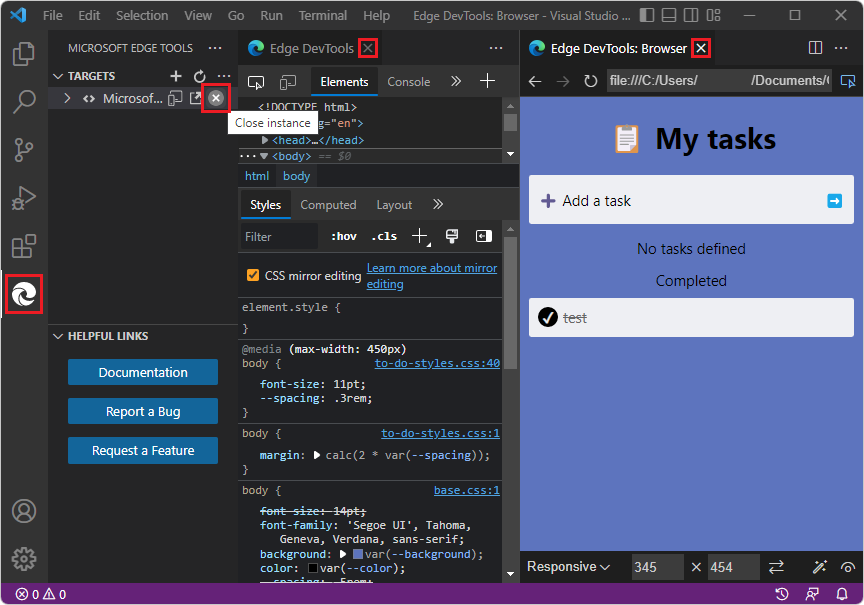
Обратите внимание, что на приведенном выше снимке экрана Visual Studio Code не находится в режиме отладки. Например, нет панели инструментов отладки. Если есть панель инструментов Отладка, можно закрыть Средства разработки, нажав кнопку Остановить .
Закрыть
index.htmlбез сохранения изменений.Выберите Файл>Закрыть папку.
См. также:
- Закрытие средств разработки в открывании средств разработки и в браузере DevTools.
Вы завершили работу с руководством "Начало работы с помощью кнопки Запустить экземпляр". Рекомендуется также выполнить другие руководства. См. статью Начало работы с расширением DevTools для Visual Studio Code.
См. также
- Открытие средств разработки и браузера DevTools
- Расширение Средств разработки Microsoft Edge для Visual Studio Code
Github:
-
demo-to-do — демонстрационного веб-приложения, работающего на сервере
github.io. - Исходный код для демонстрации
- Репозиторий MicrosoftEdge и Demos .