Ескертпе
Бұл бетке кіру үшін қатынас шегін айқындау қажет. Жүйеге кіруді немесе каталогтарды өзгертуді байқап көруге болады.
Бұл бетке кіру үшін қатынас шегін айқындау қажет. Каталогтарды өзгертуді байқап көруге болады.
Visual Studio Code использует launch.json файл для определения конфигураций отладки. Чтобы использовать расширение DevTools, файл нужен только в том случае, launch.json если вы хотите использовать отладчик, а веб-страница должна работать на веб-сервере, а не только в локальной файловой системе. В большинстве случаев единственное, что вам нужно знать о содержимом файла, созданного launch.json средствами разработки (если вы решили использовать его), заключается в том, что необходимо ввести нужный URL-адрес в "url" строке в нескольких местах. Прочтите эту статью, если вы хотите использовать пользовательские расширенные конфигурации отладки.
Если вы хотите использовать пользовательский интерфейс Visual Studio Code, например F5, для запуска вкладок DevTools вместе с режимом отладки, ваша открытая папка (рабочая область) должна содержать созданный в .vscode каталоге файл DevTools (совместимый с DevTools). launch.json
Сведения о launch.json формате файла приведены ниже. Обычно ничего не нужно изменять в файле, за исключением замены нескольких экземпляров строки URL-адреса, как описано в разделе Открытие инструментов разработки, нажав кнопку Запустить проект в открытии инструментов разработки и в браузере DevTools.
Где строки имен отображаются в пользовательском интерфейсе
Строка "name" каждой конфигурации отладки заполняет раскрывающийся список в нескольких местах.
Выберите Файл>Закрыть папку.
Выберите Файл>Открыть последние>
C:\Users\username\Documents\GitHub\Demos\demo-to-do\index.html, клонированные для шага 5. Клонирование репозитория демонстраций в разделе Установка расширения DevTools для Visual Studio Code.Предположим, что в каталоге
.vscodeнетlaunch.jsonфайла.Выберите Панель> действийMicrosoft Edge Tools> нажмите кнопку Создать launch.json.
На панели> действий Обозреватель дважды щелкните
index.html, чтобы открыть ее.Выберите Пункт Запуски отладка> панели > действий, нажмите кнопку Запуск и отладка.
На боковой панели Запуск и отладка в левом верхнем углу строки: Запуск Edge без головы, присоединение Средств разработки и Запуск Edge, а также присоединение средств разработки. В нижней части окна Visual Studio Code строка — Launch Edge Headless and attach DevTools. Ниже перечислены имена составных конфигураций
.jsonв файле, сообщающие отладчику Visual Studio Code открыть две вкладки Средства разработки или вкладку DevTools и внешний браузер:"compounds": [ { "name": "Launch Edge Headless and attach DevTools", "configurations": [ "Launch Microsoft Edge in headless mode", "Open Edge DevTools" ] }, { "name": "Launch Edge and attach DevTools", "configurations": [ "Launch Microsoft Edge", "Open Edge DevTools" ] } ]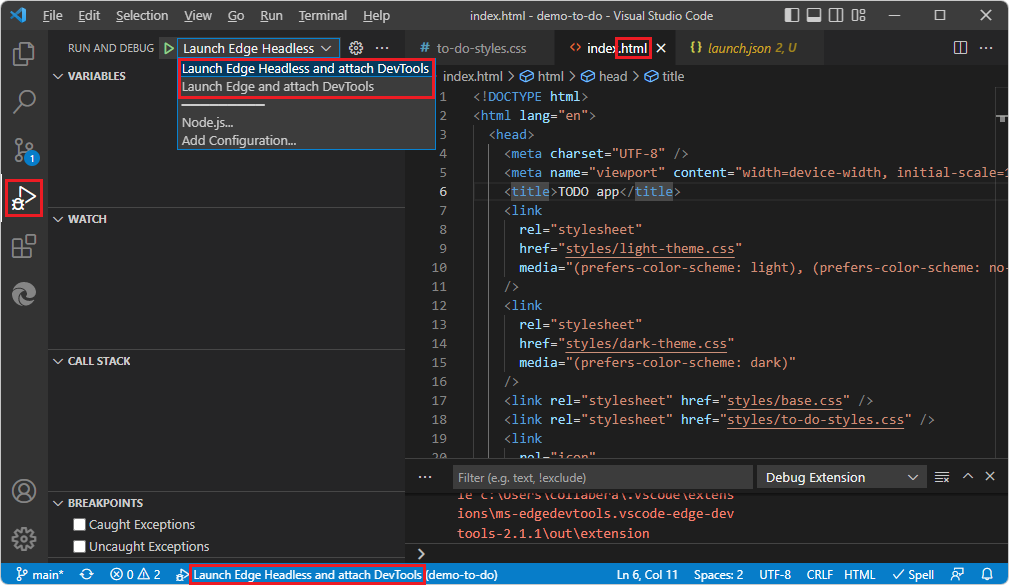
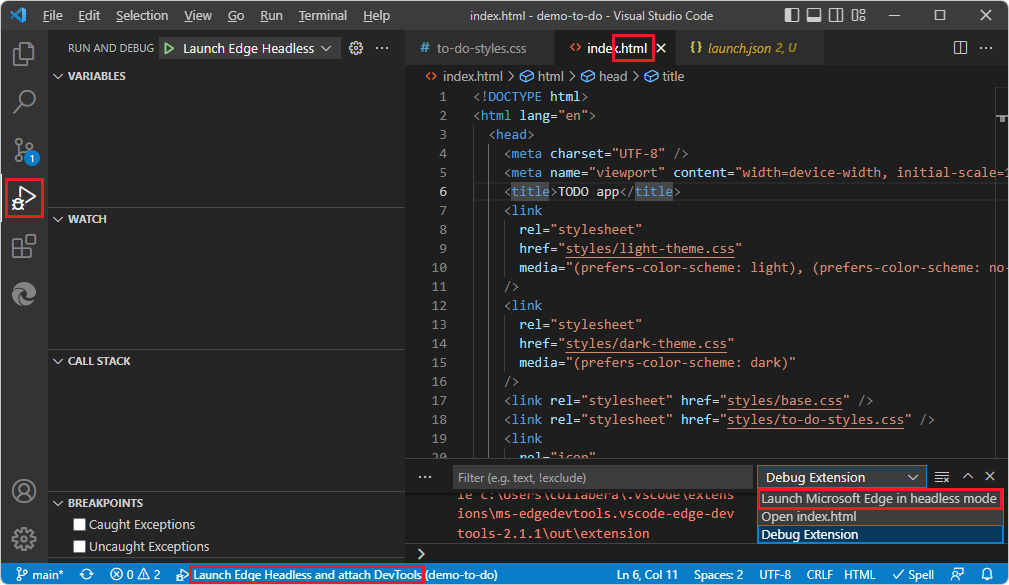
В консоли отладки в правом нижнем углу строка — Запуск Microsoft Edge в режиме без головы. Это строка не о вкладке Edge DevTools , а о вкладке Edge DevTools: Browser . Это имя отдельной конфигурации, а не составной конфигурации:
    "configurations": [
     ...
     {
         "type": "pwa-msedge",
         "name": "Launch Microsoft Edge in headless mode",
         "request": "launch",
         "runtimeArgs": [
             "--headless",
             "--remote-debugging-port=9222"
         ],
         "url": "file://c:\\Users\\collabera\\Documents\\GitHub\\Demos\\demo-to-do\\index.html",
         "presentation": {
             "hidden": true
         }
     },
На боковой панели Запуск и отладка нажмите кнопку Начать отладку. Открываются две вкладки Средства разработки, и Visual Studio Code переходит в режим отладки. Этот подход представляет собой встроенный пользовательский интерфейс Visual Studio Code для запуска отладчика, а не пользовательский интерфейс DevTools, описанный в разделе Открытие инструментов разработки и браузера DevTools.
Расположение файла launch.json
В области
launch.jsonОбозреватель Visual Studio Code файл помещается в папку.vscodeв корне открывшейся папки.Для репозитория, например репозитория Demos, при открытии всей папки репозитория кнопка Создать launch.json создает
\.vscode\launch.jsonфайл рядом с корнем для всего каталога репозитория.Если открыть определенную папку меньшего размера, например
\Demos\demo-to-do\, кнопка Создать launch.json помещаетlaunch.jsonфайл только в эту папку.
Visual Studio Code использует launch.json файл для настройки и настройки отладчика.
launch.json — это файл конфигурации отладчика. Этот файл также определяет, какой веб-браузер следует использовать в сочетании с отладчиком. Например, при тестировании веб-страницы, нажав кнопку на веб-странице, чтобы запустить код JavaScript, отладчик Visual Studio Code прослушивает браузер и выполняет шаги по коду JavaScript веб-страницы.
Ниже приведена launch.json копия после нажатия кнопки Создать launch.json в расширении.
По умолчанию изначально определены три конфигурации и два соединения :
configurations— в пользовательском интерфейсе Visual Studio Code в пользовательском интерфейсе отладчика отображаются следующие имена конфигураций:Запуск Microsoft Edge — это конфигурация типа launch.
Запуск Microsoft Edge в режиме без головы — это конфигурация типа launch.
Open Edge DevTools — это конфигурация типа отладки (или типа присоединения).
compounds— в пользовательском интерфейсе Visual Studio Code они отображаются на панели инструментов Отладка:Запуск Edge без головы и подключение средств разработки
Запуск Edge и присоединение средств разработки
Intellisense и автозавершение
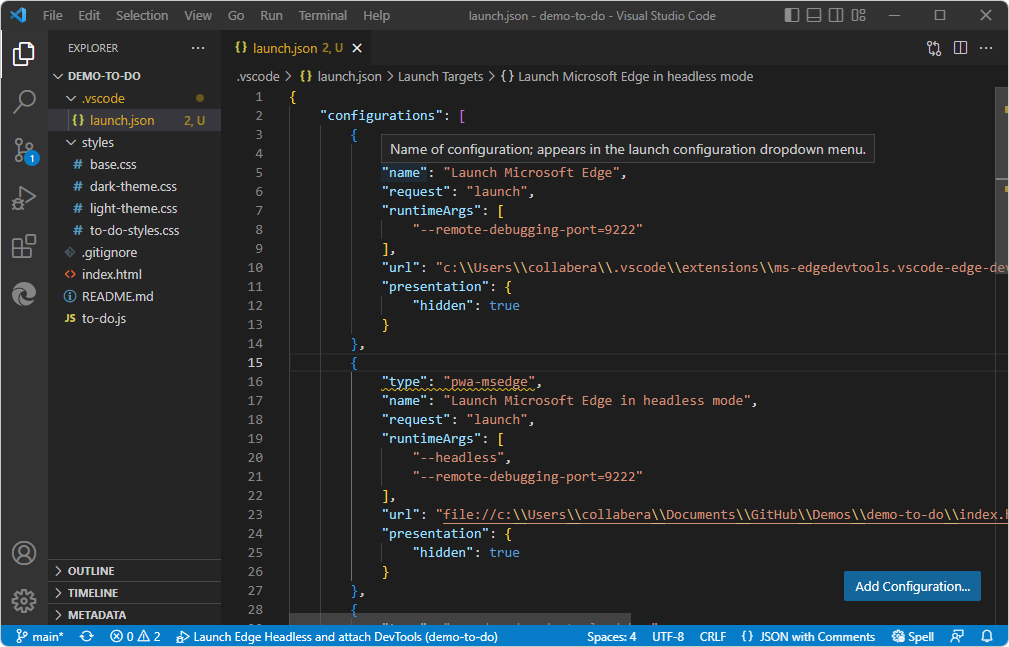
Наведите указатель мыши на имя или значение JSON, чтобы отобразить подсказку:
Начните вводить двойные кавычки, чтобы просмотреть список автозаполнения доступных свойств и описаний JSON:
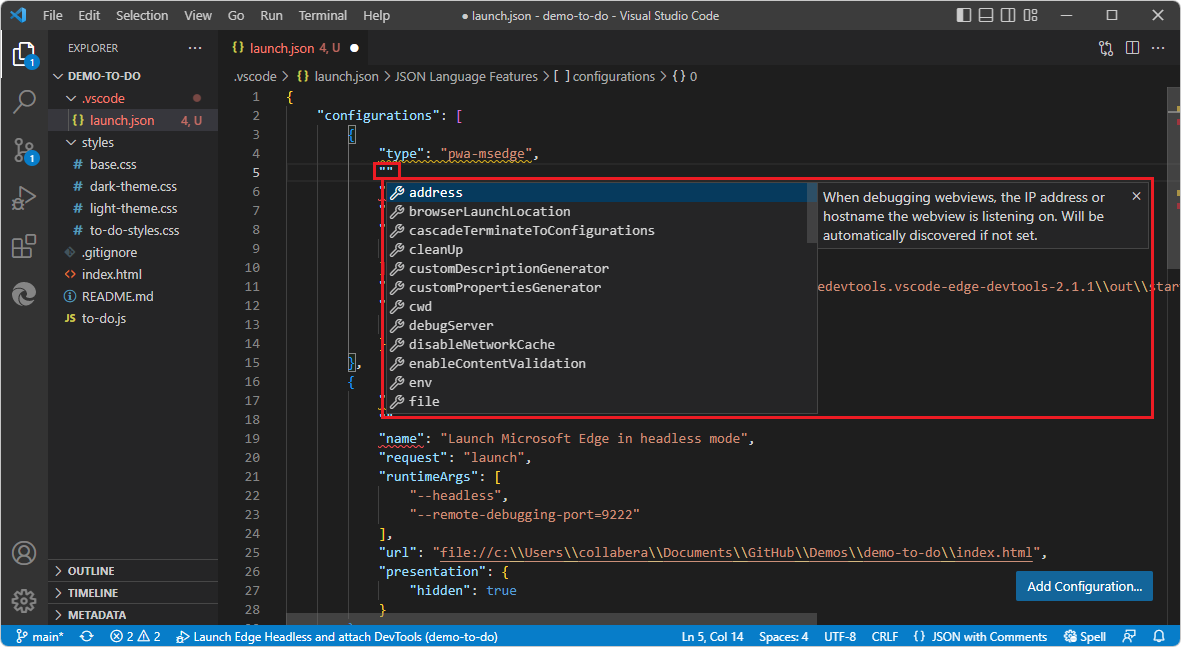
При сохранении файла обязательно укажите правильно сформированный КОД JSON, включая запятые.
Типы конфигурации: запуск и отладка
Эти два разных типа конфигураций определены в этом .json файле для отладчика Visual Studio Code.
Конфигурация
Следующие разделы launch.json файла относятся к версии 2.1.1 расширения в расположении установки по умолчанию для Visual Studio Code в Windows.
Конфигурация 1. Запуск Microsoft Edge
Это конфигурация типа launch browser. Эта конфигурация определяет компонент браузера, например .html файл для отображения, если в пользовательском интерфейсе не выбран параметр "Без головы ".
Это имя конфигурации не отображается непосредственно в пользовательском интерфейсе. Эта конфигурация используется составной конфигурацией ниже.
        {
            "type": "pwa-msedge",
            "name": "Launch Microsoft Edge",
            "request": "launch",
            "runtimeArgs": [
                "--remote-debugging-port=9222"
            ],
            "url": "c:\\Users\\username\\.vscode\\extensions\\ms-edgedevtools.vscode-edge-devtools-2.1.1\\out\\startpage\\index.html", // Provide your project's url to finish configuring
            "presentation": {
                "hidden": true
            }
        },
Конфигурация 2. Запуск Microsoft Edge в режиме без головы
Это конфигурация типа launch browser. Эта конфигурация управляет компонентом браузера, например .html файлом для отображения, если на странице параметров инструментов разработки Edge выбран параметр "Без головы>", как это по умолчанию.
Это имя конфигурации Запуск Microsoft Edge в режиме без головы отображается в пользовательском интерфейсе, например на панели инструментов отладки и в консоли отладки. При запуске нескольких экземпляров к дополнительным экземплярам в пользовательском интерфейсе добавляется число, например Запуск Microsoft Edge в режиме без головы 2. Эта конфигурация используется составной конфигурацией ниже.
        {
            "type": "pwa-msedge",
            "name": "Launch Microsoft Edge in headless mode",
            "request": "launch",
            "runtimeArgs": [
                "--headless",
                "--remote-debugging-port=9222"
            ],
            "url": "c:\\Users\\username\\.vscode\\extensions\\ms-edgedevtools.vscode-edge-devtools-2.1.1\\out\\startpage\\index.html", // Provide your project's url to finish configuring
            "presentation": {
                "hidden": true
            }
        },
Конфигурация 3. Открытие инструментов разработки Edge
Это конфигурация типа "присоединение отладчика". Эта конфигурация управляет вкладкой (панелью) Edge DevTools , например, каким .html файлом заполняется инструмент "Элементы ".
Это имя конфигурации не отображается непосредственно в пользовательском интерфейсе. Эта конфигурация используется составной конфигурацией ниже.
        {
            "type": "vscode-edge-devtools.debug",
            "name": "Open Edge DevTools",
            "request": "attach",
            "url": "c:\\Users\\username\\.vscode\\extensions\\ms-edgedevtools.vscode-edge-devtools-2.1.1\\out\\startpage\\index.html", // Provide your project's url to finish configuring
            "presentation": {
                "hidden": true
            }
        }
Составные конфигурации
launch.json Раздел compounds определяет составные конфигурации.
Каждая составная конфигурация относится к двум конфигурациям: одна — для открытия вкладки Edge DevTools в Visual Studio Code, а другая — для открытия вкладки Edge DevTools: Browser (иногда называется экранной трансляцией или браузером без головы) или вкладки Edge DevTools: Browser и всего окна браузера Microsoft Edge.
В области Средства Microsoft Edge в разделе Целевые объекты в правой части целевого объекта нажмите кнопку Переключить экранную трансляцию . Безголовая внедренная панель Edge DevTools: вкладка (панель) браузера закрывается или открывается.
В области Средства Microsoft Edge в разделе Целевые объекты в правой части целевого объекта нажмите кнопку Подключить и открыть инструменты Microsoft Edge .
Составная конфигурация 1: запуск Edge без головы и подключение средств разработки
Эта составная конфигурация запускает следующие компоненты:
Вкладка (панель) Edge DevTools: Browser (панель) в Visual Studio Code. Это определяется конфигурацией с параметром
name"Запуск Microsoft Edge в режиме без головы" выше.Вкладка (панель) Edge DevTools в Visual Studio Code. Это определяется конфигурацией с параметром
nameOpen Edge DevTools выше.
        {
            "name": "Launch Edge Headless and attach DevTools",
            "configurations": [
                "Launch Microsoft Edge in headless mode",
                "Open Edge DevTools"
            ]
        },
Имя этой составной конфигурации , Запуск Edge Headless и attach DevTools, отображается на панели инструментов отладки Visual Studio Code.
Составная конфигурация 2. Запуск Edge и подключение средств разработки
Эта составная конфигурация запускает следующие компоненты:
Вкладка (панель) Edge DevTools: Browser (панель) в Visual Studio Code. Это определяется конфигурацией с параметром
name"Запуск Microsoft Edge" выше.Окно браузера Microsoft Edge. Это определяется конфигурацией с параметром
name"Запуск Microsoft Edge" выше.Вкладка (панель) Edge DevTools в Visual Studio Code. Это определяется конфигурацией с параметром
nameOpen Edge DevTools выше.
        {
            "name": "Launch Edge and attach DevTools",
            "configurations": [
                "Launch Microsoft Edge",
                "Open Edge DevTools"
            ]
        }
Имя этой составной конфигурации , Запуск Edge и присоединение DevTools, отображается в пользовательском интерфейсе на панели инструментов Отладка Visual Studio Code.
Добавление конфигураций
Вы можете определить собственные дополнительные конфигурации отладки. Нажмите кнопку Добавить конфигурацию .
См. также
- Откройте DevTools и браузер DevTools.
- Начало работы с расширением DevTools для Visual Studio Code
- Расширение Средств разработки Microsoft Edge для Visual Studio Code
launch.json для других платформ
- Настройка отладки C/C++ в документации по Visual Studio Code.
- Настройте отладчик в разделе Использование React в Visual Studio Code в документации по Visual Studio Code.