Ескертпе
Бұл бетке кіру үшін қатынас шегін айқындау қажет. Жүйеге кіруді немесе каталогтарды өзгертуді байқап көруге болады.
Бұл бетке кіру үшін қатынас шегін айқындау қажет. Каталогтарды өзгертуді байқап көруге болады.
Возвращает значение, указывающее, является ли задача предшественником, который управляет выбранной задачей, если в раскрывающемся списке Путь к задаче выбран элемент Вождения предшественников. Только для чтения, Boolean.
Синтаксис
выражение. PathDrivingPredecessor
выражение Переменная, представляющая объект Task .
Замечания
Свойство Task.PathDrivingPredecessor связано с элементом вождения предшественников в раскрывающемся списке Путь к задаче на вкладке ФОРМАТ в разделе GANTT CHART TOOLS на ленте. Путь к задаче в основном является функцией форматирования в клиенте Project, где задачи на диаграмме Ганта имеют цвета, зависящие от текущего выбора задачи и связи указанной задачи с выделенной. На рис. 1 в раскрывающемся списке Путь к задаче выбраны элементы "Движущие предшественники" и "Управляемые преемники". Если выбрать T3, на диаграмме Ганта показано, что T1 является движущей задачей-предшественником, а T4 — задачей-преемником.
Рис. 1. Выделение задач с помощью свойств последовательности задач
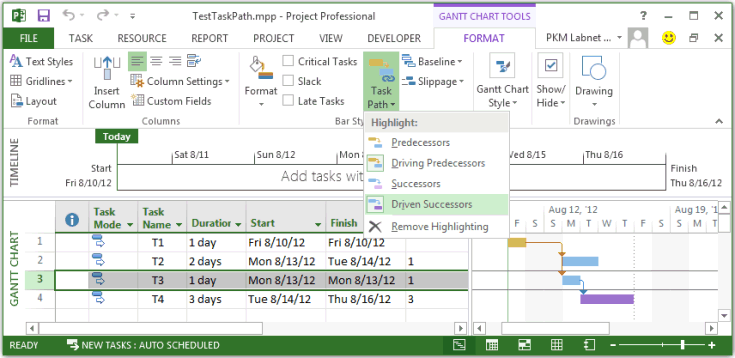 Свойство PathDrivingPredecessor не действует так, как выбор вождения предшественников в пользовательском интерфейсе. Вместо этого свойство PathDrivingPredecessor имеет значение True , если выполняются следующие условия: (a) задача является предшественницей выбранной задачи, и (б) элемент вождения предшественников выбран в поле Путь к задаче. Вы можете выбрать задачу вручную или использовать VBA для выбора задачи, а затем использовать VBA для проверка, является ли другая задача предшественником выбранной задачи. Например, если выбрать третью задачу, как показано на рисунке 1, а элемент Вождения предшественников выбран в поле Путь к задаче, следующая инструкция выведет значение True в окне Интерпретация VBE.
? ActiveProject.Tasks(1).PathDrivingPredecessor
Однако если элемент "Предшественники вождения " не выбран, предыдущая инструкция выводит значение False. В project нет метода VBA, который может задавать элементы в раскрывающемся списке Путь к задаче .
Пример
Макрос TestTaskPath выбирает каждую задачу в проекте, а затем использует четыре свойства пути к задаче, чтобы показать, как другие задачи связаны с выбранной задачей.
Option Explicit

Sub TestTaskPath()
    Dim t As Task
    Dim chkTsk As Task
    Dim selectedTaskId As Integer

    For Each t In ActiveProject.Tasks
        selectedTaskId = t.ID
        Application.SelectRow Row:=selectedTaskId, RowRelative:=False

        If Not (ActiveSelection.Tasks Is Nothing) Then
            Debug.Print

            With ActiveSelection.Tasks(1)
                Debug.Print "Selected task ID " & .UniqueID & ", name: " & .Name
            End With

            For Each chkTsk In ActiveProject.Tasks
                If Not (chkTsk.ID = selectedTaskId) Then
                    If chkTsk.PathPredecessor Then
                        Debug.Print vbTab & chkTsk.Name & ": PathPredecessor"
                    End If
                    If chkTsk.PathDrivingPredecessor Then
                        Debug.Print vbTab & chkTsk.Name & ": PathDrivingPredecessor"
                    End If
                    If chkTsk.PathSuccessor Then
                        Debug.Print vbTab & chkTsk.Name & ": PathSuccessor"
                    End If
                    If chkTsk.PathDrivenSuccessor Then
                        Debug.Print vbTab & chkTsk.Name & ": PathDrivenSuccessor"
                    End If
                End If
            Next chkTsk
        End If
    Next t
End Sub
Если для проекта на рисунке 1 выбраны элементы "Предшественники", "Предшественники", "Преемники" и "Управляемые преемники",макрос TestTaskPath имеет следующие выходные данные:
Selected task ID 1, name: T1
    T2: PathSuccessor
    T2: PathDrivenSuccessor
    T3: PathSuccessor
    T3: PathDrivenSuccessor
    T4: PathSuccessor
    T4: PathDrivenSuccessor

Selected task ID 2, name: T2
    T1: PathPredecessor
    T1: PathDrivingPredecessor

Selected task ID 3, name: T3
    T1: PathPredecessor
    T1: PathDrivingPredecessor
    T4: PathSuccessor
    T4: PathDrivenSuccessor

Selected task ID 4, name: T4
    T1: PathPredecessor
    T1: PathDrivingPredecessor
    T3: PathPredecessor
    T3: PathDrivingPredecessor
Значение свойства
ВАРИАНТ
См. также
PathDrivenSuccessor PropertyPathPredecessor PropertyPathSuccessor Property
Поддержка и обратная связь
Есть вопросы или отзывы, касающиеся Office VBA или этой статьи? Руководство по другим способам получения поддержки и отправки отзывов см. в статье Поддержка Office VBA и обратная связь.