Ескертпе
Бұл бетке кіру үшін қатынас шегін айқындау қажет. Жүйеге кіруді немесе каталогтарды өзгертуді байқап көруге болады.
Бұл бетке кіру үшін қатынас шегін айқындау қажет. Каталогтарды өзгертуді байқап көруге болады.
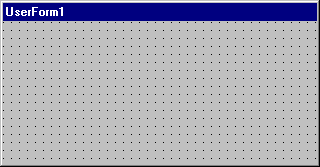
Позволяет создавать окна и диалоговые окна в проекте. Элементы управления отрисовываются и отображаются на форме.
Когда вы разрабатываете форму:
Каждое окно формы имеет свои кнопки Развернуть, Свернуть и Закрыть.
Вы можете просмотреть сетку формы и определить размер линий сетки на вкладке Общие диалогового окна Параметры .
Используйте кнопки на панели элементов, чтобы нарисовать элементу управления на форме. Элементы управления можно настроить так, чтобы они соответствовали сетке формы на вкладке Общие диалогового окна Параметры .
Сочетания клавиш
Используйте эти сочетания клавиш в окне UserForm. Чтобы отменить выбор всех элементов управления, щелкните форму. Чтобы выбрать элементы управления в контейнере, сначала отмените выбор контейнера, а затем нажмите клавиши CTRL+CLICK+ПЕРЕТАСКИВАНИЕ для нужных элементов управления.
| Сочетание клавиш | To |
|---|---|
| SHIFT+CTRL+ALPHA | Выберите свойство в списке Свойстваокно свойств. |
| АЛЬФА | Ввести значение в окне Свойства для выбранного свойства. |
| F7 | Откройте окно Код для выбранного объекта. |
| DEL или DELETE | Удалить выбранные элементы управления без их размещения в буфере обмена. |
| CTRL+Z | Отменить удаление элементов управления. |
| TAB | Выполнить переход вперед по элементам управления в последовательности табуляции. |
| SHIFT+TAB | Выполнить переход назад по элементам управления в последовательности табуляции. |
| CTRL+ЩЕЛЧОК | Добавить или удалить элемент управления из выборки. |
| ЩЕЛЧОК И ПЕРЕТАСКИВАНИЕ | Выбрать несколько элементов управления. |
| SHIFT+CLICK | Выбрать несколько элементов управления. |
| CTRL+ЩЕЛЧОК+ПЕРЕТАСКИВАНИЕ | Добавить или удалить элементы управления из текущей выборки. |
| F6 | Открыть окно Свойства (только во время разработки). |
| SHIFT+F10 | Просмотреть контекстное меню. |
| CTRL+J | Вынести на передний план (влияет на перекрывающиеся элементы управления только во время разработки). |
| CTRL+K | Перенести на задний план (влияет на перекрывающиеся элементы управления только во время разработки). |
См. также
Поддержка и обратная связь
Есть вопросы или отзывы, касающиеся Office VBA или этой статьи? Руководство по другим способам получения поддержки и отправки отзывов см. в статье Поддержка Office VBA и обратная связь.