Ескертпе
Бұл бетке кіру үшін қатынас шегін айқындау қажет. Жүйеге кіруді немесе каталогтарды өзгертуді байқап көруге болады.
Бұл бетке кіру үшін қатынас шегін айқындау қажет. Каталогтарды өзгертуді байқап көруге болады.
Power Apps көмегімен бағдарламаны ұйымның саласына, номенклатурасына және бірегей бизнес-процестеріне сәйкес бейімдейсіз. Power Apps бағдарламасын әзірлеу стандартты «қораптан тыс» кестелерді қосуды немесе реттелетін кестелерді жасауды қамтиды. Кесте әдетте компания атауы, орналасқан жері, өнімдері, электрондық пошта және телефон сияқты қасиеттерді қамтитын жазбалар түрінде бақыланғыңыз келетін ақпаратты анықтайды.
Бұл мақалада кесте жасап, бағандар, қатынастар, көріністер және пішіндер сияқты негізгі компоненттерді қосасыз немесе реттейсіз. Сіз мыналарды үйренесіз:
- Реттелетін кестені жасаңыз.
- Кестеге реттелетін бағандар қосыңыз.
- Кесте қатынасын қосу.
- Көріністі реттеу.
- Пішінді реттеу.
Мақала иттер мен мысықтарды күтетін үй жануарларына күтім жасайтын Contoso компаниясын бақылайды. Contoso қызметкерлер әр түрлі құрылғыларда пайдалана алатын клиенттер мен үй жануарларын бақылауға арналған бағдарламаны қажет етеді.
Алғышарттар
Power Apps жүйесіне кіріңіз. Егер сізде әлі Power Apps тіркелгісі болмаса, powerapps.com-ден Тегін жұмысты бастау сілтемесін таңдаңыз.
Реттелетін кестені жасау
Сол жақ шарлау аумағында Кестелер тармағын таңдаңыз. Элемент бүйірлік панель тақтасында болмаса, ...Қосымша , содан кейін қажетті элементті таңдаңыз.
Пәрмен тақтасында Жаңа кесте>Қосымша сипаттарды орнату тармағын таңдаңыз.
Оң жақ тақтада келесі мәндерді енгізіп, Жасау пәрменін таңдаңыз.
- Көрсетілетін атау: Үй жануарлары
- Сипаттама: Үй жануарлары қызметтерін бақылауға арналған реттелетін кесте
Бағандарды қосу және реттеу
Алдыңғы бөлімде жасалған Үй жануарлары кестесін ашыңыз.
Бағандар тармағын таңдап, Үй жануарлары бағанын таңдаңыз.
Оң жақ тақтада Көрсетілетін атау бағанына келесі өзгерістерді енгізіңіз:
Көрсетілетін атаудыҮйжануарларынан Үй жануарларының атына өзгертіңіз.
Іздеуге болатын опция таңдалғанына көз жеткізіңіз.
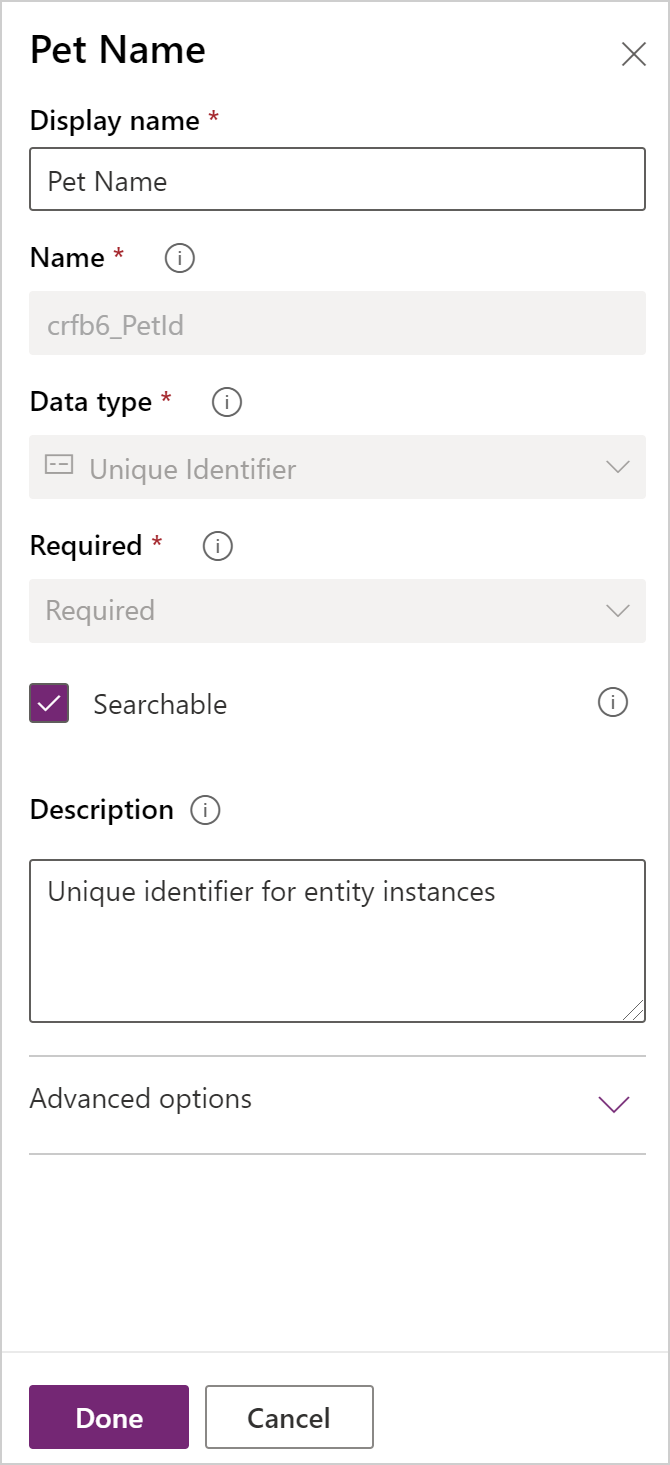
Дайын опциясын таңдаңыз.
Кесте құрастырушысы құралдар тақтасындағы Бағандар аймағында Баған қосу пәрменін таңдаңыз. Баған сипаттары аумағында келесі мәндер мен параметрлерді енгізіңіз немесе таңдаңыз.
- Көрсетілетін атау. Түрлері
- Деректер түрі. Таңдау
- Таңдау. Жаңа таңдау
Қосымша көру пәрменін таңдап, Жергілікті таңдау пәрменін таңдаңыз.
Таңдауды жасаңыз:
a. Жаңа параметрдіИт параметрімен ауыстыру.
b. Жаңа элемент қосу пәрменін таңдаңыз.
c. Жаңа параметрдіМысықпен ауыстыру.
d. Дайын опциясын таңдаңыз.
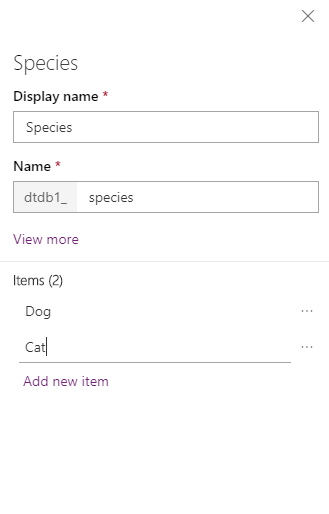
Іздеуге болатын опция таңдалғанына көз жеткізіңіз, содан кейін Дайын пәрменін таңдаңыз.
Кесте құрастырушысы құралдар тақтасында Баған қосу пәрменін таңдаңыз. Баған сипаттары аумағында келесі мәндерді енгізіңіз немесе таңдаңыз:
- Көрсетілетін атау. Асыл тұқым
- Деректер түрі. Мәтін
Іздеуге болатын опция таңдалғанына көз жеткізіңіз, содан кейін Дайын пәрменін таңдаңыз.
Кесте құрастырушысы құралдар тақтасында Баған қосу пәрменін таңдаңыз.
Баған сипаттары аумағында келесі мәндерді енгізіңіз немесе таңдаңыз, содан кейін Дайын пәрменін таңдаңыз.
- Көрсетілетін атау. Кездесу күні
- Деректер түрі. Күні мен уақыты
Қатынас қосу
Қатынастар аймағын таңдаңыз. Содан кейін кесте құрастырушысы құралдар тақтасында Қатынас қосу пәрменін таңдап, Көп-бірі тармағын таңдаңыз.
Оң жақ тақтада Қатыстытізімінде Тіркелгі тармағын таңдаңыз.
Дайын опциясын таңдаңыз.
Кестені сақтау пәрменін таңдаңыз.
Көпке қатынас қосқанда, Іздеу деректер түрі бар Тіркелгі бағаны Бағандар аймағындағы бағандар тізіміне автоматты түрде қосылатынын ескеріңіз.
Маңызды
Іздеу бағанында мән орнатылған кезде, Dataverse іздеу кестесінде келесі ақпаратты қайтарады:
- Тиісті жазбаның ID-і.
- Байланысты жазбаның негізгі атау бағанындағы жол мәні.
Іздеу бағаны бар жазбаға қол жеткізе алатын кез келген адам негізгі атау мәнін көре алады, тіпті оған қатысты жазбаны көруге рұқсаты болмаса да. Құпия ақпаратты негізгі атау бағанында сақтамаңыз.
Көріністі реттеу
Көріністер аймағын таңдап, Белсенді үй жануарлары көрінісін ашыңыз. Егер Белсенді үй жануарлары көрінісін көрмесеңіз, пәрмен тақтасындағы сүзгіні Әдепкі режимінен Барлығына өзгертіңіз.
Көрініс құрастырушысы Кесте бағандарының сол жақ тақтасында оларды көрініске қосу үшін келесі бағандарды таңдаңыз.
- Есептік жазба
- Кездесу күні
- Асыл тұқым
- Түрлері
Көрініс құрастырушы кенепінде Жасалған бағанды таңдап, Жою пәрменін таңдаңыз.
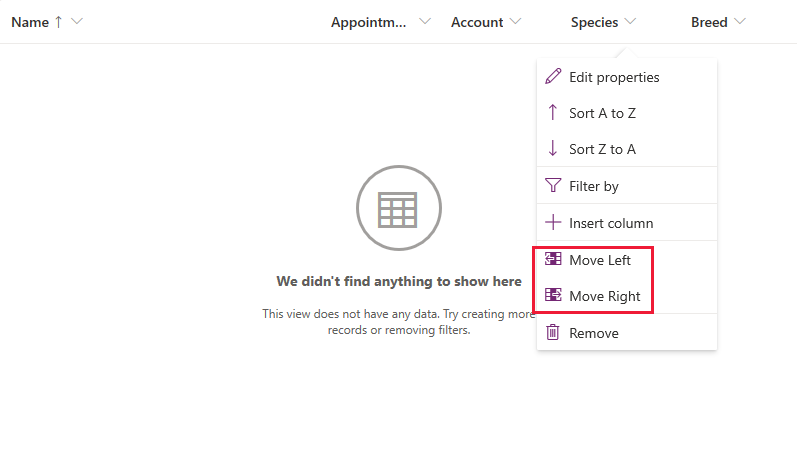
Бағандарды реттеу үшін көрініс құрастырушы кенепінде жылжытқыңыз келетін бағанды таңдап, Солға жылжыту немесе Оңға жылжыту пәрменін пайдаланыңыз. Сіздің көзқарасыңыз мынадай болуы керек.
Көрініс құрастырушысы құралдар тақтасында Сақтау пәрменін таңдап, Жариялау пәрменін таңдаңыз.
Тек үлгіге негізделген бағдарламалар: Негізгі пішінді реттеу
Егер сіз тек кенеп бағдарламасында Pet кестесін пайдаланғыңыз келсе, бұл қадамды өткізіп жіберіңіз.
Көрініс құрастырушысын жабу және Power Apps бағдарламасына оралу үшін Артқа тармағын таңдаңыз.
Сол жақ шарлау тақтасында Кестелер таңдаңыз. Элемент бүйірлік панель тақтасында болмаса, ...Қосымша , содан кейін қажетті элементті таңдаңыз.
Үй жануарлары тармағын таңдаңыз.
Үй жануарлары кестесінде Пішіндер аймағын таңдап, пішін құрастырушысын ашу үшін Негізгі пішін түрінің жанындағы Ақпарат тармағын таңдаңыз.
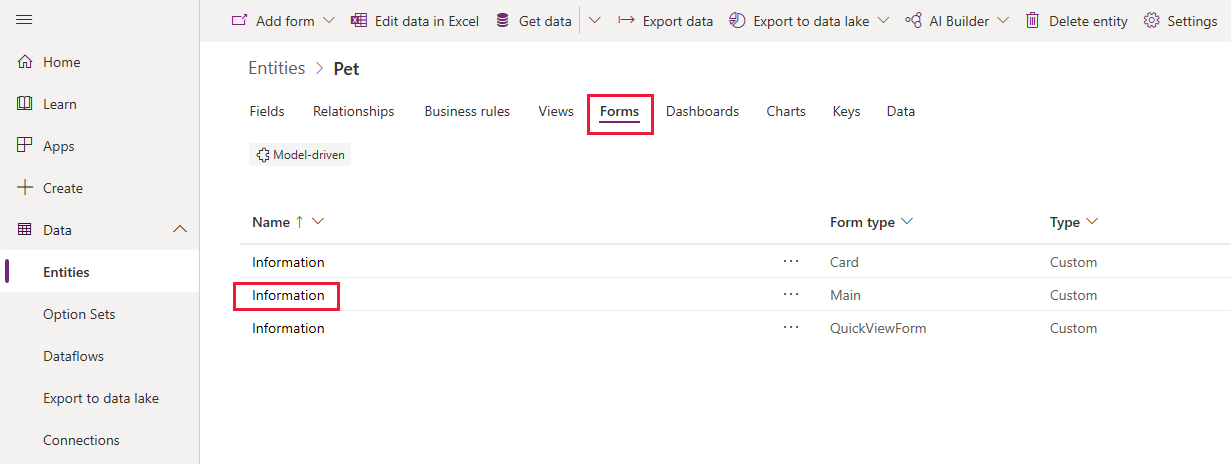
Пішін өңдегішінде сол жақ тақтадағы Кесте бағандарын таңдаңыз. Содан кейін, пішін келесідей көрінгенше тақтада орналасқан Түрлер, Тұқым, Кездесу күні және Тіркелгі бағандарын пішін құрастырушы кенептің Жалпы бөліміне апарыңыз.
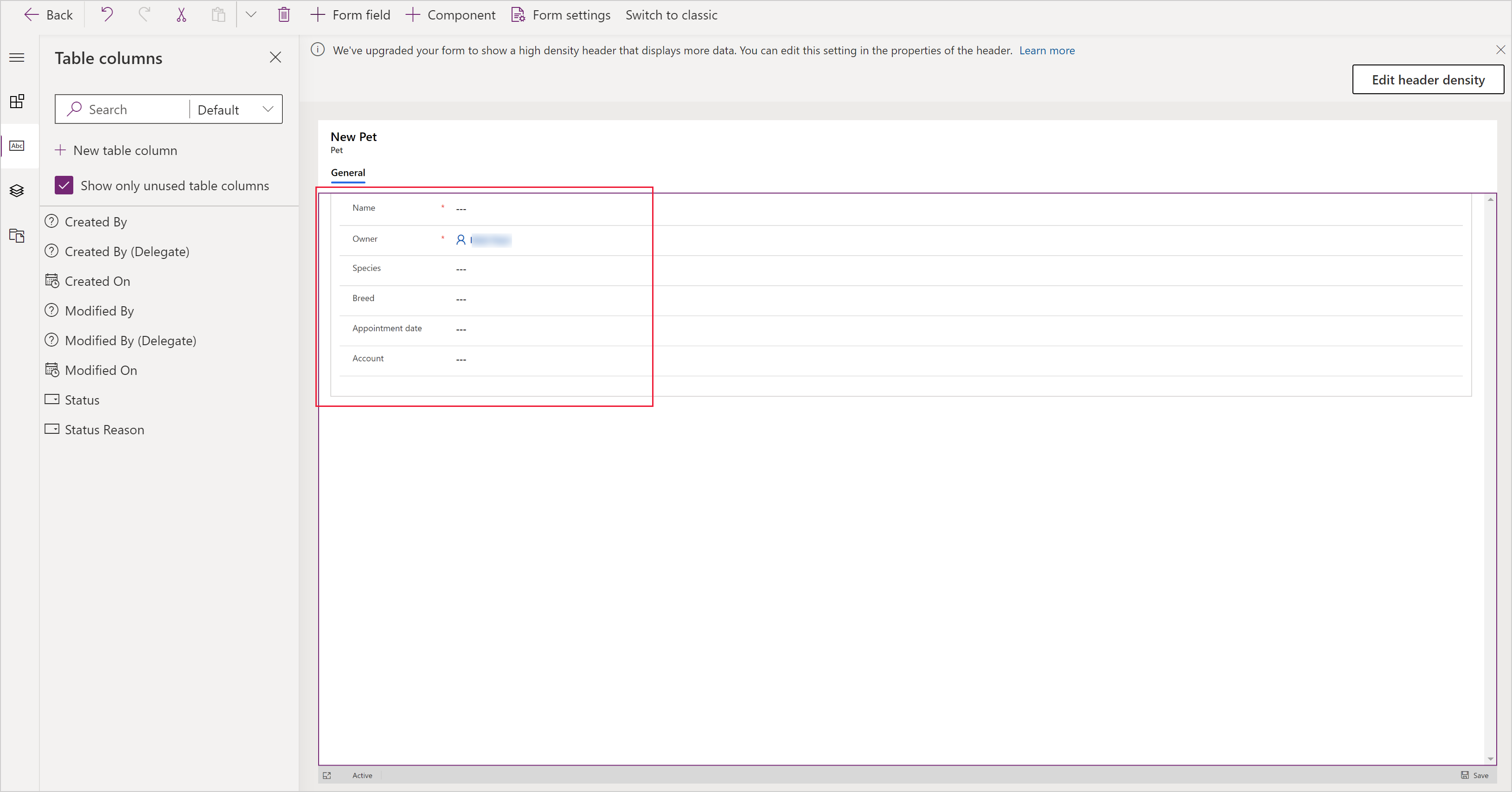
Сақтау опциясын таңдаңыз.
Жариялау пәрменін таңдаңыз.
Power Apps бағдарламасына оралу үшін Артқа тармағын таңдаңыз.
Реттелетін кестені бағдарламаға қосу
Енді сіздің кестеңіз кенепті немесе модельге негізделген бағдарламаны құру үшін пайдалануға дайын.
Келесі қадамдар
Бұл мақалада сіз пайдалы бағдарлама жасау үшін қолдануға болатын кестені қалай жасау керектігін үйрендіңіз.
- Үлгіге негізделген бағдарламаны жасау жолын білу үшін Үлгіге негізделген алғашқы бағдарламаны жасау бөлімін қараңыз.
- Кенеп бағдарламасын жасау әдісін үйрену үшін Бағдарламаны нөлден жасау бөлімін қараңыз.