Ескертпе
Бұл бетке кіру үшін қатынас шегін айқындау қажет. Жүйеге кіруді немесе каталогтарды өзгертуді байқап көруге болады.
Бұл бетке кіру үшін қатынас шегін айқындау қажет. Каталогтарды өзгертуді байқап көруге болады.
Microsoft Dataverse кестелеріне деректерді енгізу (импорттау) үшін Excel жұмыс парағын немесе үтірмен бөлінген мәндер (CSV) файлын қолданыңыз.
Dataverse кесте деректерін экспорттаған кезде, ол CSV файлы ретінде экспортталады.
Excel немесе CSV файлынан импорттау
Excel бағдарламасында деректерді импорттаудың екі жолы бар.
- 1-нұсқа: файл үлгісін жасау және өзгерту арқылы импорттау
- 2-нұсқа: Өзіңіздің бастапқы файлыңызды әкелу арқылы импорттаңыз
Маңызды
- Деректерді импорттау немесе экспорттау үшін сізде Environment Maker қауіпсіздік рөлі болуы керек.
- Импорттау>Деректерді Excel пәрмені арқылы Excel немесе CSV файлынан импорттау GCC, GCC High және DoD орталарында қолжетімді емес. Бұл шектеуді айналып өту үшін Power Apps Tables аймағынан Import>Import деректері таңдап, содан кейін Excel жұмыс дәптері немесе Text/CSV сияқты дереккөз таңдаңыз.
1-нұсқа: файл үлгісін жасау және өзгерту арқылы импорттау
Әрбір кестеде енгізу файлында болуы тиіс қажетті бағандар бар. Үлгі жасауыңызға кеңес береміз. Ол үшін деректерді кестеден экспорттаңыз. Содан кейін дәл сол файлды пайдаланып, оны деректеріңізбен өзгертіңіз. Соңында өзгертілген файлды қайтадан кестеге импорттаңыз. Үлгіні пайдалану арқылы уақытты үнемдеуге болады, себебі әр кесте үшін қажетті бағандарды көрсетудің қажеті болмайды.
Файл үлгісін дайындау
- Кесте деректерін экспорттау.
- Деректерді импорттамас бұрын, олардың бірегей екенін тексеру үшін жоспарды анықтаңыз. Негізгі пернелерді немесе баламалы пернелерді пайдаланыңыз. Қосымша ақпарат: Деректерді Excel немесе CSV ішінен кестеге импорттау кезінде бірегейлікті қамтамасыз етіңіз
Файлды деректеріңізбен өзгерту
Деректерді Excel немесе CSV файлыңыздан алдыңғы қадамда жасаған үлгіңізге көшіріңіз.
Файлды импорттау
- Қосулы powerapps.com сол жақ шарлау тақтасында Кестелер таңдаңыз. Элемент бүйірлік тақта тақтасында болмаса, ...Қосымша , содан кейін қажетті элементті таңдаңыз.
- Импорттау>Деректерді Excel бағдарламасынан импорттау таңдаңыз.
- Деректерді импорттағыңыз келетін кестелерді таңдап, Келесі таңдаңыз.
- Деректерді импорттау бетінде Жүктеп салу және файлыңызды таңдаңыз. Файлыңызды кері жүктеу үшін нұсқауларды орындаңыз.
- Файл жүктеп салынғаннан кейін және Салыстыру күйіСалыстыру сәтті болғанын көрсетеді, жоғарғы оң жақ бұрыштан Импорттау опциясын таңдаңыз. Кез келген салыстыру қателерін шарлау және түзету үшін Excel көмегімен салыстыру қателерінің ақаулықтарын жою бөліміне өтіңіз.
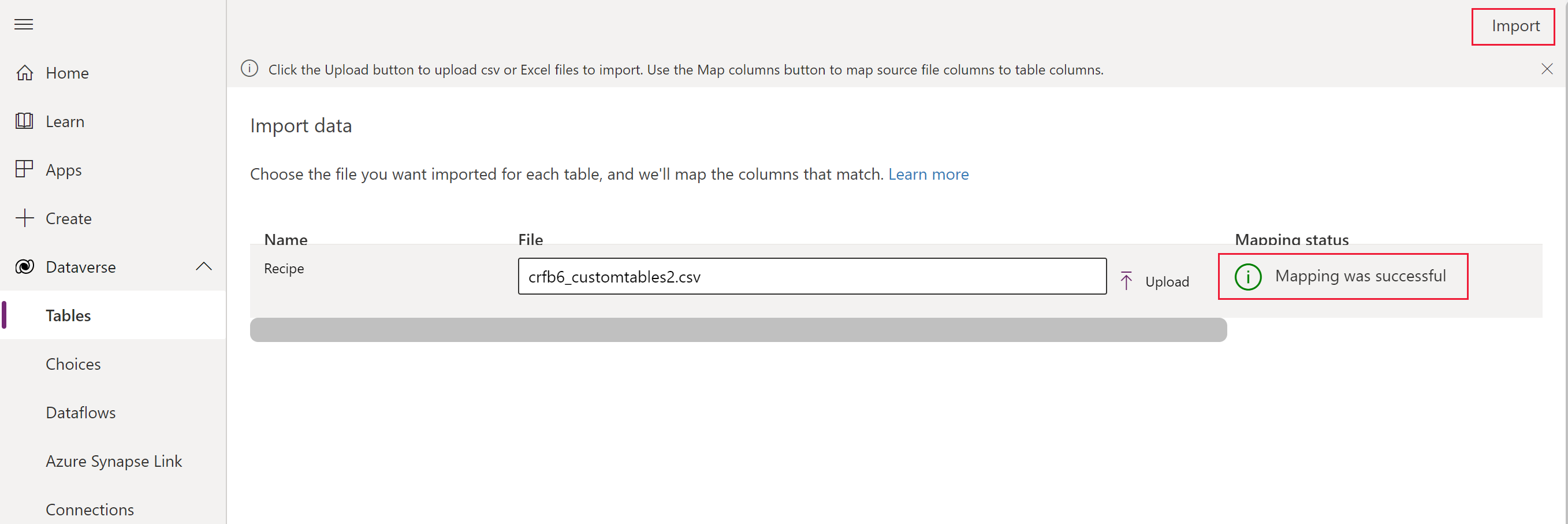 Импорттау сәтті аяқталғаннан кейін кірістірулер мен жаңартулардың жалпы санын көресіз.
Excel бағдарламасынан жаңа импорттау (алдын ала қарау)
[Бұл бөлім – шығарылым алдындағы құжаттама және ол өзгеруі мүмкін.]
Жаңа импорттау тәжірибесі пайдаланушыларға деректерді Excel файлынан бар Dataverse кестелерге бірыңғай UI арқылы тікелей импорттауға мүмкіндік береді. Бұл тәжірибе бастапқы импорттау әдісін ұсына отырып, жақсартады:
- Көмекші карта: мәтінмәндік сәйкес бағанды салыстыру ұсыныстарын қамтамасыз ету үшін вектор негізіндегі іздеуді пайдаланады.
- Парақ таңдау: Пайдаланушылар қай парақты көп парақты Excel файлынан импорттауды таңдай алады.
- Хабарландырулар: сәтті, орындалудағы және қате күйлерін қоса, импорт күйі туралы нақты уақыттағы кері байланыс.
- Қате журналдары: пайдаланушыларға өзін-өзі диагностикалауға және мәселелерді шешуге көмектесу үшін жүктелетін журналдар.
- Өнімділікті жақсарту: асинхронды қабылдау үлкен файлдар үшін сенімділік пен жылдамдықты ұсынады.
Маңызды
- Бұл алдын ала қарау мүмкіндігі болып табылады.
- Алдын ала қарау нұсқасының мүмкіндіктері өндірісті пайдалану үшін арналмаған және функционалдық шектеулі болуы мүмкін. Бұл мүмкіндіктер қосымша пайдалану шарттарына бағынады және тұтынушылар ертерек қол жеткізіп, кері байланыс бере алуы үшін ресми шығарылымға дейін қолжетімді болады.
Алғышарттар
Мүмкіндікті пайдалану үшін Power Platform әкімші басқару орталығында "Excel бағдарламасын бар кестеге көмекші салыстыру арқылы импорттау" Power Platform орта параметрін қосуы керек. Ортаны таңдап, одан кейін Параметрлер>Өнім>Мүмкіндіктер таңдаңыз және "Excel-ді салыстыру арқылы бар кестеге импорттау" параметрін қосыңыз.
Ескертпе
Power Platform әкімшілік орталығынан Excel-ді қолданыстағы кестеге импорттау және assisted mapping environment баптауы алынып тасталуда. Бұл функция қазіргі уақытта жетілдіріліп жатыр және бұл параметр енді қолданылмайды.
Excel (алдын ала қарау) қадамдарынан импорттау
- Деректерді импорттағыңыз келетін кестеге өтіп, пәрмен жолағында Импорттау>Excelден импорттау (Алдын ала қарау) пәрменін таңдаңыз.
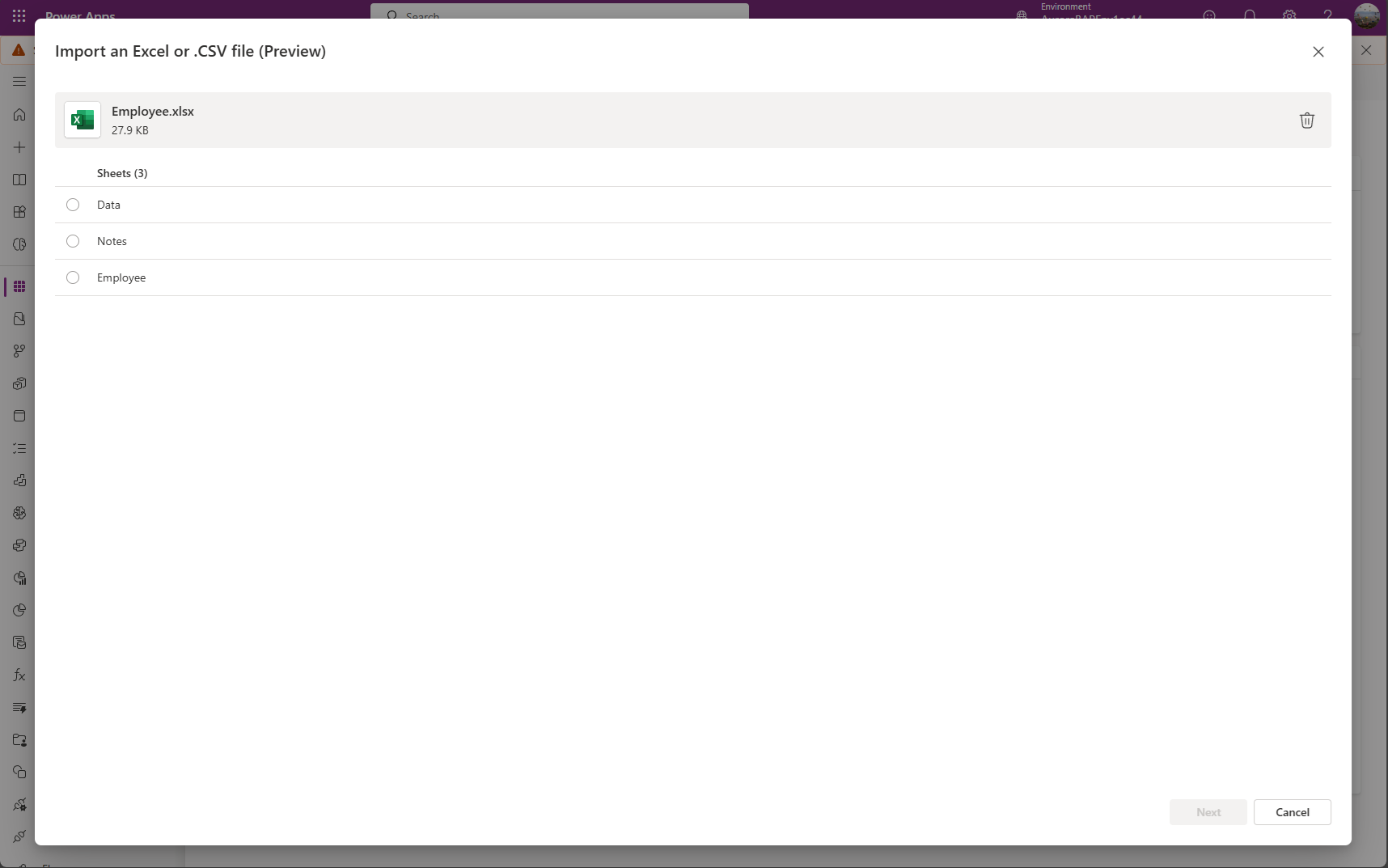
- Excel файлын жүктеп салыңыз және импортталатын парақты таңдаңыз.
- Карта бағандары. Кестедегі бар жазбаларды жаңартқыңыз келсе, бастапқы кілт қажет. Ешбір негізгі кілт таңдалмаса («Ешбір» опциясы), Excel парағындағы немесе CSV файлындағы барлық жазбалар жаңа жазбалар ретінде қосылады.
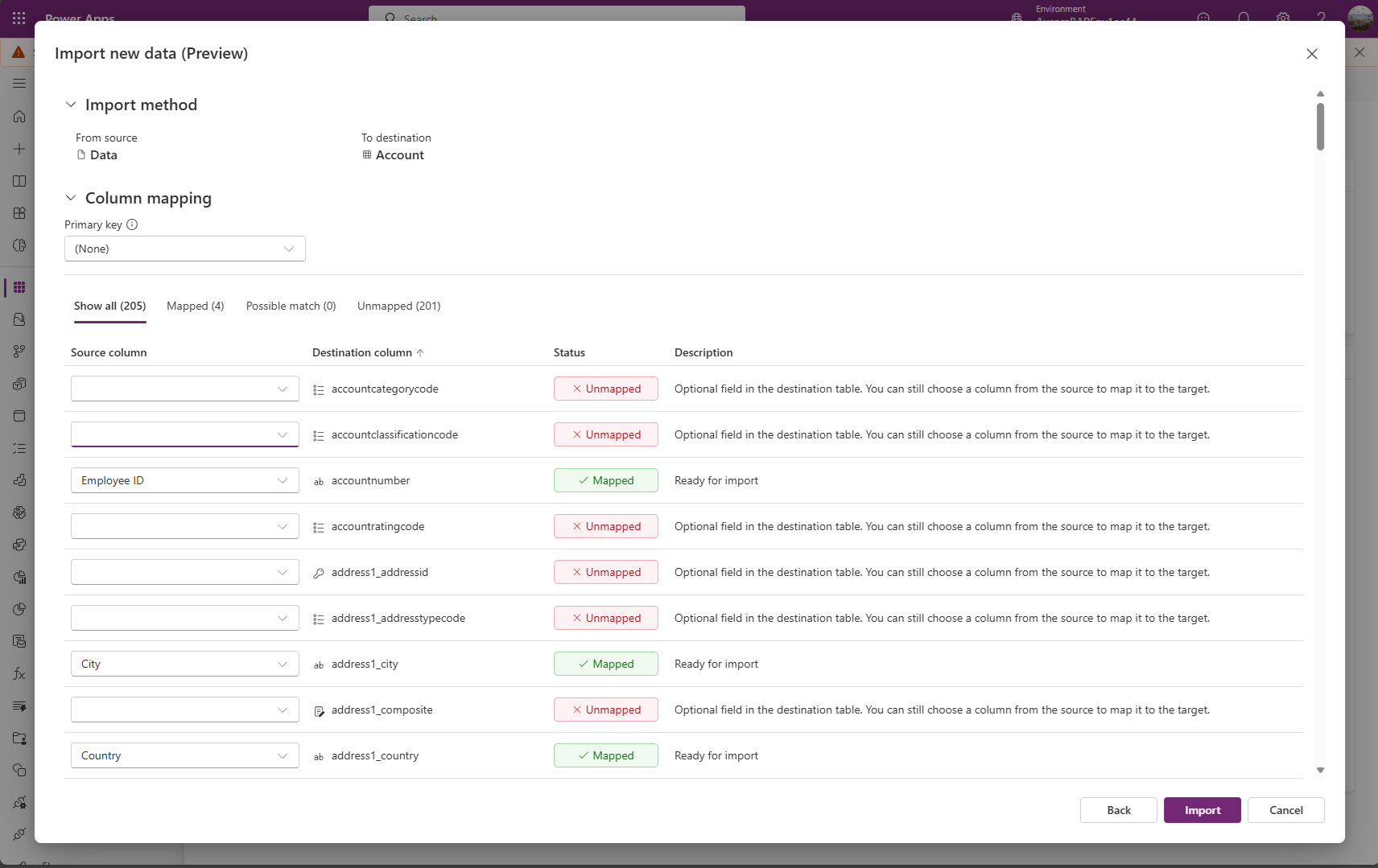
- Жиынтықты қарап шығыңыз және Импорттау таңдаңыз.
Хабарландырулардан импорт күйін бақылаңыз:
- Орындалуда: Деректеріңіз импортталуда хабары бар ағымдағы импорттау әрекеті көрсетіледі.
- Сәттілік: Деректер өңделді немесе индекстелді Жүктеп салу аяқталды көрсетілді.
- Қате: Кейбір қателермен жүктеп салу аяқталды оның ішінде ақауларды жоюға арналған журналдарды жүктеп алу сілтемесі бар.
2-нұсқа: Өзіңіздің бастапқы файлыңызды әкелу арқылы импорттаңыз
Тәжірибелі пайдаланушы болсаңыз және Dataverse қызметінің кестелері үшін берілген кестенің қажетті бағандарын білсеңіз, жеке Excel немесе CSV бастапқы файлыңызды анықтаңыз. Файлды импорттау бөліміндегі қадамдарды орындаңыз.
Excel көмегімен салыстыру қателерін жою
Файлды жүктеп салғаннан кейін салыстыру қателері пайда болса, Карта күйі таңдаңыз. Бағанды салыстыру қателерін тексеру және түзету үшін келесі қадамдарды орындаңыз.
Салталмаған бағандар, Қате немесе Көрсету астындағы оң жақтағы ашылмалы мәзірді пайдаланыңыз. өрістері.
Шайпұл
- Ескерту немесе Қате алуыңызға байланысты Салтандырылмаған бағандарды немесе қатементексеріңіз. ашылмалы мәзір Баған салыстырулары .
- Жолды жаңарту (егер ол бұрыннан бар болса) немесе жаңа жолды енгізу үшін жоғары (Жаңарту немесе Кірістіру) логикасын пайдаланыңыз.
Барлық қателер мен ескертулерді жойғаннан кейін жоғарғы оң жақ бұрыштағы Өзгерістерді сақтау тармағын таңдаңыз. Сіз Деректерді импорттау экранына қайтасыз.
Салыстыру күйі бағанында Салыстыру сәтті болған көрсетілгенде, жоғарғы оң жақ бұрыштан Импорттау тармағын таңдаңыз.
Импорттау сәтті аяқталды хабары пайда болғанда, жалпы кірістірулер мен жаңартулар көрсетіледі.
Деректерді Excel немесе CSV файлынан кесте импорттағаныңызда бірегейлікті қамтамасыз ету
Dataverse кестелері Dataverse кестесіндегі жолдарды бірегей анықтау үшін бастапқы кілтті пайдаланады. Dataverse кестесінің бастапқы кілті глобалдық бір мәнді идентификатор (GUID) болып табылады. Ол жол идентификаторы үшін әдепкі негізді құрады. Деректерді Dataverse кестелеріне импорттау сияқты деректер операциялары әдепкі негізгі кілттерді көрсетеді.
Мысал:
Тіркелгі кестесінің негізгі кілті есептік жазба болып табылады.

Кейде, деректерді сыртқы көзден біріктірген кезіңізде негізгі кілт жұмыс істемеуі мүмкін. Негізгі кілттің орнына жолды бірегей анықтайтын баламалы кілттерді анықтау үшін Dataverse қызметін пайдаланыңыз.
Мысал:
Тіркелгі кесте үшін табиғи кілт негізіндегі сәйкестендіруді пайдалану арқылы transactioncurrencyid балама кілт ретінде орнатуға болады. Мысалы, бұрын көрсетілген GUID мәнінің орнына АҚШ доллары 88c6c893-5b45-e811-a953-000d3a33bcb9 қолданыңыз. Сондай-ақ кілттер ретінде валюта белгісін немесе валюта атауын таңдай аласыз. Қосымша ақпарат:
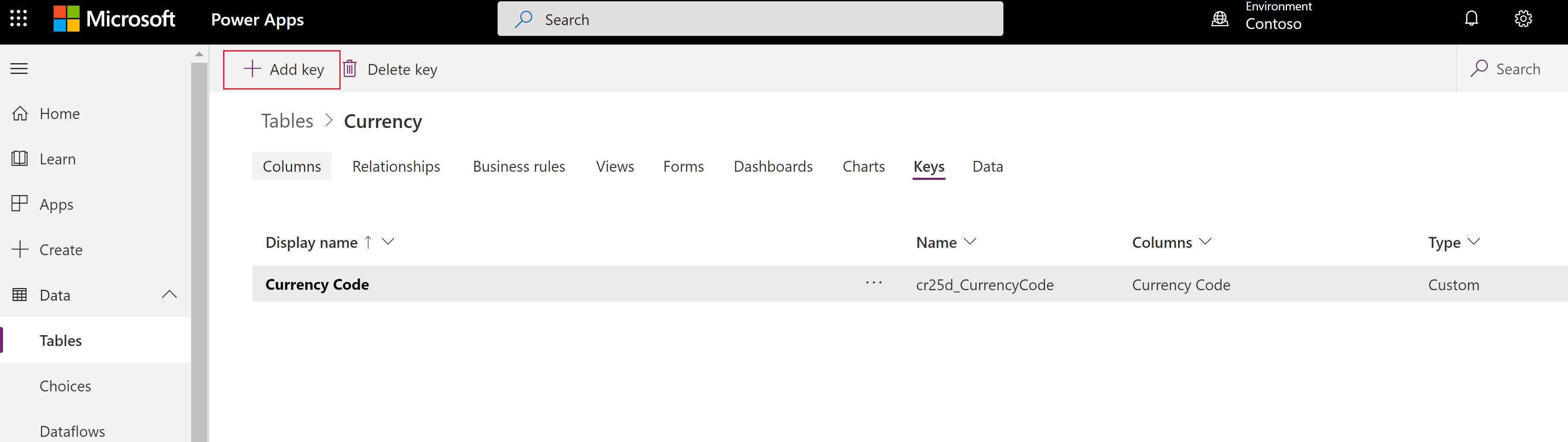

Баламалы кілттерді көрсеткеннен кейін, негізгі кілттерді әлі де идентификаторлар ретінде пайдалана аласыз. Алдыңғы үлгіде GUID идентификаторлары жарамды деректер болған жағдайда бірінші файл әлі де жарамды болады.
Деректерді экспорттау
Деректерді бір кестеден үтірмен бөлінген мән (CSV) пішімінде экспорттаңыз.
Power Apps жүйесіне кіріңіз, сол жақ навигация панелінде Tables таңдаңыз. Элемент бүйірлік тақта тақтасында болмаса, ...Қосымша , содан кейін қажетті элементті таңдаңыз.
Экспорттау>Деректерді экспорттау таңдаңыз.
Деректерді экспорттағыңыз келетін кестені таңдаңыз, содан кейін Деректерді экспорттау таңдаңыз.
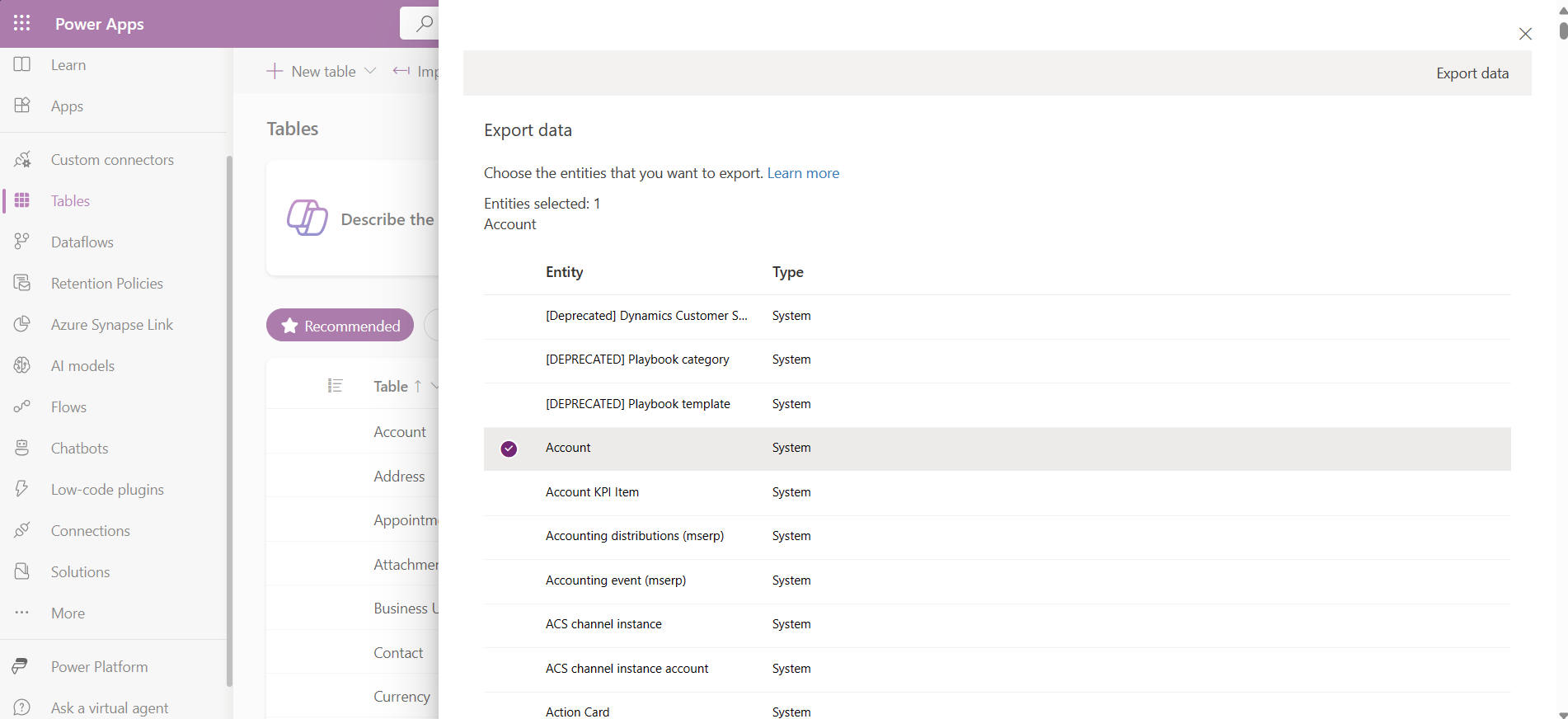
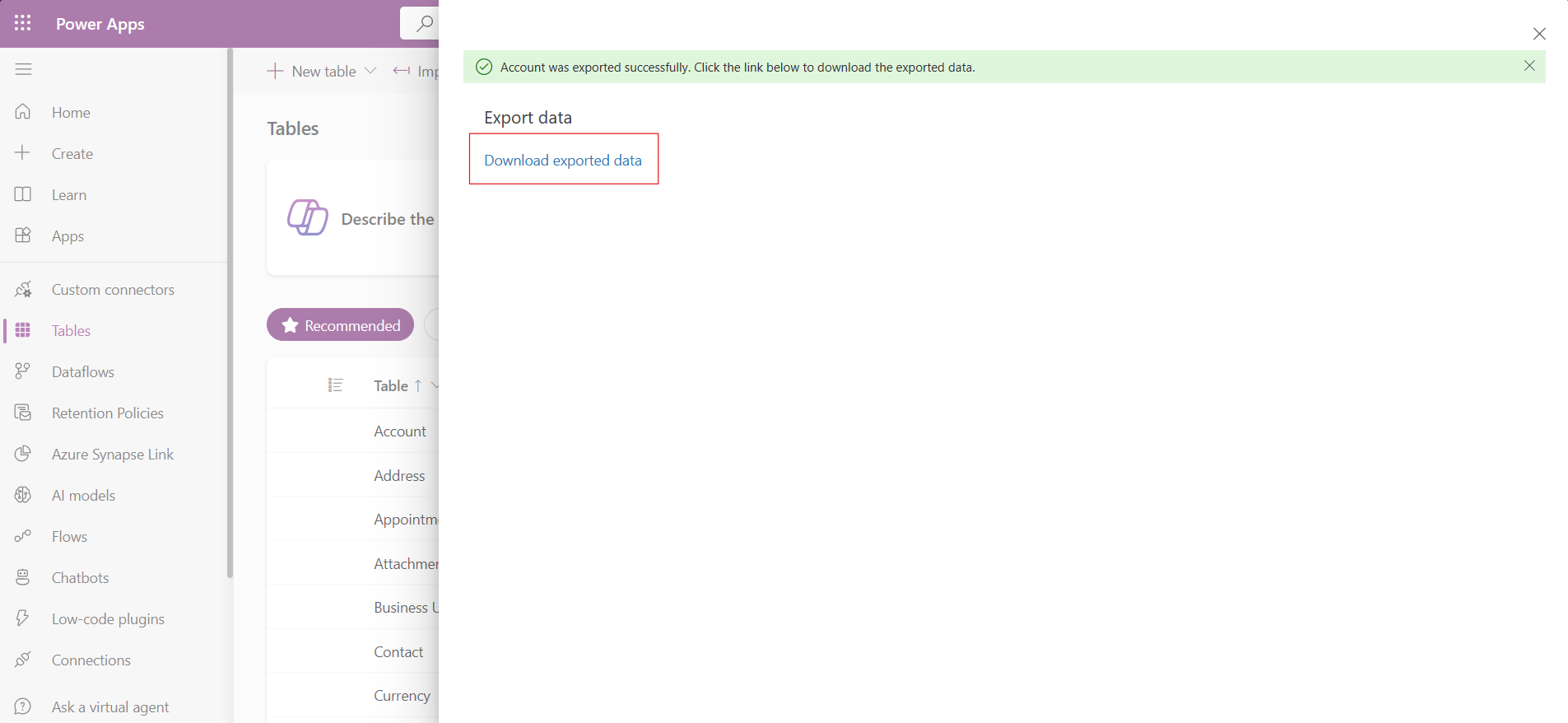
Экспорттау сәтті аяқталғаннан кейін CSV файлын веб-шолғышта көрсетілген жүктеп алу қалтасына жүктеп алу үшін Экспортталған деректерді жүктеп алу пәрменін таңдаңыз.
Ескертпе
Экспорттау уақыты 12 минуттан аспауы тиіс. Экспортталған деректер көлемі 12 минуттан асса, экспорт орындалмайды. Мұндай жағдай орын алса, деректерді кішірек сегменттерде экспорттаңыз.
Қолдау көрсетілмейтін деректер түрлері мен өрістері
Қазіргі уақытта импорттау немесе экспорттау үшін келесі деректер түрлеріне қолдау көрсетілмейді.
- Уақыт белдеуі
- Таңдаулар (бірнеше таңдау)
- Кескін
- Файл
Келесі өрістер жүйелік өрістер болып табылады және импорттау және экспорттау үшін қолдау көрсетілмейді.
OwneridCreatedbyCreatedonbehalfbyCreatedonModifiedbyModifiedonbehalfbyModifiedonOverriddencreatedon
Ескертпе
Excel-ден деректерді алу және экспорттау деректері функциялары қазіргі уақытта Power Apps әзірлеуші жоспарына кірмейді.
Қосқыш арқылы импорттау
Коннектор арқылы Azure, SQL Server дерекқоры, SharePoint, Access, OData және тағы басқалардан деректерді импорттаңыз. Қосымша ақпарат: