Ескертпе
Бұл бетке кіру үшін қатынас шегін айқындау қажет. Жүйеге кіруді немесе каталогтарды өзгертуді байқап көруге болады.
Бұл бетке кіру үшін қатынас шегін айқындау қажет. Каталогтарды өзгертуді байқап көруге болады.
[Бұл бөлім – шығарылым алдындағы құжаттама және ол өзгеруі мүмкін.]
Қайта пайдалануға болатын функцияларды жасаңыз және пайдаланыңыз Microsoft Dataverse. Функциялар Power Fx сервер жағында іске қосылатын Dataverse ішінде белгілі бір пәрмендер жинағын орындау үшін пайдаланады.
Маңызды
- Бұл алдын ала қарау мүмкіндігі болып табылады.
- Алдын ала қарау мүмкіндіктері өндірісті пайдалану үшін арналмаған және функционалдық шектеулі болуы мүмкін. Бұл мүмкіндіктер ресми жарияланудан бұрын қолжетімді, сондықтан тұтынушылар ерте қатынаса алады және кері байланыс бере алады.
Алғышарттар
Power Platform ортадағы жүйе теңшеуші қауіпсіздік рөлі мүшелігі.
Шешімде функция құру
- Power Apps тармағына өтіп, сол жақ шарлау аймағындағы Шешімдерді таңдаңыз. Элемент бүйірлік панель тақтасында болмаса, ...Қосымша , содан кейін қажетті элементті таңдаңыз.
- Функция жасағыңыз келетін шешімді ашыңыз.
- Пәрмендер жолағында Жаңа>Автоматтандыру>Функция таңдаңыз.
- Пайда болған Жаңа функция бүйірлік тақтаға келесі ақпаратты енгізіңіз.
- Функцияңыз үшін көрсетілетін атау мен сипаттаманы беріңіз.
- Жаңа кіріс параметрі және/немесе Жаңа шығыс параметрі таңдаңыз, содан кейін параметр үшін атау мен деректер түрін беріңіз. Қажет болса, қосымша кіріс және шығыс параметрлерін қосыңыз.
- Кесте сілтемелері тізімде кестелерді таңдауға болады. Dataverse Сүзгі() және LookUp() сияқты деректерді жинау функцияларын пайдаланып таңдағанкестелерге сілтеме жасай аласыз.
- Power Fx өрнегін Формула жолағына енгізіңіз.
- Сақтау опциясын таңдаңыз.
- Функцияны тексеріңіз.
Формуладағы енгізу параметрлерін атаулары бойынша сілтеме.
Шығару параметрлеріне { Out: "Return value" } сияқты бұйра жақшалардың ішінде сілтеме жасалуы керек.
Шайпұл
- Формула ортасындағы интеллисенске назар аударыңыз. Асты сызылған қызыл түс жарамсыз. Бұрышталған сары сіздің логикаңызға өкілдік шектеулері әсер етуі мүмкін дегенді білдіреді. Өкілетті функцияларды пайдалану арқылы өкілдік беру мәселелерін болдырмаңыз.
- Схема атын қарап шығу үшін Кеңейтілген опцияларды кеңейтіңіз.
Мысал функциялар
Бұл бөлімде бірнеше мысал функциялар берілген.
Екі бүтін санның қосындысын есептеңіз
Дисплей атауы, мысалы new_calculateSum және a Сипаттамасы енгізіңіз.
Екі кіріс параметрін, x және y (екеуі де деректер түрінің бүтін сан) және бір шығыс параметрін, z (деректер түрінің бүтін сан) қосыңыз.
Формула өрісіне формуланы енгізіңіз:
{ z:x+y }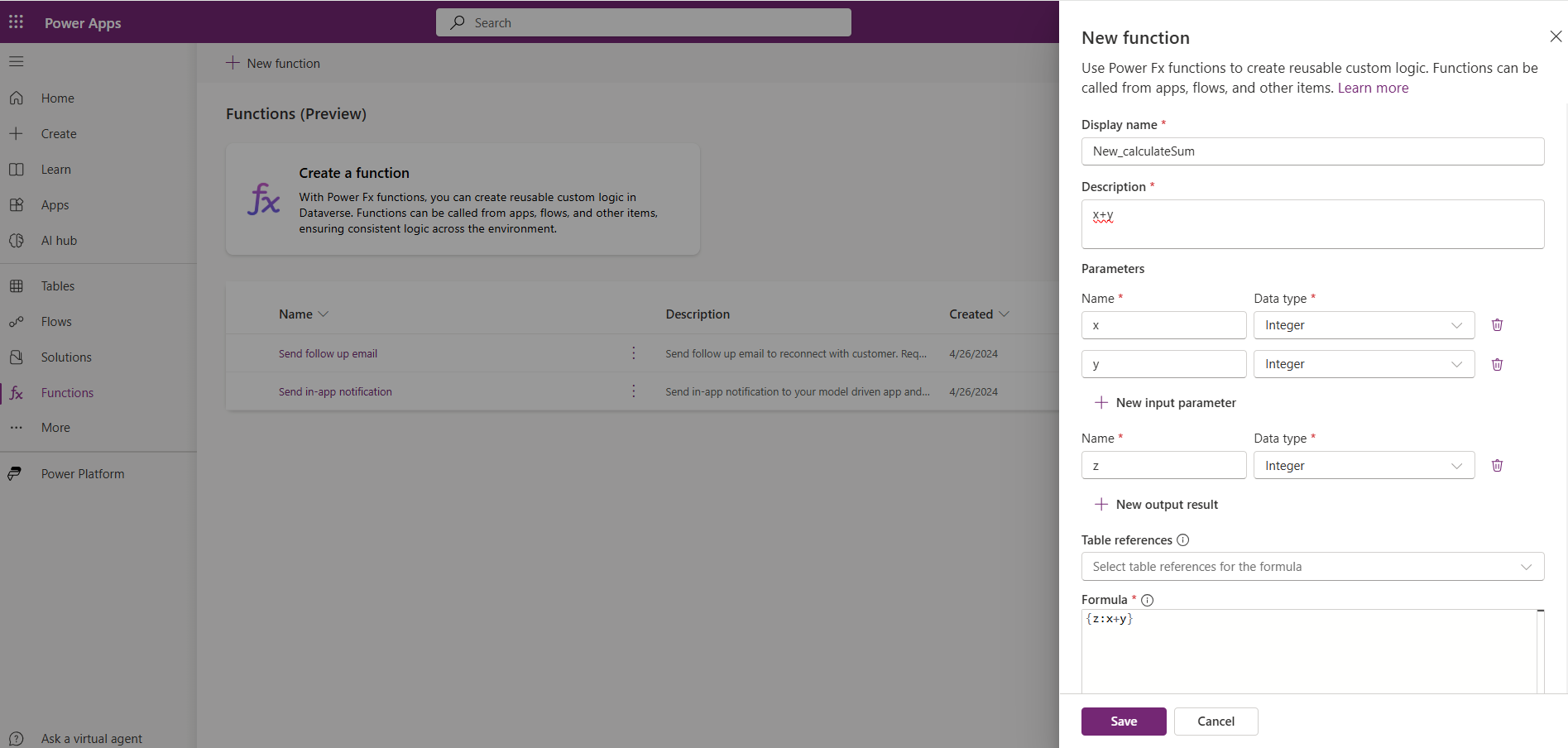
Мақала кестесіне жаңа тақырып қосыңыз
- Тақырып пен url екі енгізу параметрін (екеуі де жол деректер түрлерімен) және бір шығыс айнымалысын, хабарды (деректер түрі жолы) жасаңыз.
- Білім біріктірілген мақалалары кестесін Кесте сілтемелері ашылмалы тізімнен таңдаңыз.
- Формула өрісіне формуланы енгізіңіз:
Collect('Knowledge Federated Articles',
   {
    Title: title,
    URL: url
    }
    );
{
    message: "New Article title added: " & title
}
Енгізу жолында таңдаған жолдар бар-жоғын тексеріңіз
- Енгізу параметрін DocumentTextInput (жол деректер түрімен) және нәтиже (деректер түрі жолы) деп аталатын бір шығыс айнымалысын жасаңыз.
- Формула өрісіне формуланы енгізіңіз:
{
    result: If("Confidentiality" in DocumentTextInput && "Dispute Resolution" in DocumentTextInput && "Governing Law" in DocumentTextInput && "Termination" in DocumentTextInput,

    "Document is compliant.",
    "Document is missing one or more compliance clauses."
    )
}
Қонақ үйде тұру бағасын есептеңіз
- Алты енгізу параметрін жасаңыз: түндер, бөлмелер, салық, жеңілдік, бөлмелерге қызмет көрсету, бір түндік тариф (барлығы жол деректер түрімен) және бір шығыс айнымалысы, баға (деректер түрі өзгермелі).
- Формула өрісіне формуланы енгізіңіз:
{
   price: ((nights*rooms*ratepernight)*(1+(tax/100))*(1-(discount/100)))+roomservice

}
Қосымша функция мысалдары
Қосымша мысал функциялар үшін Мысалы функциялар (алдын ала қарау) бөліміне өтіңіз.
Функцияны өңдеу, тексеру немесе жою
Функцияны өңдеу
- Функцияңызды Функциялар аймағынан таңдаңыз.
- Пәрмендер жолағында Өңдеу тармағын таңдаңыз.
- Формулаңызды өзгертіңіз, содан кейін Сақтаңыз .
Функцияны тексеру
- Функциялар аймағындағы функцияны таңдаңыз.
- Пәрмендер жолағында Тест таңдаңыз.
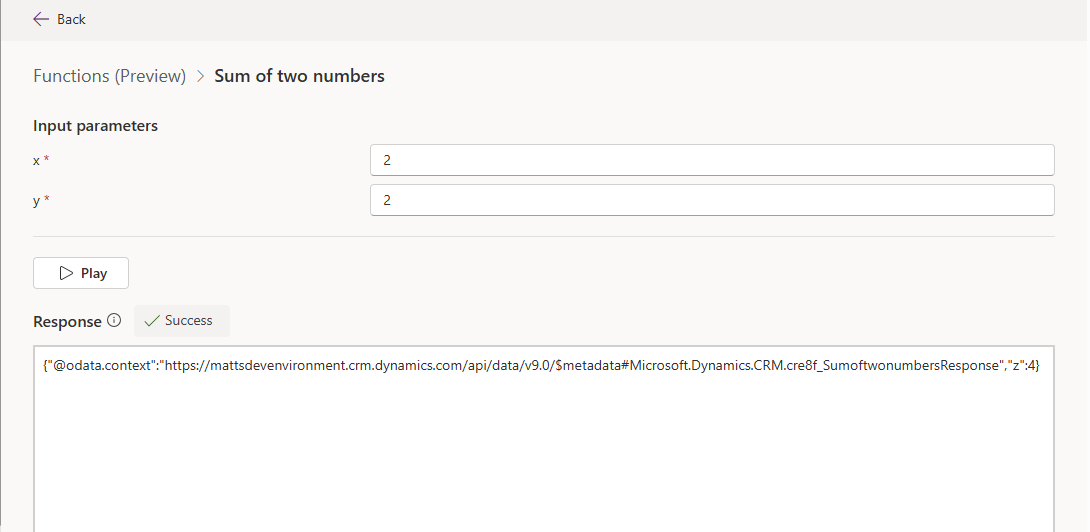
- Функцияда анықталған кіріс параметрлері үшін мәндерді беріңіз, содан кейін Ойнату таңдаңыз.
Сәтті сынақ ұйым URI, функция атауы және шығыс параметрлері мен мәндері сияқты ақпаратты қамтитын OData жауабын қайтарады.
Шайпұл
Күтілетін әрекет пен нәтижелерді тексеруге көмектесу үшін шығыс параметрлерін пайдаланыңыз. Әйтпесе, сіз тек сынақ кезінде сәтті немесе сәтсіздікті байқайсыз.
Функцияны жою
Маңызды
Алдын ала қарау кезінде Шешімдер аймағынан функцияларды жоймаңыз, себебі бұл жетім құрамдастарға әкелуі мүмкін. Функцияларды сол жақ шарлау тақтасындағы Power App (make.powerapps.com) >Функциялар тармағына өту арқылы жою керек.
- Сол жақ шарлау тақтасында Функциялар тармағын таңдап, функцияңызды таңдаңыз. Элемент бүйірлік панель тақтасында болмаса, ...Қосымша , содан кейін қажетті элементті таңдаңыз.
- Пәрмендер жолағында Жою пәрменін таңдаңыз.