Ескертпе
Бұл бетке кіру үшін қатынас шегін айқындау қажет. Жүйеге кіруді немесе каталогтарды өзгертуді байқап көруге болады.
Бұл бетке кіру үшін қатынас шегін айқындау қажет. Каталогтарды өзгертуді байқап көруге болады.
[Бұл мақала — шығарылым алдындағы құжаттама және ол өзгеруі мүмкін.]
Копилот деректердегі трендтерді, үлгілерді және қатынастарды оңай түсінуге көмектесу үшін көріністегі деректерді диаграмма түрінде визуализациялауға мүмкіндік береді. Визуализация көріністегі көрінетін бағандарға негізделген интерактивті және одан әрі деректерді зерттеуді қолдау үшін жекелендіруге болады.
Алғышарттар
- Copilot көмегі вебтегі заманауи, жаңартылған көрініс қосылған барлық қосымшаларға қолжетімді.
- Әкімшіңіз Әкімшілік орталығында параметрдегі көріністе деректерді визуализациялау үшін AI-ге диаграммалар жасауға рұқсат беруді қосуы керек. Power Platform
Маңызды
- Бұл алдын ала қарау мүмкіндігі болып табылады.
- Алдын ала қарау нұсқасының мүмкіндіктері өндірісті пайдалану үшін арналмаған және функционалдық шектеулі болуы мүмкін. Бұл мүмкіндіктер қосымша пайдалану шарттарына бағынады және тұтынушылар ертерек қол жеткізу және кері байланыс орнату үшін ресми шығарылымға дейін қолжетімді болады.
Көріністегі деректерді визуализациялау
Осы Copilot визуализациясын пайдалану үшін әкімшіңіз оны қосуы керек. Копилот визуализациясын қосу жолы туралы қосымша ақпаратты Мүмкіндік параметрлерін басқару бөлімінен қараңыз.
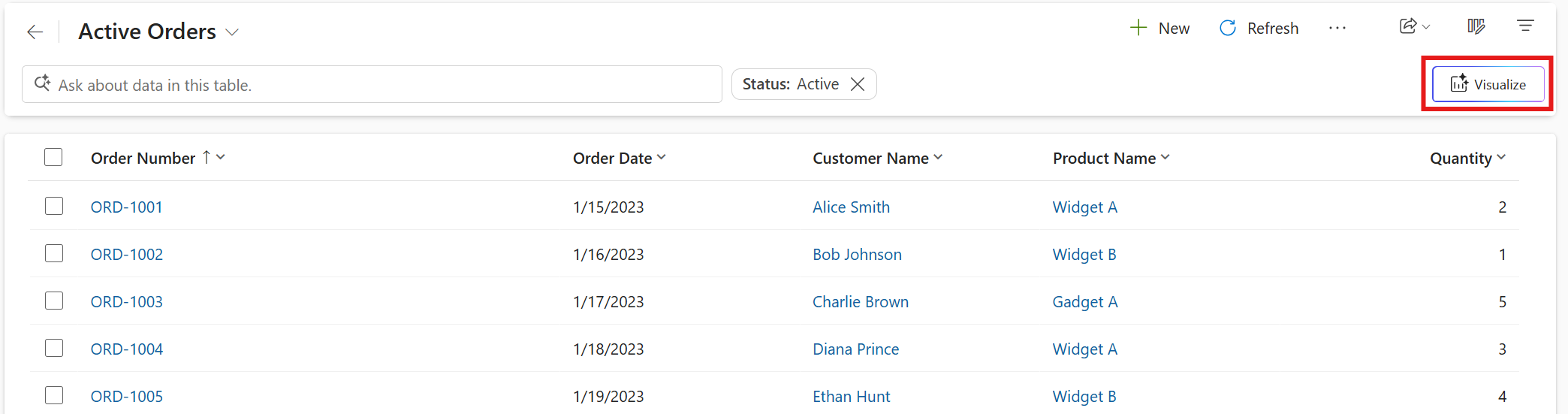
Тор бетіне өткенде, беттің жоғарғы жағында Көрнекі ету опциясын көре аласыз.
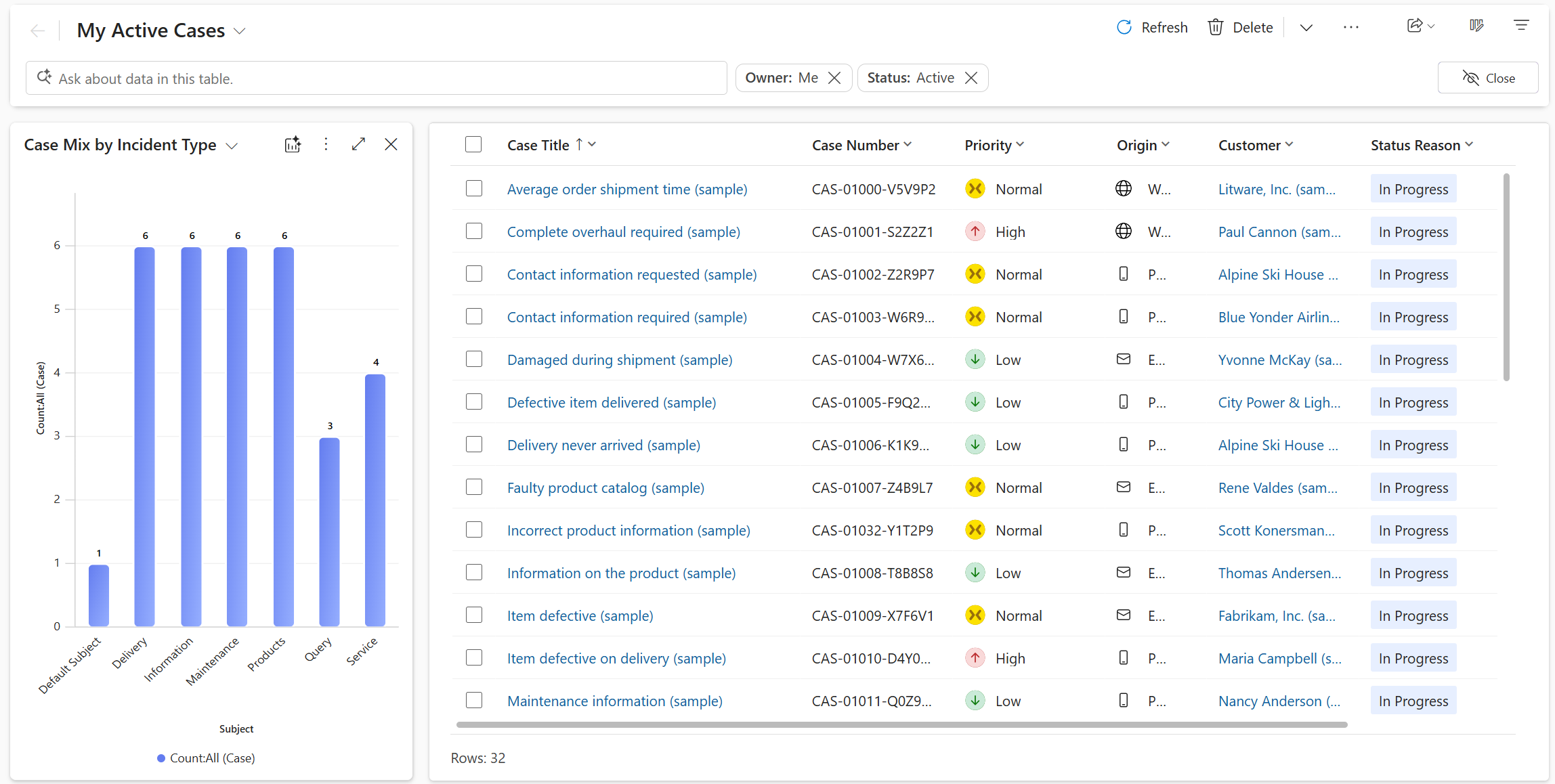
Көрнекі ету параметрін таңдаған кезде, жолдар кестесін толықтыратын диаграмма тақтасы тордың жанында ашылады. Кестеде жүйелік немесе жеке диаграммалар болса, кестенің әдепкі диаграммасы көрсетіледі. Кестеде диаграммалар болмаса, Копилот көрінетін бағандар мен сүзгілерге негізделген көрініс үшін визуализацияны жасайды. Визуализация көріністегі деректерді біріктіретін диаграмма болып табылады.
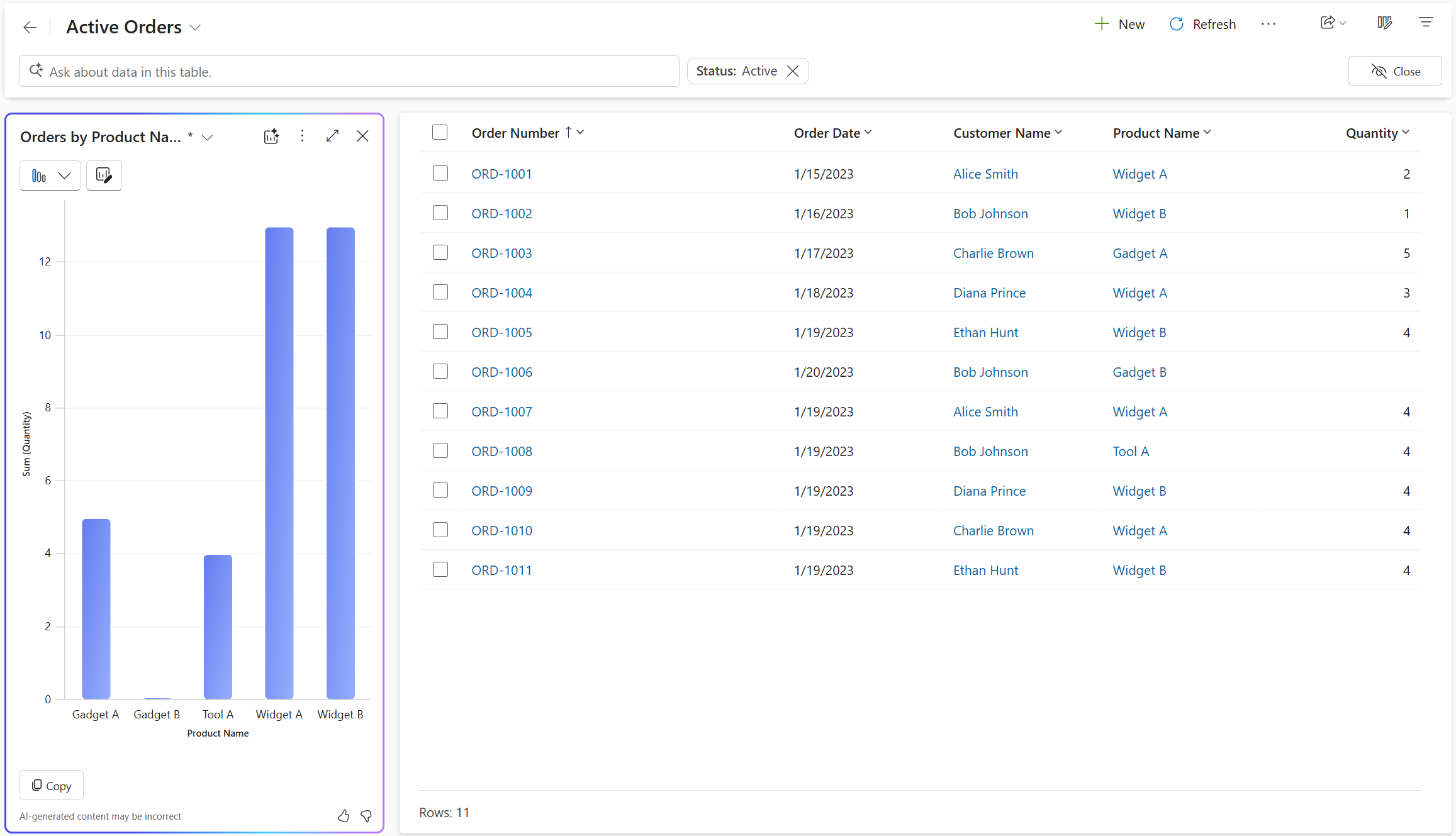
Егер Copilot көрініс үшін визуализацияны жасаса, диаграмма түрін, көрнекіленген бағандарды немесе екеуін де өзгерту арқылы диаграмманы өңдеуге болады. Көріністегі бағандарды қоссаңыз немесе жойсаңыз, Copilot визуализацияға арналған жаңартылған бағандар жиыны негізінде диаграмманы қайта жасайды. Сүзгілерді қоссаңыз немесе жойсаңыз, Copilot визуализацияны өзгертпей диаграмманы жаңартады. Диаграмма атауының жанындағы жұлдызша (*) диаграмма әлі сақталмағанын көрсетеді.
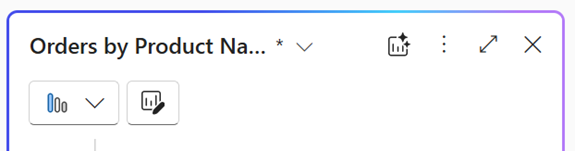
Диаграмма тақтасының жоғарғы оң жақ бұрышындағы үш нүктені таңдап, диаграмманы сақтау үшін Басқа сақтау пәрменін таңдаңыз.
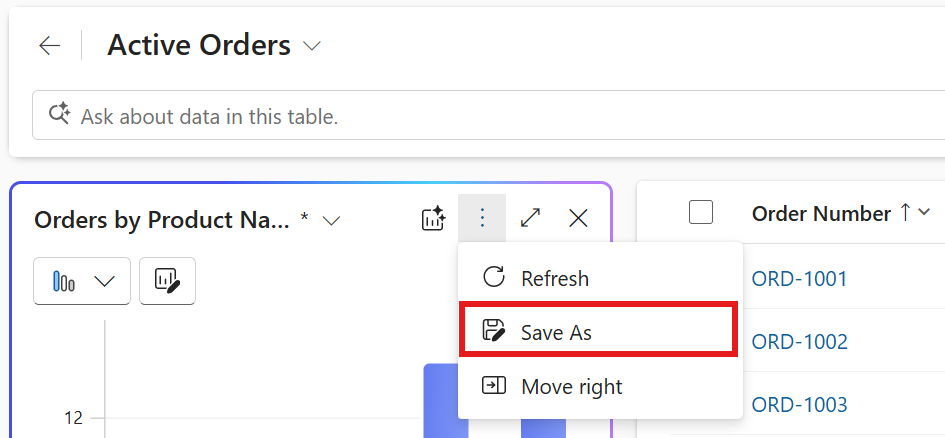
Copilot автоматты түрде диаграмма атауы мен сипаттамасын толтырады, бірақ сіз оларды қажеттіліктеріңізге сай өңдеуге болады. Диаграмманы сақтау үшін Сақтау таңдаңыз. Сақталған диаграммаға диаграмма аймағындағы диаграмма ауыстырғышын пайдаланып қол жеткізесіз. Диаграмма атауының жанындағы Visualize белгішесі оның AI жасаған диаграмма екенін көрсетіп, оны басқа диаграммалардан ажыратуға көмектеседі.
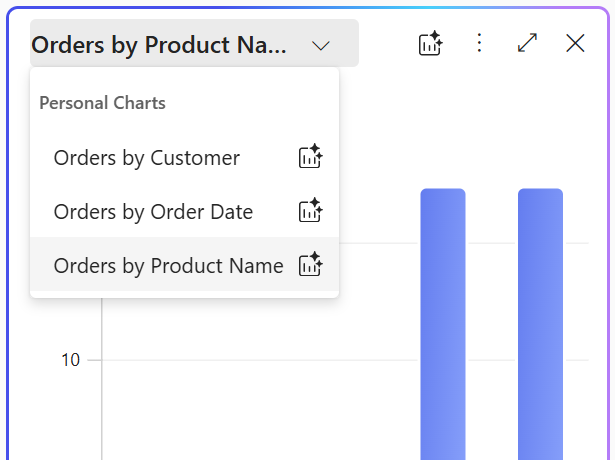
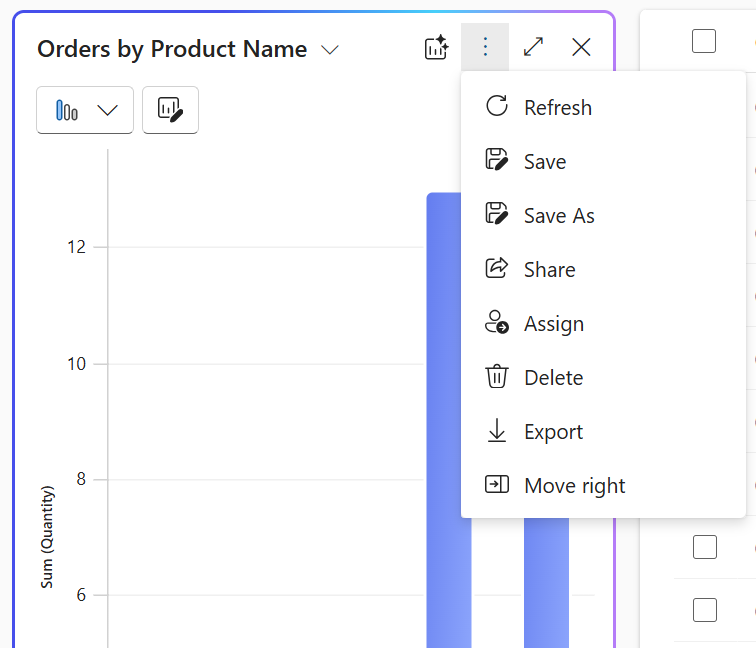
Жеке диаграмманы басқару үшін диаграмма ауыстырғышында диаграмманы таңдаңыз, содан кейін диаграмма тақтасының жоғарғы оң жақ бұрышындағы үш нүктені таңдаңыз. Диаграмманы жою, тағайындау немесе ұйымыңыздағы басқалармен бөлісу опциясын таңдаңыз.
Деректер нүктелерін тексеру немесе деректерге жылжыту үшін диаграмма элементтерін таңдау үшін меңзерді диаграммалардың үстіне апарыңыз. Тор диаграмманың таңдалған аймағына сәйкестендіру үшін жолдарды автоматты түрде сүзеді. Диаграмманың сол аймағын таңдау таңдауды ауыстырады және сүзгіні алып тастайды.
Ескертпе
Бұрынғы диаграмма дизайнерімен жасалған диаграммалар AI жасаған диаграммалармен бірдей стильді пайдаланады. Бұрынғы диаграмма дизайнерімен жасалған диаграммалар үшін стиль жаңартуын өшіру жолын білу үшін Мүмкіндік параметрлерін басқару бөлімін қараңыз.
Деректерді табиғи тілмен көріністе визуализациялау
Көріністегі деректерді визуализациялау үшін тор бетіндегі Копилот жолағында табиғи тіл шақыруларын пайдаланасыз. Мұнда қолдау көрсетілетін сұраулардың түрлерін түсінуге көмектесетін мысал нұсқаулары берілген.
- Деректерді бағаналы диаграмма ретінде визуализациялау.
- Орналасқан жері бойынша тұтынушылар. Көрсетілетін кестеге байланысты [кесте атауы] шақыруын жалпы түрде [баған] арқылы пайдаланыңыз.
- Осы қаржы жылында жасалған тапсырыстар үрдісі.
- Айына орташа табысты баған диаграммасы ретінде елестетіңіз.
- Диаграмма ретінде жоғары басым істерді елестетіңіз.
- Деректерді көпіршікті диаграмма ретінде визуализациялау.

Диаграмма тақтасы
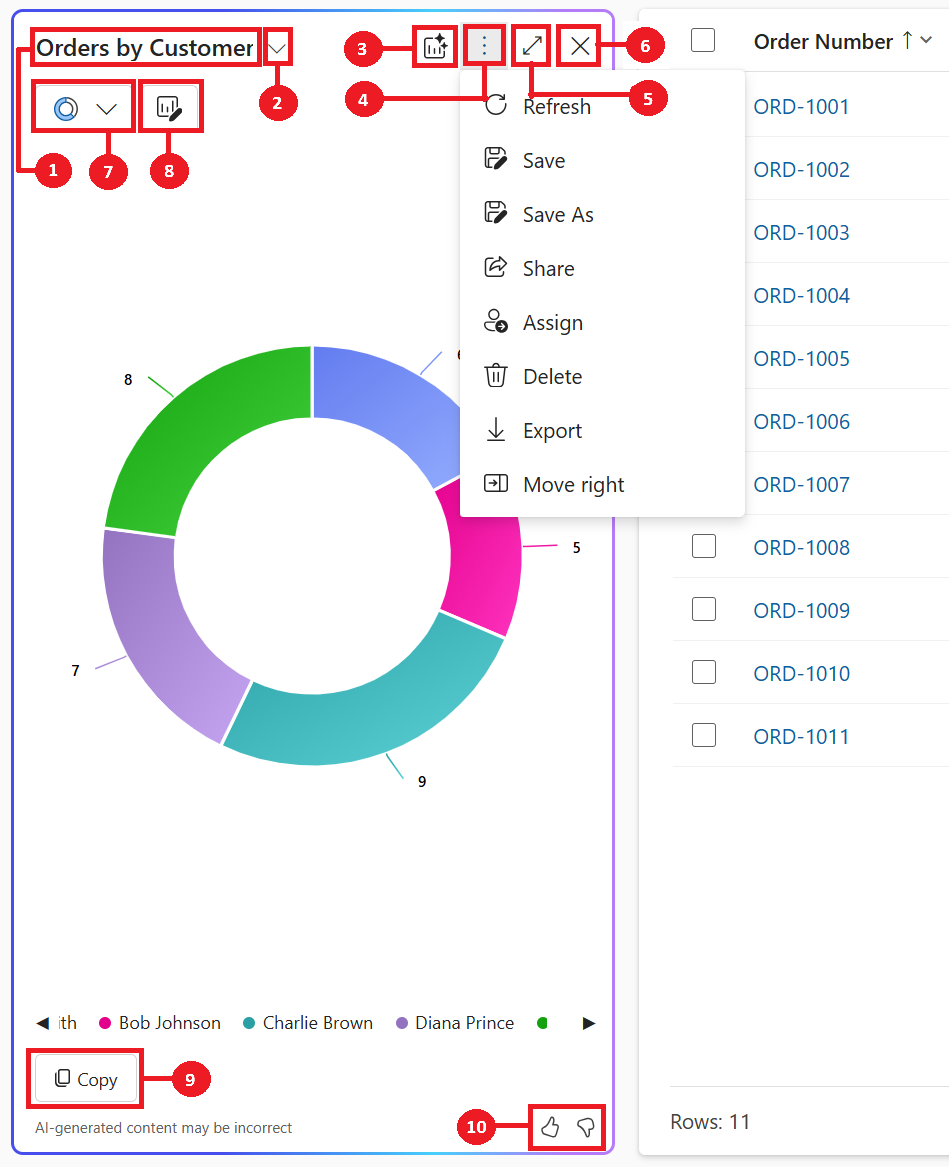
- Диаграмма тақырыбы: визуалды деректер мен бағандарға негізделген диаграмма үшін AI жасаған тақырып.
- Диаграмма ауыстырғыш: сақталған диаграммаларды таңдауға және басқаруға мүмкіндік береді. Ағымдағы көрініс үшін AI жасаған және жеке диаграммаларды қоса, әртүрлі диаграммалар арасында ауысу үшін оны пайдаланыңыз.
- AI көмегімен жаңа диаграмма жасаңыз: Копилот осы көрініс үшін таңдаған визуализация үшін AI жасаған диаграмма.
- Сақталған диаграмманы басқару пәрмендері: Сақталған диаграмманы басқаруға арналған пәрмендері диаграмма тақтасының жоғарғы оң жақ бұрышында үш нүкте ретінде көрсетіледі. Олар сақталған диаграммалардағы әрекеттерді орындау опцияларын қамтамасыз етеді.
- Кеңейту: Диаграмма аймағын жақсырақ көру үшін диаграмманы толық экранға дейін кеңейту үшін Кеңейту опциясын таңдаңыз.
- Жабу: диаграмма тақтасын жабу үшін Жабу пәрменін таңдаңыз.
- Диаграмма селекторы : Қолдау көрсетілетін он бір диаграмма түрлерінің тізімі – Дөңгелек, Дөңгелек, Жолақ, Баған, Кластерленген жолақ, Жинақталған жолақ, Кластерленген баған, Жинақталған баған, Сызық, Гистограмма және Көпіршікті диаграмма.
- Диаграмма бағандарын өңдеу : Бұл опция көріністен қай бағандар көрнекі болатынын таңдау арқылы диаграмманы теңшеуге мүмкіндік береді.
- Көшіру : таңдаңыз Көшіру диаграмманы PNG файлы ретінде алмасу буферіне көшіру үшін.
- Кері байланыс: мүмкіндік туралы кері байланыс беру үшін Жақсы бармақ немесе Төмен қарай таңдаңыз.
Мүмкіндік туралы кері байланыс беру үшін диаграмма тақтасында жоғары немесе төмен түймешігін таңдап, мүмкіндікті жақсартуға көмектесу үшін егжей-тегжейлі түсініктемелер беріңіз.
Қатысты ақпарат
Мүмкіндік параметрлерін басқару
Көріністегі Copilot визуализациялары туралы жауапты AI туралы жиі қойылатын сұрақтар