Ескертпе
Бұл бетке кіру үшін қатынас шегін айқындау қажет. Жүйеге кіруді немесе каталогтарды өзгертуді байқап көруге болады.
Бұл бетке кіру үшін қатынас шегін айқындау қажет. Каталогтарды өзгертуді байқап көруге болады.
При сохранении работы в качестве проекта Power BI Desktop Power BI Desktop сохраняет определения отчетов и семантических моделей в виде отдельных текстовых файлов. Поддерживаемые файлы можно изменить с помощью Visual Studio Code (VS Code) или другого внешнего средства, пока проект остается открытым в Power BI Desktop. Power BI Desktop обнаруживает сохраненные изменения файла и запрашивает их применение, поэтому вам не нужно закрывать и повторно открывать проект.
Important
Проекты Power BI Desktop (PBIP) и расширенный формат отчета Power BI (PBIR) стали общедоступны. Обнаружение и перезагрузка внешних изменений PBIP в Power BI Desktop в настоящее время доступны в предварительной версии.
Из этой статьи вы узнаете:
- Как открыть Visual Studio Code непосредственно из Power BI Desktop в качестве удобной точки входа для редактирования файлов проекта.
- Как применить поддерживаемые изменения файла отчетов и семантической модели в открытом сеансе Power BI Desktop.
- Как Power BI Desktop обрабатывает конфликты между несохранёнными изменениями в Power BI Desktop и изменениями в файлах проекта.
Предварительные требования для редактирования PBIP-файлов на внешних условиях
- Установите выпуск Power BI Desktop за август 2026 г. или более поздней версии на компьютере Windows.
- В Файл>Параметры>> в Power BI Desktop включите Обнаруживать и перезагружать внешние изменения PBIP, а затем перезапустите Power BI Desktop.
- Установите Visual Studio Code или другой редактор кода или внешнее средство.
- Сохраните проект Power BI Desktop в формате PBIP. Дополнительные сведения см. в статье Проекты Power BI Desktop.
- Сохраните корневую папку PBIP в расположении, где каждый путь к файлу проекта хранится в пределах ограничения пути Windows 260 символов.
Открытие папки PBIP в VS Code
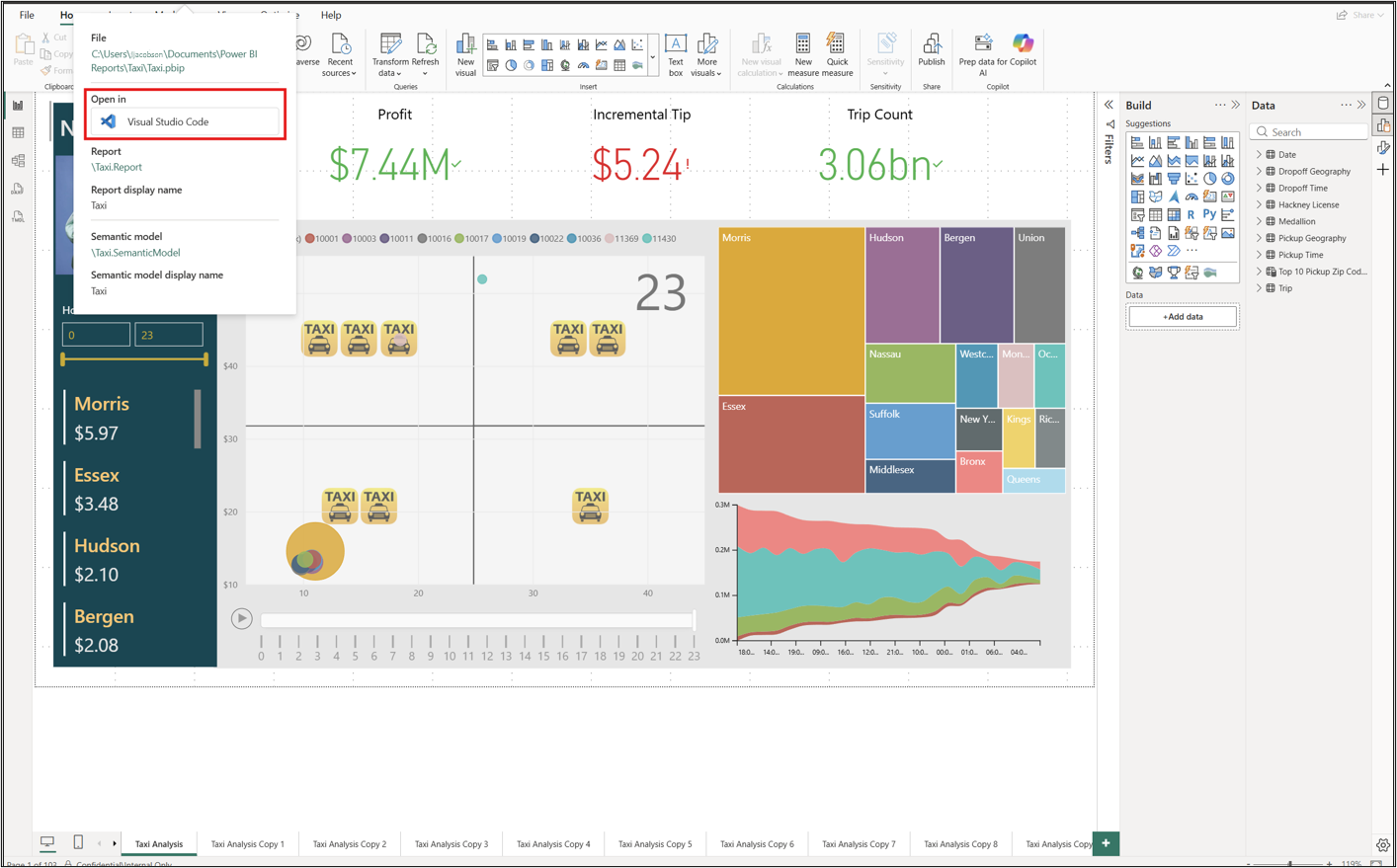
Power BI Desktop предоставляет встроенную точку входа в папку проекта. Выберите имя проекта в строке заголовка и выберите Visual Studio Code. VS Code открывает папку проекта в качестве активной рабочей области, где можно получить доступ к файлам определения отчетов и семантической модели.
Note
VS Code открывает папку с файлом, с помощью которого вы открыли проект; это может быть файл .pbir или .pbip.
Изменение файлов проекта и применение изменений
Используйте следующую последовательность действий, чтобы поддерживать файлы проекта и открытую сессию Power BI Desktop в синхронизированном состоянии:
- В Power BI Desktop нажмите кнопку "Сохранить", прежде чем начать редактирование файлов проекта на внешних компьютерах. Power BI Desktop не записывает последние изменения в файлы проекта, пока не сохраните его.
- Измените поддерживаемый файл отчета или семантической модели в VS Code или другом внешнем средстве.
- Сохраните файл во внешнем средстве.
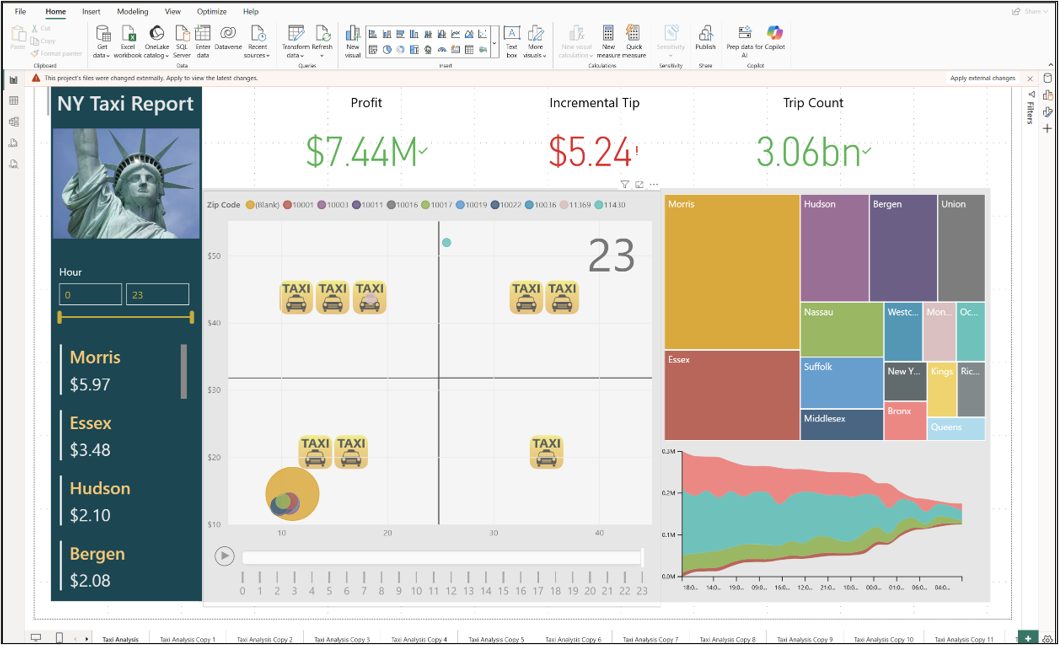
- В Power BI Desktop выберите "Применить внешние изменения" в появившемся баннере.
- Просмотрите обновленный отчет или семантику в Power BI Desktop, а затем сохраните проект, когда вы будете готовы сохранить все последующие изменения, внесенные в Power BI Desktop.
Power BI Desktop перезагрузит затронутый отчет, семантику модели или оба файла проекта. Он не перезагрузит отдельные файлы или визуальные элементы.
Устраните несохраненные изменения в Power BI Desktop
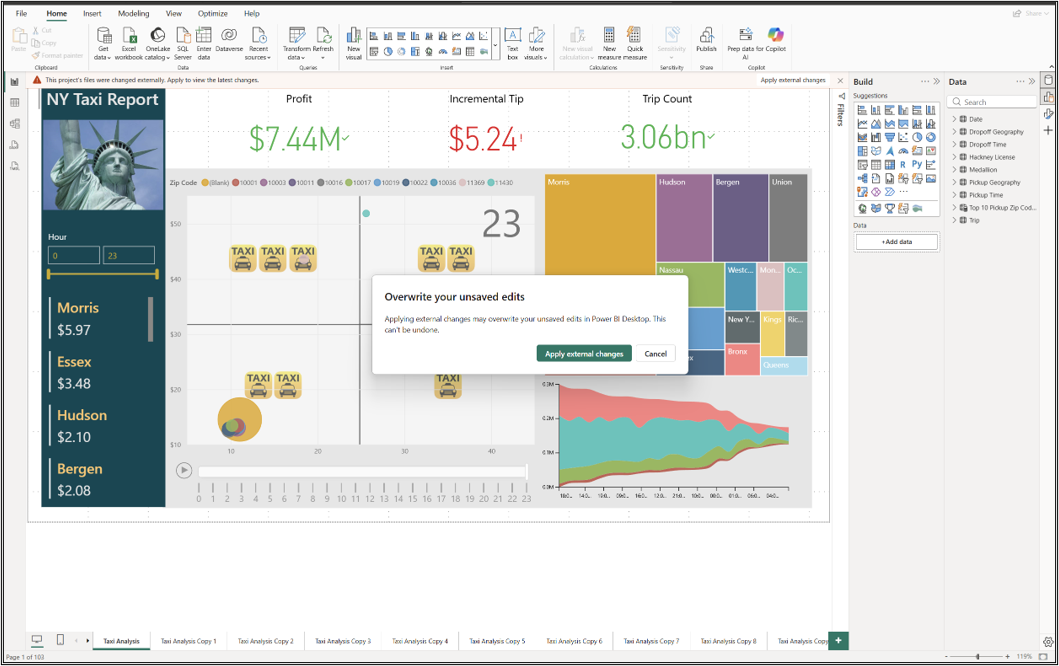
Если Power BI Desktop содержит несохраненные изменения, при нажатии кнопки "Применить внешние изменения" отображается предупреждение о том, что эти изменения будут перезаписаны.
- Выберите "Применить внешние изменения", чтобы отменить несохраненные изменения в Power BI Desktop и перезагрузить последние файлы проекта.
- Нажмите кнопку "Отмена", чтобы сохранить несохраненные изменения в Power BI Desktop. Изменения внешнего файла остаются на диске, но не применяются к открытому сеансу.
Important
Power BI Desktop и внешние инструменты могут перезаписывать изменения друг друга. Прежде чем переключаться между ними, сохраните или примените текущие изменения, чтобы оба средства использовали одни и те же определения проекта.
Примените внешние изменения с помощью моста Power BI Desktop
Внешние изменения также можно применять программным способом с помощью моста Power BI desktop.
Рекомендации и ограничения
- Обнаружение и перезагрузка после внешних изменений в PBIP, а также Bridge для Power BI Desktop в настоящее время доступны в предварительной версии. Функции и поведение могут изменяться до общедоступной доступности.
- Внешнее редактирование и перезагрузка применяются к проектам PBIP, а не к файлам
.pbix. - Power BI Desktop не перезагружает
cache.abf. - Перезагрузка сбрасывает фильтры и некоторые элементы пользовательского интерфейса.
- Не все файлы проекта поддерживают внешнее редактирование. Во время предварительного просмотра перезагрузки внешних изменений нельзя редактировать
definition.pbir,report.json,mobileState.jsonилиsemanticModelDiagramLayout.jsonвне Power BI Desktop. - Если проект содержит
unappliedChanges.json, примените эти изменения перед редактированием выражений семантической модели внешним образом. В противном случае Power BI Desktop отменяет изменения внешнего выражения при применении ожидающих изменений.