Ескертпе
Бұл бетке кіру үшін қатынас шегін айқындау қажет. Жүйеге кіруді немесе каталогтарды өзгертуді байқап көруге болады.
Бұл бетке кіру үшін қатынас шегін айқындау қажет. Каталогтарды өзгертуді байқап көруге болады.
Dataverse аудит функциясы көптеген кәсіпорындарға ортақ сыртқы және ішкі аудит, сәйкестік, қауіпсіздік және басқару саясаттарын орындауға көмектеседі. Dataverse аудиті Dataverse дерекқоры бар ортада клиент жазбаларына енгізген өзгерістерді қамтиды. Dataverse аудиті сонымен қатар бағдарлама арқылы немесе ортада SDK арқылы пайдаланушылардың қатынасу оқиғаларын тіркейді.
Dataverse аудитіне барлық реттелетін және көбісі реттелетін кестелер мен бағандарда қолдау көрсетіледі. Dataverse аудит журналдарын сақтайды және олар журнал сақтау сыйымдылығын тұтынады. Аудит журналдарын бір жазба үшін Аудит тарихы қойындысында және барлық аудиттелген операциялар үшін Аудит қорытындысы көрінісінде бір ортада көре аласыз. Аудит журналдарын веб-API немесе SDK арқылы Microsoft .NET алуға болады. Аудит журналдары аудит қосылған кестедегі жазбаны өзгерткенде жасалады. Жаңартуларға арналған аудит журналдары жаңа мән бағанның ескі мәнінен басқаша болғанда жасалады.
Ескертпе
Нысандарға қатысты терминологияны қолдану қолданылатын протоколға немесе сынып кітапханасына байланысты. Протоколға немесе технологияға байланысты терминологияны пайдалану қараңыз.
Аудит журналдары жазбаның Аудит тарихы қойындысында және Аудит қорытындысы көрінісінде кешігумен көрінуі мүмкін. Бұл кідіріс аудит журналдары Dataverse журнал сақтау жүйесінде сақталады және дерекқор сақтау құрылғысында болмайтындықтан орын алады.
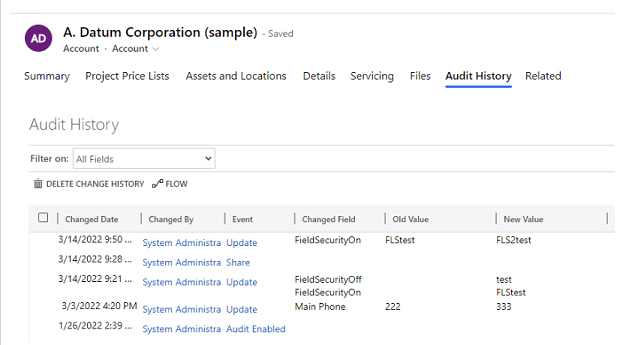
Бір жазбаға арналған аудит журналы
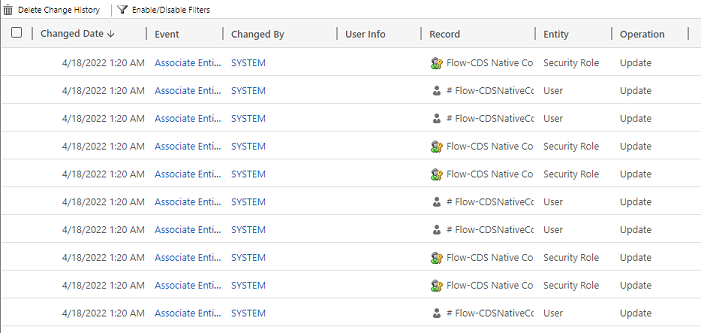
Аудит қорытындысының көрінісі (барлық аудит журналдары)
Аудит журналдары әкімшілер мен қажетті құқықтары бар басқа пайдаланушыларға келесі сұрақтарға жауап беруге көмектеседі:
- Жазбаны кім және қашан жасады немесе жаңартты?
- Жазбаның қай өрістері жаңартылды?
- Жаңартуға дейін өрісте қандай мән болды?
- Жүйеге кім және қашан қол жеткізді?
- Жазбаны кім жойды?
Келесі операцияларды аудиттеуге болады:
- Кестедегі, бағандағы және ұйым деңгейіндегі өзгерістерді тексеру. Мысалы, орта немесе кесте үшін аудитті қосыңыз.
- Жазбалардағы операцияларды жасау, жаңарту және жою.
- Жазба артықшылықтарын ортақтасуға өзгерістер.
- N:N қауымдастығы немесе жазбалардың бөлінуі.
- Қауіпсіздік рөлдерінің өзгерістері.
- Тексеру журналдарын жою.
- Локализациялауға болатын субъект өрістеріне енгізілген өзгерістер үшін, мысалы, өнім субъектісінің атауы немесе сипаттама өрістері, локализация идентификаторы (LCID) аудит жазбасында көрсетіледі.
Кесте немесе баған анықтамасының өзгерістерінде немесе аутентификация кезінде тексеруге қолдау көрсетілмейді. Сонымен қатар, аудит қалпына келтіру операцияларына немесе экспорттық операцияларға қолдау көрсетпейді. Dataverse аудитінен бөлек, сіз Dataverse және модельдік қосымшалар белсенділік журналын қосып, деректерді алу және экспорттау операцияларын тіркеуге болады.
Төмендегі тізімде аудит жасай алмайтын бапталатын кестелер көрсетілген. Бұл тізім әр кестенің анықтамасында CanModifyAuditSettings бағанасын тексеру арқылы алынды:
- ActivityPointer
- Аннотация
- BulkOperation
- Calendar
- CalendarRule
- CusityOpportunityRole
- Шегерім
- DiscountType
- IncidentResolution
- KbArticle
- KbArticleComment
- KbArticleTemplate
- Хабарлама
- OpportunityClose
- OrderClose
- ProductPriceLevel
- QuoteClose
- RecurrenceRule
- Ресурс
- ResourceGroup
- ResourceGroupExpansion
- ResourceSpec
- SalesLiteratureItem
- SalesProcessInstance
- Қызмет
- Тақырып
- Үлгі
- UoM
- UoMSchedule
- Жұмыс процесі
- WorkflowLog
Аудитті орта үшін конфигурациялау
Аудитті үш деңгейде баптауға болады: орта, кесте және бағана. Біріншіден, қоршаған орта деңгейінде аудитті қосыңыз. Кестедегі деректер өзгерістерін тіркеу үшін кесте мен бағана бойынша аудитті қосыңыз.
Пайдаланушыға қол жеткізу аудитін (журналға кіру) немесе белсенділік журналын (Read logs) қосу үшін орта деңгейінде аудитті қосыңыз. Белсенділік журналын қосу мүмкіндігі тек MicrosoftOffice лицензиясының минималды талаптары орындалғанда ғана көрінеді.
Ескертпе
Пайдаланушыға кіру немесе әрекетті тіркеу тек өндірістік орталар үшін Purview қызметіне жіберіледі.
Аудитті қосу немесе өшіру үшін жүйе әкімшісі, жүйе баптаушы рөлі немесе оған ұқсас рұқсаттар болуы керек.
Аудитті қолмен баптау үшін Power Platform әкімшілік орталығы және Power Apps порталы арқылы баптауға болады. Аудитті бағдарламалық түрде баптауға болады. Қосымша ақпарат алу үшін Аудит шолуын қараңыз.
Орта үшін аудитті қосыңыз
Көптеген кәсіпорындарға ортақ сыртқы және ішкі аудит, сәйкестік, қауіпсіздік және басқару саясаттарын орындау үшін, Dynamics 365 қосымшаларындағы ортақ ұйымдар үшін compliance page арқылы аудитті автоматты түрде қосуға болады.
Жүйе әкімшісі немесе жүйені баптау рөлі немесе оған ұқсас рұқсаттар ретінде келесі қадамдарды орындаңыз:
- Power Platform басқару орталығынакіріңіз.
- Сол жақтағы мәзірден Security>Compliance таңдаңыз.
- Аудиттеу тақтасын таңдаңыз.
- Тексеруді қосқыңыз келетін ортаны таңдаңыз.
- Тексеруді орнату таңдаңыз. Аудит панелінде Ауыстыруды қосу опциясын таңдаңыз.
- Аудитті Dynamics 365 қосымшалардағы Жалпы субъектілерді қамтуын қалайсыз ба.
- Оқиғалар журналының сақталуын қарап, жаңартып, төмендетілген мәзірді таңдаңыз.
- Деректерді сақтау саясатыңызға сәйкес келетін кезеңді таңдаңыз.
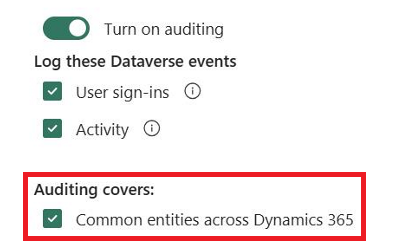
Common Objects in Dynamics 365 apps опциясын таңдағанда, келесі кестелер бойынша аудитті қосасыз:
| Санат | Кесте |
|---|---|
| Жалпы нысандар | systemuser |
| Жалпы нысандар | рөл |
| Жалпы нысандар | есеп |
| Жалпы нысандар | гол жинау сұрауы |
| Жалпы нысандар | метрика |
| Жалпы нысандар | goal |
| Жалпы нысандар | жаппай операция |
| Жалпы нысандар | тізім |
| Жалпы нысандар | сату әдебиеті |
| Жалпы нысандар | өнім |
| Жалпы нысандар | ықтимал тұтынушы |
| Жалпы нысандар | істес кісі |
| Жалпы нысандар | есептік жазбаі |
| Жалпы нысандар | activitypointer |
| Sales | мүмкіндіктерді сату процесі |
| Sales | сату процесіне мүмкіндік береді |
| Sales | есеп-шот |
| Sales | сатуға тапсырыс |
| Sales | баға ұсыну |
| Sales | бәсекелес |
| Sales | мүмкіндік |
| Marketing | науқан |
| Клиенттерге қызмет көрсету | аударма процесі |
| Клиенттерге қызмет көрсету | мерзімі өткен процесс |
| Клиенттерге қызмет көрсету | жаңа процесс |
| Клиенттерге қызмет көрсету | фонетокасепроцесс |
| Клиенттерге қызмет көрсету | қызмет |
| Клиенттерге қызмет көрсету | келісім-шарт |
| Клиенттерге қызмет көрсету | kbarticle |
| Клиенттерге қызмет көрсету | knowledgearticle |
| Клиенттерге қызмет көрсету | queueitem |
| Клиенттерге қызмет көрсету | инцидент |
| Клиенттерге қызмет көрсету | socialprofile |
| Қауіпсіздік | шешім |
| Қауіпсіздік | мән |
| Қауіпсіздік | топ |
| Қауіпсіздік | орын |
| Қауіпсіздік | ұйым |
| Қауіпсіздік | өріс қауіпсіздігі профилі |
| Қауіпсіздік | бизнес бірлігі |
Ескертпе
Аудитті сақтау мерзімін Forever деп қойсаңыз, жүйе журналдарды өшірмейді. Аудитті сақтау мерзімін кез келген басқа мәнге қойғанда, жүйе журналдарды үздіксіз өшіреді, сол кезде аудит жазбасы сақтау саясатында көрсетілген уақыттан асып кеткен сәттен бастап.
Мысалы, сақтау саясаты 30 күнге орнатылған делік. Жүйе 30 күн бір секунд бұрын жасалған аудит жазбаларын өшіре бастайды.
Әрбір тіркеу журналы ағымдағы белсенді сақтау мерзімімен таңбаланады. Мұнда сақтау мерзімін өзгерту бұрыннан бар жазбалардың сақтау мерзімін өзгертпейді. Жаңа сақтау кезеңі сақтау саясаты өзгергеннен кейін жасалған барлық жаңа жазбаларға қолданылады. Мысалы, сақтау мерзімі 30 күннен 90 күнге өзгертілді делік. Жүйе фондық өзгеріске дейін жасалған аудит жазбаларын 30 күннен кейін өшіреді. Жүйе фон өзгерісінен кейін жасалған аудит жазбаларын 90 күннен кейін өшіреді.
Келесі кестеде ортаны тексеруді қосқанда қолжетімді сақтау саясаты параметрлері сипатталған:
| Параметр | Сипаттама |
|---|---|
| Осы журналдар үшін сақтау саясатын орнату | Әдепкі: Мәңгілік |
| Реттелетін сақтау саясатын орнату | Максималды: 24 855 күн. Алдыңғы баптауда Custom опциясын таңдасаңыз, көрінеді. |
Маңызды
Аудитті сақтау кезеңі Dynamics 365 Customer Engagement (жергілікті режимде) немесе клиенттің өз шифрлау кілтімен шифрланған орталар үшін қолжетімді емес.
Ортаға аудит жүргізуді бастау немесе тоқтату
Келесі кестеде ортаны тексеру үшін қолжетімді параметрлер сипатталған:
| Параметр | Сипаттама |
|---|---|
| Тексеруді бастау | Тексеруді бастау не тоқтату. |
| Журналға қатынас | Жүйеге қатынасқан, жүйеге кірген уақытты журналға тіркеңіз. |
| Журналдарды оқу | Журналдар Microsoft Purview compliance portal-ге жіберіледі. |
Жүйе әкімшісі немесе баптаушы немесе ұқсас рұқсаттары бар адам ретінде келесі қадамдарды орындаңыз:
- Power Platform басқару орталығынакіріңіз.
- Шарлау тақтасында Басқару тармағын таңдаңыз.
- Басқару аумағында Орталар тармағын таңдап, ортаны таңдаңыз.
- Параметрлер түймешігін таңдаңыз.
- Аудит пен журналдарды кеңейтіп, содан кейін Аудит баптауларын таңдаңыз.
- Аудит журналдарының ортада қанша уақыт сақталатынын сақтау мерзімін белгілеңіз. Keep these logs for бөлімінде журналдарды сақтау уақытын таңдаңыз.
- Microsoft Dynamics 365 жүйелік баптауларын ашу үшін Global Audit Settings таңдаңыз. Содан кейін Аудитті бастау режимін қосып, аудиттегі нысандарды таңдаңыз. OK пәрменін таңдаңыз.
- Аудит баптаулары бетінде Сақтауды таңдаңыз.
Ескертпе
Сақтау саясатын орнату үшін Security бетінің аудит опциясын қолданыңыз. Бұл опция сақтап қалу саясатын қолданыстағы журналдарға қолдануға икемділік береді.
Толығырақ ақпаратты Ұйым параметрлерін конфигурациялау бөлімінен қараңыз.
Веб қолданбасында белгілі бір қолданбаны тексеруді қосыңыз
Бұл тапсырманы орындау үшін жүйелік әкімші немесе жүйе баптаушы рөлі немесе оған ұқсас рұқсаттар қажет.
Бұл функция бірнеше кесте (объектілер) үшін аудитті бір уақытта тез қосуға мүмкіндік береді. Кестелерді топтастыру Dynamics 365 қолданбасына сәйкес келеді. Мысалы, Sales кестелері Sales Hub қосымшасына сәйкес келеді.
Веб қолданбасында Параметрлер>Қосымша параметрлер тармағына өтіңіз.
Жүйе>Басқару таңдаңыз.
Аудит қойындысын таңдаңыз.
Қадағалағыңыз келетін кестелерді (объектілерді) таңдаңыз. Белгілі бір кестелерге аудит жүргізуді бастау немесе тоқтату үшін келесі белгілерді таңдаңыз немесе өшіріңіз:
- Жалпы нысандар. Тіркелгі, Контакт, Мақсат, Өнім және Пайдаланушы сияқты жалпы нысандарды бақылайды.
- Сату нысандары. Бәсекелес, мүмкіндік, шот-фактура, тапсырыс және баға ұсыну сияқты сатылымға қатысты нысандарды бақылайды.
- Маркетинг субъектілері. Науқан кестесінің әрекетін бақылайды.
- Тұтынушыларға қызмет көрсету нысандары. Іс, келісім-шарт, кезек және қызмет кестесінің әрекетін қадағалайды.
OK пәрменін таңдаңыз.
Power Apps-та бір немесе бірнеше кестелер мен бағандарға аудит жасауды баптаңыз
Бұл тапсырманы орындау үшін жүйелік әкімші немесе жүйе баптаушы рөлі немесе оған ұқсас рұқсаттар қажет.
Power Apps жүйесіне жүйе әкімшісі немесе жүйені баптау деректерін пайдаланып кіріңіз.
Аудитті конфигурациялау қажет ортаны таңдаңыз.
Ескертпе
Аудит конфигурациясын шешімнің бөлігі ретінде басқару. Бұл тәсіл баптауларыңызды оңай тауып, өз шешіміңізді жариялаған префиксті қолдануға және шешіміңізді басқа ортаға таратуға экспорттауға мүмкіндік береді. Шешімдер туралы толығырақ ақпарат алу үшін «Баптау үшін шешім қолдану» бөлімін қараңыз. Шешім қолданғанда, аудит үшін баптағыңыз келетін барлық кестелерді шешіміңізге қосып, шешімді сақтап, жарияламас бұрын 3-8-қадамдарды орындаңыз.
Dataverse>Кестелер тармағын таңдаңыз.
Кесте таңдаңыз.
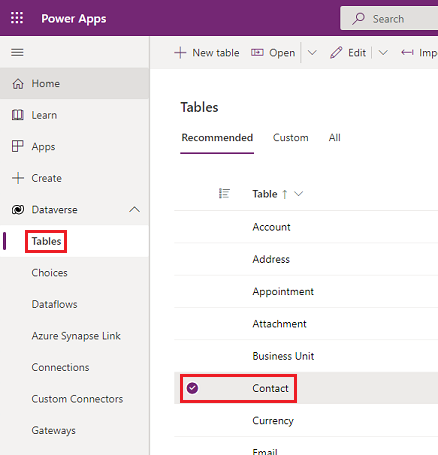
Пәрмендер тақтасында Өңдеу пәрменін таңдаңыз.
Пәрмендер тақтасында Кесте сипаттарын өңдеу тармағын басыңыз.
Кеңейтілген параметрлер бөлімін кеңейтіңіз.
Жеке деректердегі өзгерістер аудиті құсбелгісін таңдаңыз.
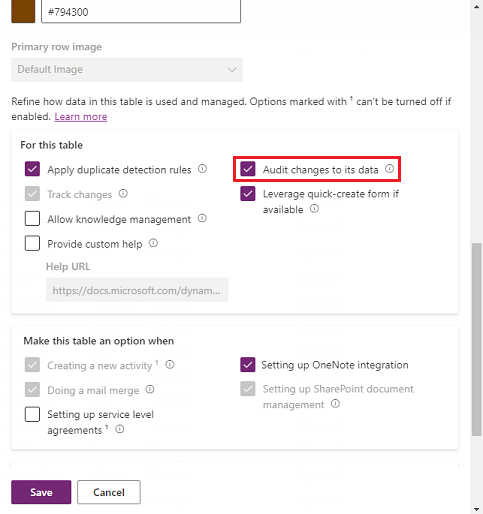
Сақтау опциясын таңдаңыз.
Пәрмендер жолағында <- Артқа пәрменін таңдаңыз.
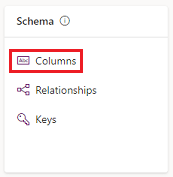
Схема бөлімінде Бағандар опциясын таңдаңыз.
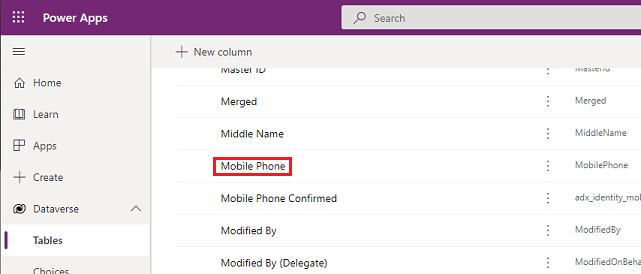
Тексеру үшін қосқыңыз келетін бағанды таңдап, Қосымша опциялар кеңейтіңіз.
Аудитті қосу опциясына құсбелгі қойыңыз.
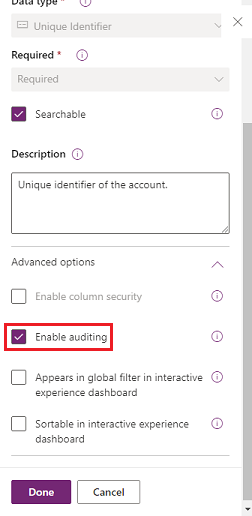
Сақтау опциясын таңдаңыз.
Өңдегіңіз келетін барлық кестелер мен бағандар үшін 3–10-қадамдарды қайталаңыз.
Кестелер мен бағандар үшін тексеруді қосыңыз немесе өшіріңіз
Жүйе әкімшілері немесе теңшеушілер кестелер мен кестенің арнайы бағандары үшін әдепкі аудит параметрлерін өзгерте алады.
Кесте үшін тексеруді қосыңыз немесе өшіріңіз
Power Apps жүйесіне жүйе әкімшісі немесе жүйені баптау деректерін пайдаланып кіріңіз.
Аудитті конфигурациялау қажет ортаны таңдаңыз.
Ескертпе
Аудит конфигурациясын шешімнің бөлігі ретінде басқару. Бұл тәсіл баптауларыңызды оңай тауып, өз шешіміңізді жариялаған префиксті қолдануға және шешіміңізді басқа ортаға таратуға экспорттауға мүмкіндік береді. Толығырақ ақпарат алу үшін «Баптау үшін шешім қолдану» бөлімін қараңыз. Шешімді қолданғанда, аудит үшін баптағыңыз келетін барлық кестелерді шешіміңізге қосып, шешімді сақтап, жарияламас бұрын 3–8-қадамдарды орындаңыз.
Dataverse>Кестелер тармағын таңдаңыз.
Кесте таңдаңыз.
Пәрмендер тақтасында Өңдеу пәрменін таңдаңыз.
Пәрмендер тақтасында Кесте сипаттарын өңдеу тармағын басыңыз.
Кеңейтілген параметрлер бөлімін кеңейтіңіз.
Кесте үшін тексеруді қосу үшін Оның деректеріне жасалған өзгерістерді тексеру құсбелгісін қойыңыз.
-немесе-
Кесте үшін тексеруді өшіру үшін Оның деректеріне жасалған өзгерістерді тексеру құсбелгісін алып тастаңыз.
Сақтау опциясын таңдаңыз.
Егер ортаның аудит баптауларында Read Logs-ты қоссаңыз, Single record auditing-ті қосу керек. Ашылған кезде жазбаны тіркеу және бірнеше жазба аудиті. Ашық бет аудит баптауларында көрсетілген барлық жазбаларды журналдап , осы кестеден оқу аудит журналдарын көріңіз.
Теңшелімді жариялау. Жалғыз кесте үшін жариялау үшін Тіркелгі сияқты кестені таңдап, құралдар тақтасында Жариялау пәрменін таңдаңыз.
Кестедегі белгілі бір баған үшін тексеруді қосыңыз немесе өшіріңіз
- Арнайы бағандармен тексеруді қосқыңыз келетін кесте астынан Бағандар таңдаңыз.
- Бір баған үшін аудитті қосу немесе өшіру үшін бағанды ашып, Жалпы бөлімдегі Кеңейтілген параметрлерді ашып, содан кейін Аудитті қосу опциясын таңдаңыз немесе өшіріңіз.
- Сақтау опциясын таңдаңыз.
- Теңшелімді жариялау. Жалғыз кесте үшін жариялау үшін Тіркелгі сияқты кестені таңдап, құралдар тақтасында Жариялау пәрменін таңдаңыз.
Толығырақ ақпаратты Dataverse әзірлеуші нұсқаулығынан қараңыз: Тексеруді конфигурациялау > Кестелер мен бағандарды конфигурациялау.
Ескертпе
Бағанды аудиттеуді өшіргенде, алдын ала және кейінгі мәндер Microsoft Purview-ға "*" ретінде жіберіледі. Қолжетімділікті бақылау үшін бағана деңгейіндегі қауіпсіздік туралы толығырақ біліңіз.
Таңдау деректер түрінің бастапқы белгісі үшін аудитті қосу немесе өшіру
Әдепкі бойынша, Choice деректер түрінің ағымдағы жапсырмасы аудит журналдарында көрсетіледі. Мысалы, түс үшін таңдау бағаны бар және жапсырма сипаттамасы қызыл, ақ және көк түсті бола алады делік. Пайдаланушы қызыл таңдап, жазбаны жаңартқанда, аудит жазбасы қызыл таңдалғанын көрсетеді. Кейінірек таңдау деректер түрінде жапсырма сипаттамасын қызғылтқа өзгертсеңіз, аудит жазбасы қызғылт түспен көрсетіледі.
Егер сіз пайдаланушы таңдаған бастапқы таңбаны аудит журналдарында көрсеткіңіз келсе, бұл auditsetting, {"StoreLabelNameforPicklistAudits":true}, шын күйіне қойыңыз. Үйрен.enable auditsetting
Ескертпе
true режиміне орнатылғанда StoreLabelNameforPicklistAudits , аудит жазбаларын қарау кезіндегі жаңа аудит пайдаланушы тәжірибесін Audit Summary көрінісінен табуға болады. Үлгіге негізделген қолданбадағы аудит тарихы әдепкі тәртіпті көрсетуді жалғастырады.
Модельге негізделген бағдарламада аудит журналын пайдалану
Аудит тарихы пайдаланушыларға бір жазбаның жаңарту тарихын түсінуге көмектеседі. Ол "Бұл жазба қашан жасалды және кім жасады?", "Белгілі бір өрісті кім өзгертті және бұрынғы мәні қандай болды?", немесе "Жазбаны басқа пайдаланушыға кім бөлісті?" сияқты сұрақтарға жауап береді.
Пайдаланушыларға жазбаның Аудит тарихын көру үшін Review Audit History құқығы қажет.
Модельге негізделген қосымшада жазба таңдаңыз.
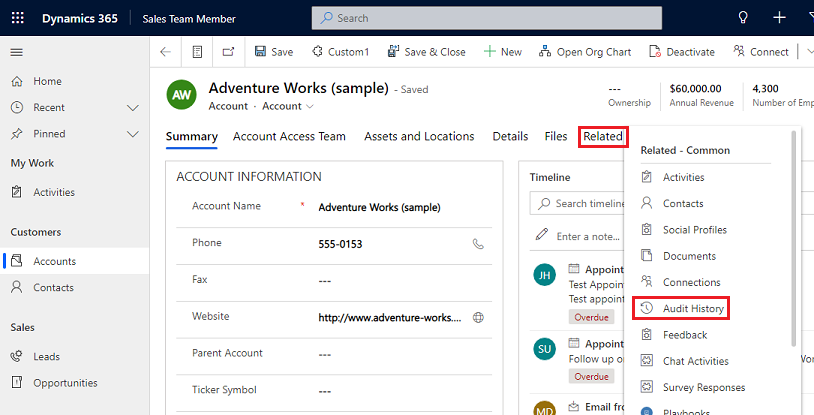
Қатысты қойыншасын таңдаңыз, содан кейін Аудит журналы түймешігін таңдаңыз.
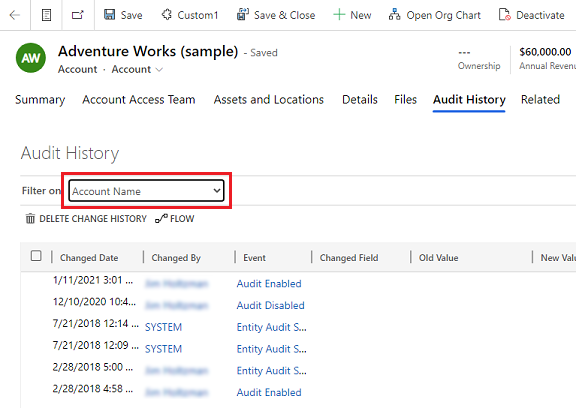
Filter бөлімінде өзгеріс тарихын көргіңіз келетін өріс бойынша нәтижелерді сүзу үшін өрісті таңдаңыз.
Аудиттің жиынтық мәліметтері көрінісін пайдалану
Аудит қорытындысы көрінісі — ортадағы барлық аудит журналдарының толық тізімі. Әртүрлі бағандарды сүзгіден өткізу арқылы Audit Summary көрінісінің пайдаланушылары уақыт өте келе ортада не болғанын түсіне алады. Бұл "Пайдаланушы қандай әрекеттер жасады және қашан?", "Белгілі бір жазбаны кім өшірді?", немесе "Пайдаланушының рөлін кім өзгертті?" сияқты сұрақтарға жауап береді.
Пайдаланушыларға Audit Summary көрінісін көру үшін Review Audit Summary артықшылығы қажет.
Аудит қорытындысы бетіне екі жол бар:
Ортаның Қолданбалар мәзірінен Power Platform Қоршаған орта параметрлері қолданбасын таңдаңыз.
Қосымшадан баннердегі Settings белгішесін, Advanced Settings-ті таңдаңыз, содан кейін System>Auditing>Audit Summary көрінісін таңдаңыз.
Ескертпе
Жазба баған сүзгісі жұмыс істемейді және болашақта жойылады. Сүзгі опциялары Тең және Тең емесНысан баған сүзгілері кесте мәндерін көрсетпейді. Объект бойынша сүзгіден өткізу үшін Contains опциясын пайдаланып, кесте атауын енгізіңіз.
Тексеру журналдарын жою
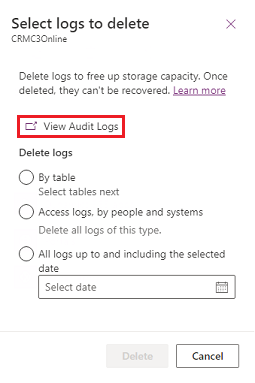
Аудит картасында Журналдарды өшіруді таңдаңыз.
Аудит журналдарын көру бөлімін таңдаңыз.
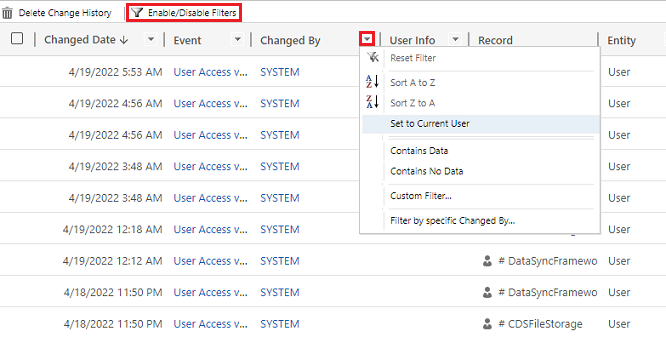
Аудит жазбаларының тізімін тарылту үшін Enable/Disable Filters опциясын қолданыңыз. Бір уақытта бірнеше сүзгіні қолдануға болады.
Ескертпе
Сіз тек Өзгерген күн бағаны бойынша сұрыптауға болады.
Аудит журналдарын экспорттау қазіргі уақытта қолдау көрсетілмейді. Ортаңыздан аудит деректерін алу үшін .NET үшін Web API немесе SDK қолданыңыз. Қосымша ақпарат алу үшін Аудиттелген деректер өзгерістерінің тарихын алу және жою бөлімін қараңыз.
Үлкен атрибут мәндері, мысалы Email.description немесе Annotation, 5 КБ немесе шамамен 5 000 таңбамен шектеледі. Кептелген атрибут мәні мәтіннің соңында үш нүктемен танылады, мысалы "lorem ipsum, lorem ip... ".
Толығырақ ақпарат алу үшін Dataverse әзірлеушілер нұсқаулығын қараңыз: Аудиттелген деректер өзгерістерінің тарихын алу.
Жазба үшін өзгерістер журналын жою
Dataverse аудит бір жазбаның бүкіл аудит журналын жоюды қолдайды. Бұл мүмкіндік тұтынушының деректерін жою туралы сұрауына жауап бергенде пайдалы.
Пайдаланушылар осы әрекетті орындау үшін Аудиторлық жазбаның өзгеру тарихын жою артықшылығына ие болуы керек.
Сіз жазбаның аудит тарихын модельге негізделген қосымшаның Audit History және ортадағы Audit Summary көрінісінде өшіре аласыз.
Жазбаның "Аудит журналы" қойыншасында жазбаның өзгерістер журналын жою
Модельге негізделген қосымшада жазба таңдаңыз.
Қатысты қойыншасын таңдаңыз, содан кейін Аудит журналы түймешігін таңдаңыз.
Filter on бөлімінде All өрістерін таңдап, содан кейін Delete Change History-ді таңдап, таңдалған жазбаның барлық журналдарын өшіріңіз.
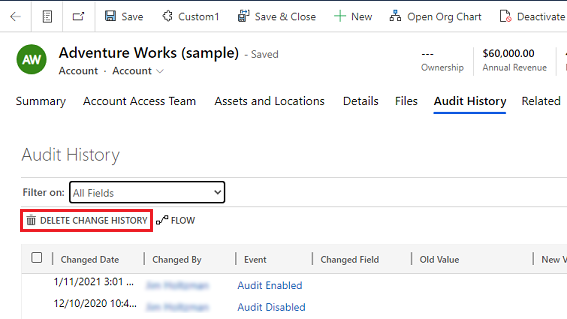
Растау үшінЖою түймешігін таңдаңыз.
"Аудиттің жиынтық мәліметтері" көрінісінде жазбаның өзгерістер журналын жою
"Аудит" картасында Журналдарды жою опциясын таңдаңыз.
Аудит журналдарын көру бөлімін таңдаңыз.
Аудит тарихынан бір жолды таңдап, содан кейін Delete Change History-ді таңдап, таңдалған жазбаның барлық журналдарын өшіріңіз.
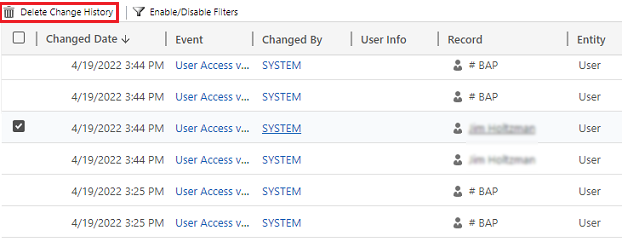
Растау үшінЖою түймешігін таңдаңыз.
Журналдың сақтау орнын азайту: аудит журналдарын жою – ескірген процесс
Dataverse аудитті қосқанда, қолданбалар жазбалар мен пайдаланушы рұқсатындағы өзгерістерді сақтау үшін аудит журналдарын жасайды. Журнал сыйымдылығы кеңістігін босату үшін қажет болмаған кезде аудит журналдарын жоюға болады.
Ескерту
Аудит журналдарын өшіргенде, сол журнал қамтитын кезеңнің аудит тарихын көре алмайсыз.
- Қолданбаның жоғарғы оң жақ бұрышында Параметрлер>Қосымша параметрлер>Параметрлер>Тексеру тармағын таңдаңыз.
- Аудит журналдарын басқаруды таңдап, содан кейін Review Audit Logs-ты таңдаңыз.
- Ең көне аудит журналын таңдап, содан кейін Журналдарды өшіруді таңдаңыз.
- Растау үшін OK түймешігін таңдаңыз.
Ескертпе
Жүйеден тек ең ескі тексеру журналын жоюға болады. Бірнеше аудит журналын жою үшін, ең көне қолжетімді аудит журналын жеткілікті журналдарды өшіргенше қайталаңыз.
Журналдың сақтау орнын азайту: аудит журналдарын жою – жаңа процесс
Dataverse аудитті қосқанда, қолданбалар жазбалар мен пайдаланушы рұқсатындағы өзгерістерді сақтау үшін аудит журналдарын жасайды. Журнал сыйымдылығы кеңістігін босату үшін қажет болмаған кезде аудит журналдарын жоюға болады.
Келесі кестеде аудит журналдарын жою үшін қолжетімді опциялар сипатталған.
| Журналдарды жою | Сипаттама | Жүйелік тапсырма атауы |
|---|---|---|
| Кесте бойынша | Тексеру журналдарын жою керек бір немесе бірнеше кестені таңдаңыз. Әдепкі бойынша, ортадағы барлық кестелер көрсетіледі, оларда аудит деректері бар ма, жоқ па. | [саны] кесте журналдарын жою. |
| Журналдарға адамдар және жүйелер бойынша қатынасу | Барлық қатынасу журналдарын жойыңыз. Бұл әрекет барлық пайдаланушылар мен жүйелердің журналдарын өшіреді. | Қатынасу журналдарын жою. |
| Таңдалған күнге дейінгі және сол күнмен қоса барлық журналдар | Таңдалған күнді қоса алғанда журналдарды жойыңыз. | [уақыт белгісі] дейін және қоса алғанда барлық журналды жою. |
Ескерту
Аудит журналдарын өшіргенде, кестелердің, пайдаланушылардың қолжетімділігінің немесе сол журнал қамтитын кезеңнің аудит тарихын көре алмайсыз.
Бірыңғай интерфейс үшін жоғарғы оң жақ бұрышта Параметрлер>Қосымша параметрлер>Параметрлер тармағын таңдаңыз.
- Power Platform басқару орталығына кіріп, содан кейін ортаны таңдаңыз.
- Шарлау тақтасында Басқару тармағын таңдаңыз.
- ішінде Басқару тақтасында таңдаңыз Қоршаған орталар. Содан кейін ортаны таңдаңыз.
- Тексеру астында Тексеру журналдарын жою таңдаңыз.
- Жойылатын журналдарды таңдау жолын таңдаңыз.
- Delete таңдаңыз да, растаңыз.
Ескертпе
Тексеру журналдары асинхронды фондық жүйе тапсырмасында жойылады. Жою ұзақтығы жойылатын аудит жазбаларының санына байланысты. Ағымдағы көрсеткіш күніне шамамен 100 миллион жазбаны немесе сағатына шамамен 4 миллион жазбаны құрайды.
Тексеруді жою тапсырмаларының күйін бақылау үшін келесі бөлімді қараңыз.
Мониторинг жүйесінің жұмыс орындары
Жүйе жұмыстарын бақылау туралы ақпарат алу үшін System jobs-ты бақылау бөліміне кіріңіз.
Аудитті жою тапсырмаларының күйін бақылау
Аудитті өшіру жұмыстарының күйін бақылау үшін Power Platform әкімшілік орталығындағы Bulk deletion көрінісін пайдаланыңыз.
- Power Platform басқару орталығынакіріңіз.
- Шарлау тақтасында Басқару тармағын таңдаңыз.
- ішінде Басқару тақтасында таңдаңыз Қоршаған орталар. Содан кейін ортаны таңдаңыз.
- Параметрлер>Деректерді басқару>Жаппай жою тармағын таңдаңыз.
- Жойылатын тапсырма туралы мәліметтерді ашу үшін жүйелік тапсырма атауын таңдаңыз.
Access audit data using Azure Synapse Link for Dataverse
Azure Synapse Link for Dataverse арқылы аудит кестесін байланыстырып, Power BI арқылы есептер жасаңыз, бұл сіздің сыртқы және ішкі аудит, сәйкестік және басқару қажеттіліктеріңізді қанағаттандырады. Толығырақ ақпарат алу үшін Azure Synapse Link арқылы Dataverse және Power BI арқылы
Microsoft Purview-де Power Platform белсенділік журнал деректеріне қол жеткізу
Microsoft Purview-да Power Platform белсенділік журналына қол жеткізіп, Power Platform орталарындағы пайдаланушы мен жүйе әрекеттерін талдау және есеп беру үшін. Бұл интеграция Purview-дың деректерді басқару және сәйкестік мүмкіндіктерін ұйымыңыздың аудит талаптарына сай пайдалануға мүмкіндік береді. Толығырақ ақпарат алу үшін Microsoft Purview