Ескертпе
Бұл бетке кіру үшін қатынас шегін айқындау қажет. Жүйеге кіруді немесе каталогтарды өзгертуді байқап көруге болады.
Бұл бетке кіру үшін қатынас шегін айқындау қажет. Каталогтарды өзгертуді байқап көруге болады.
Бұл сценарий Dataverse баған деңгейіндегі қауіпсіздікті пайдалану жолын сипаттайды.
Компанияңыздың саясатын елестетіп көріңізші, сатылым мүшелері осы жерде сипатталғандай байланыс ұялы телефон нөмірлеріне қол жеткізудің әртүрлі деңгейлеріне ие болуы керек.
| Пайдаланушы немесе топ | Кіру |
|---|---|
| Сату менеджерлері | Тек оқу үшін. Ұялы телефон нөмірлерін тек контактілер үшін маскаланған пішінде көре алады. |
| Вице-президенттер | Толық. Контактілер үшін ұялы телефон нөмірлерін жасай, жаңарта және көре алу. |
| Сатушылар мен барлық басқа пайдаланушылар | Ешбір. Контактілер үшін ұялы телефон нөмірлерін жасау, жаңарту немесе көру мүмкін емес. |
Осы бағанды қорғау үшін келесі қадамдарды пайдаланыңыз.
Бағананы бекітіңіз
Power Apps жүйесіне кіріңіз.
Кестелерді таңдаңыз.
Контакт кестесін таңдаңыз.
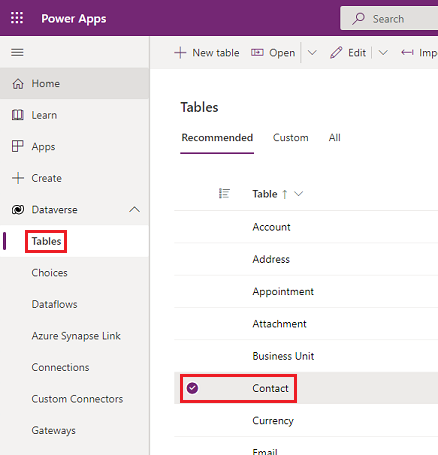
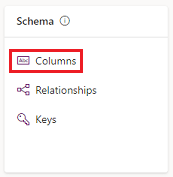
Схема бөлімінде Бағандар опциясын таңдаңыз.
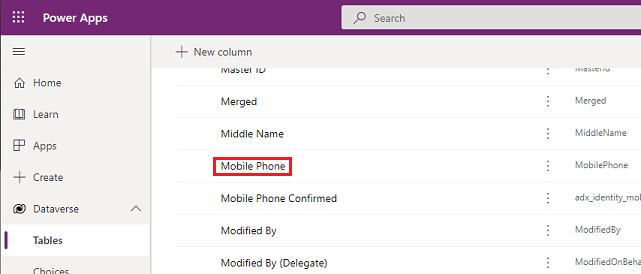
Бағандар тізімінде төмен жылжып, Мобильді телефон тармағын ашыңыз.
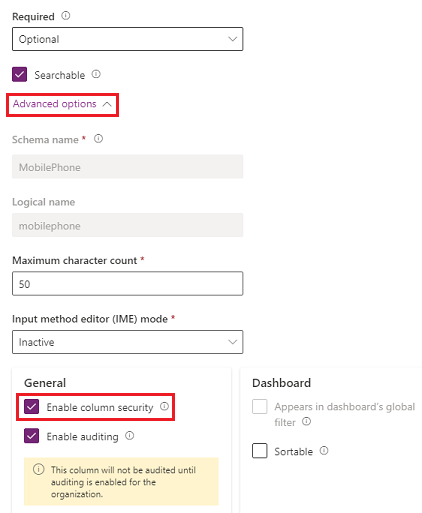
Қосымша опциялар кеңейтіңіз, содан кейін Жалпы астында Баған қауіпсіздігін қосу таңдаңыз.
Баскалау ережесі ашылмалы мәзірді таңдап, a маскировка ережесін таңдаңыз.
Сақтау опциясын таңдаңыз.
Қауіпсіздік профильдерін конфигурациялаңыз
Power Platform басқару орталығынан қауіпсіздік профильдерін конфигурациялау керек ортаны таңдаңыз.
Параметрлер>Пайдаланушылар + рұқсаттар>Баған қауіпсіздігі профильдері тармағын таңдаңыз.
Жаңа профиль бөлімін таңдап, Сатылым менеджері сияқты атауды енгізіп, сипаттаманы енгізіңіз және содан кейін Сақтау түймешігін таңдаңыз.
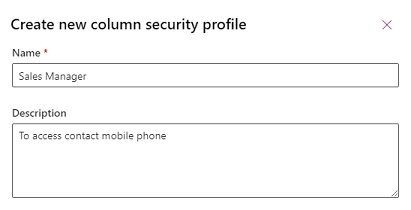
Сату менеджері бөлімін таңдаңыз, Пайдаланушылар қойыншасын таңдаңыз, + Пайдаланушылар қосу түймешігін таңдаңыз, контакт пішінінде мобильді телефон нөміріне қатынасу беру керек пайдаланушыларды таңдап, содан кейін Қосу түймешігін таңдаңыз.
Шайпұл
Әр пайдаланушыны қосу орнына қатынасу рұқсатын бергіңіз келетін барлық пайдаланушылары бар бір не бірнеше топ жасаңыз.
Жоғарыдағы қадамдарды қайталаңыз және Вице-президент үшін баған қауіпсіздік профилін жасаңыз.
Баған рұқсаттарын теңшеу
Баған қауіпсіздігінің профильдері қойыншасын таңдаңыз және содан кейін Сату менеджері опциясын таңдаңыз.
Баған рұқсаты қойыншасында mobilephone параметрін таңдаңыз және содан кейін Өңдеу түймешігін таңдаңыз. Оқу параметрін Рұқсат етілген күйіне орнатыңыз, басқаларын Рұқсат етілмеген күйінде қалдырыңыз және содан кейін Сақтау түймешігін таңдаңыз.
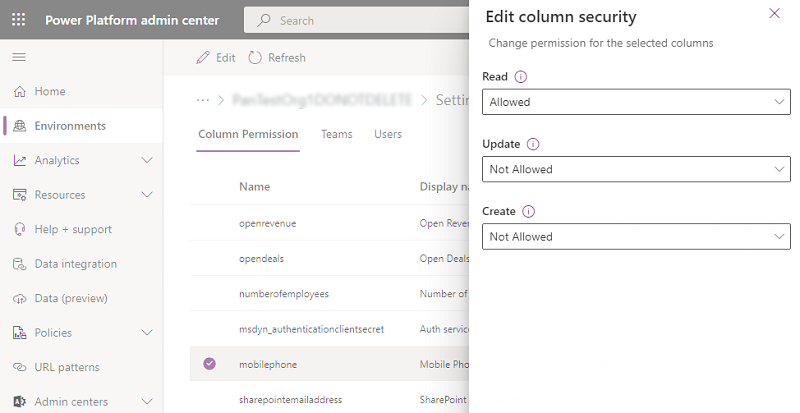
Баған қауіпсіздігінің профильдері қойыншасын таңдаңыз және содан кейін Вице-президент опциясын таңдаңыз.
Баған рұқсаттары қойыншасында mobilephone параметрін таңдаңыз және содан кейін Өңдеу түймешігін таңдаңыз. Оқу параметрін Рұқсат етілген, Беткісіз оқуБір жазба және қалған күйге орнатыңыз. ретінде Рұқсат етілген, содан кейін Сақтау таңдаңыз.
Бұрын жасалған бағанның қауіпсіздік профильдерінде анықталмаған пайдаланушылар байланыс пішіндері немесе көріністеріндегі ұялы телефон бағанына қол жеткізе алмайды. Баған мәні бағанның қорғалғанын көрсететін  ******** көрсетеді.
Қатысты ақпарат
Қол жеткізуді басқару үшін баған деңгейіндегі қауіпсіздік
Иерархиялық қауіпсіздік