Ескертпе
Бұл бетке кіру үшін қатынас шегін айқындау қажет. Жүйеге кіруді немесе каталогтарды өзгертуді байқап көруге болады.
Бұл бетке кіру үшін қатынас шегін айқындау қажет. Каталогтарды өзгертуді байқап көруге болады.
Power Platform бағдарламасындағы клиенттер мен қоршаған орта әкімшілері ресурстарының операциялық жұмысын бақылау үшін ескертулерді пайдаланады. Әкімшілер реттелетін шектерді орнатады және ресурстарының көрсеткіштері белгілі бір шектерден өткен кезде хабарландырулар алады. Power Platform әкімшілік орталығының Monitor аймағындағы кез келген көрсеткіштерге ескерту жасаңыз.
Келесі принциптерді есте сақтаңыз:
- Ескертулер жаңа көрсеткіштер жасалғаннан кейін бағаланады. Қазіргі уақытта барлық метрикалар 24 сағаттық агрегаттар болып табылады, яғни Monitor аймағында ескерту ережесі ең жаңа 24 сағаттық агрегаттар шығарылғаннан кейін әр 24 сағат сайын бағаланады. Ескерту ережесі оны құру кезінде талап бойынша бағалау жасайды.
- Ескерту ережелері - әкімшілер ресурстарын бақылау үшін жасайтын ескертулер. Ескерту ережесін өңдеуге, жоюға және қосуға немесе өшіруге болады. Сіз қоршаған ортаға және белгілі бір ресурсқа ескерту ережелерін орната аласыз.
- Триггерленген ескерту — ескерту ережесі бақылайтын ресурстардың бірі немесе бірнешеуі әкімшінің ескерту ережесін баптағанда белгілеген белгілі бір шектерден асқанда болады. Сіз триггерленген ескертуді таңдап, ескерту ережесін қай ресурстар іске қосқанын біле аласыз және егер ол басқарылатын ортада болса, ресурстарды қалай жақсартуға болатыны туралы ұсыныстар ала аласыз.
Ескертулерді қашан пайдалану керек
- Топтар мен әкімшілер күткеннен көп пайдаланылатын ресурстарды табу үшін ескертулерді пайдаланады. Мысалы, әкімші әдепкі ортадағы бағдарламалардың күніне 50 іске қосылуынан асып кетуін білу үшін ескерту жасайды.
- Командалар денсаулығы нашарлаған ресурстарды табу үшін ескертулерді пайдаланады және ақауларды шешу үшін өз өндірушілерімен жұмыс істейді.
- Операциялар үшін әкімшілер өндірістік ортадағы қолданбалардың пайдаланушылар үшін баяу ашылатынын білу үшін ескертулер жасайды.
Алғышарттар
- Ескертулерге қол жеткізу үшін сіз қатысушы әкімшісі немесе орта әкімшісі болуыңыз керек.
- Ескертулерді тек басқарылатын ортада орната аласыз.
- Сіз жаңа және жақсартылған Power Platform басқару орталығын пайдалануыңыз керек.
Қоршаған ортаға ескерту жасау
Шарлау тақтасында Мониторды таңдаңыз.
Монитор тақтасында Ескертулер таңдаңыз. Ескертулер беті көрсетіледі.
Ескертпе
Ескерту ережелері қойындысында бұрыннан бар ескерту ережелерін басқарыңыз. Ескерту ережесін өңдеу немесе жою параметрлерін көру үшін Қосымша пайдаланушы әрекеттері белгішесін пайдаланыңыз. Күй бағанындағы қосқышты пайдалану арқылы ескерту ережесін қосыңыз немесе өшіріңіз.
Жаңа ескерту ережесін жасау үшін + Ескерту ережесін таңдаңыз. Жаңа ескерту ережесі тамасы көрсетіледі.
Ескерту ережесінің аты өрісіне ескерту атауын енгізіңіз.
Өнім тізімінде ескерту арқылы бақылау керек өнімді таңдаңыз: Power Apps, Power Automate немесе Copilot Studio.
Өнім түрі тізімінен ескерту арқылы бақылайтын нәрсені таңдаңыз. Мысалы, Power Apps үшін Canvas қосымшасын немесе Model-driven қосымшасын таңдаңыз.
Scope тізімінде белгілі бір типтегі барлық элементтерді бақылау үшін Environment таңдаңыз — мысалы, өндіріс ортаңыздағы барлық Canvas қосымшалары. Содан кейін, ортаны таңдаңыз.
Metric тізімінде өзіңіздің жеке шек шегіңізді жасағыңыз келетін метриканы таңдаңыз. Қолжетімді көрсеткіштер туралы толығырақ ақпарат алу үшін Power Apps-қа арналған метрикалар мен ұсыныстар, Power Automate үшін метрикалар мен ұсыныстар, сондай-ақ Copilot Studio үшін Metrics және ұсыныстар бөлімін қараңыз.
Оператор тізімде шекті анықтау үшін операторды таңдаңыз. Опциялар: Төмен, Артық немесе Тең.
Мәнді таңдау тізімінде мәнді үлкейту немесе азайту үшін көрсеткі белгішелерін пайдаланыңыз.
Қауіптілік тізімінде Төмен, Орташа немесе Жоғары таңдаңыз.
Хабарлама түрлері тізімінде бұл ескертуге қандай хабарлама түрін қосқыңыз келетінін таңдаңыз.
- None таңдасаңыз, электрондық хат келмейді және әкімшілік орталықтың Monitor аймағына қайта оралып, ескертуіңіздің жағдайын тексеру қажет.
-
Егер сіз Email таңдасаңыз, сіз және Алушы(лар) өрісінде көрсетілген тағы төрт алушы ескерту іске қосылғанда электрондық пошта аласыз. Электрондық пошта
PowerPlat-noreply@microsoft.comмекенжайынан келеді.
Сақтау опциясын таңдаңыз.
Ресурсқа ескерту жасау
Белгілі бір ресурсты, мысалы, белгілі бір Canvas қосымшасын бақылау үшін келесі қадамдарды орындау арқылы ескерту жасай аласыз.
Шарлау тақтасында Мониторды таңдаңыз.
Monitor панелінде ресурсыңыз орналасқан өнімді таңдаңыз. Мысалы, Power Apps-ты таңдасаңыз, хабарламалар жасауға болатын canvas қосымшаларының тізімін көресіз.
Ресурсыңызды тауып, оны таңдап, ресурс панелін ашыңыз, онда толық метрлік ақпарат бар.
Панельдің оң жақ жоғарғы бұрышында, егер ресурс басқарылатын ортада болса, + Жаңа ескерту ережесі бар сілтемені көресіз.
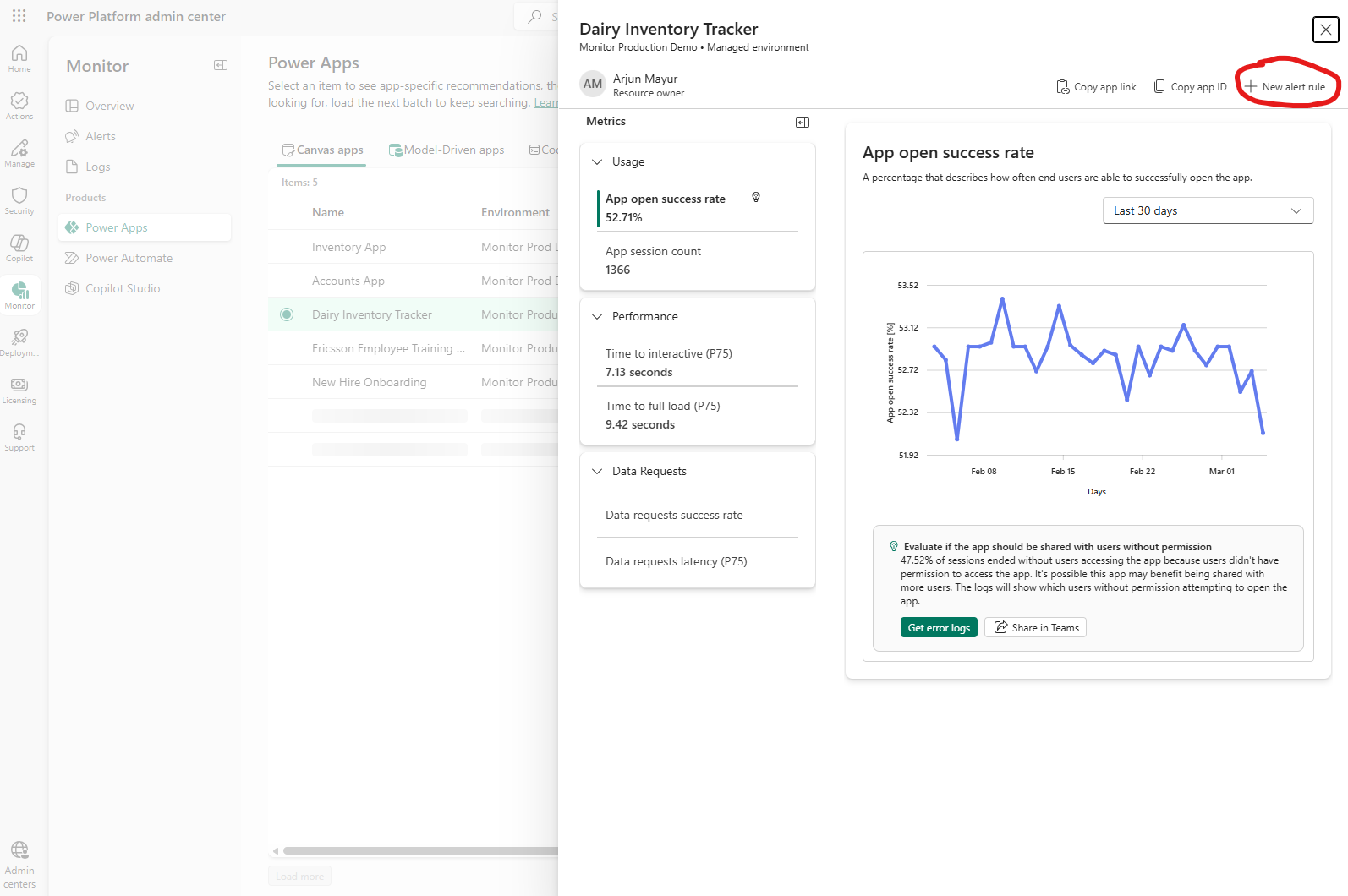
Ескерту жасау үшін + Жаңа ескерту ережесі сілтемесін таңдаңыз. Әкімшілік орталық Өнім, Өнім түрі, Ауқымы, Қоршаған орта және Ресурс үшін ақпаратты автоматты түрде толтырады, сондықтан сіз нақты ресурс туралы ескерту жасай аласыз.
Ескерту ережесінің атауын, Метрикасын, Операторын, Шекті мәнін, Ауырлығын және Хабарлама түрінCreate on a Environment бөлімінде құжатталған деп көрсетіңіз.
Ресурстарға негізделген ескертулер үшін деректерді қарау кезеңін баптауға болады, ол ескертудің деректерді қаншалықты артқа бағалайтынын көрсетеді. Деректерді қарау кезеңінің нұсқалары:
- 24 сағат: Ескерту соңғы 24 сағаттың деректерін қарайды.
- 1 сағат: Ескерту соңғы сағаттағы деректерді қарап, метрика үшін сағаттық агрегацияны іске қосады.
Элементтің ресурстар панелінде 24 сағаттық және 1 сағаттық агрегаттардың диаграммаларын көре аласыз, егер ескерту сол қосымшада 1 сағаттық деректерді қарау кезеңімен бапталған болса. Мысалы, егер сіз қосымшаның Time to Interactive метрикасында 1 сағаттық деректерді қарау кезеңімен ескерту орнатсаңыз, сол қосымшаға арналған Time to Interactive метрикасының диаграммасында 24 сағаттық және 1 сағаттық агрегаттарды көре аласыз. Кестенің үстіндегі Қарау кезеңі тізімін пайдаланып, көріністер арасында ауысыңыз.
Ескертпе
Қазіргі уақытта деректерді қарау кезеңі алдын ала қарау кезеңінде және тек код қосымшалары үшін қолжетімді.
Сақтау опциясын таңдаңыз.
Ескерту жасағаннан кейін, жүйе сұраныс бойынша бағалау жүргізіп, өз ауқымы аясында барлық тиісті ресурстарды сканерлейді.
Ескерту іске қосылғанда
Егер кез келген ресурс ескерту жібергенде электрондық пошта хабарламаларын алуды таңдасаңыз, сізге электрондық пошта хабарламасы келеді.
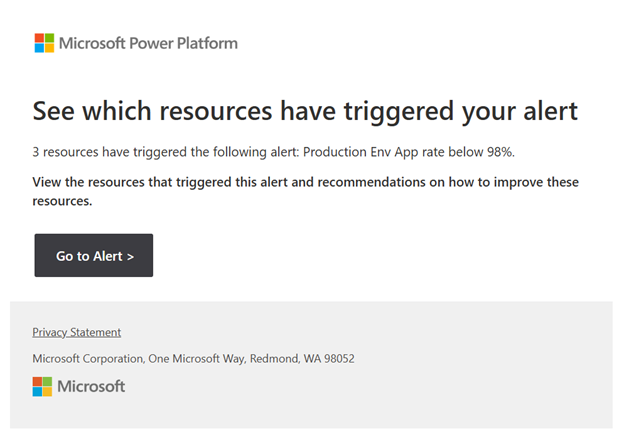
Электрондық пошта хабарламасында Alert-ке баруды таңдап, іске қосылған ескертулер тізімі бар Power Platform бетін ашыңыз. Сіз триггерленген ескерту туралы ақпаратты және оны іске қосқан ресурстарды көре аласыз. Триггерленген ескертудегі кез келген ресурсты таңдағанда, сол ресурсқа қатысты барлық тиісті метрикалар бойынша уақыттық қатарлар ақпаратын көрсететін панель көрсетіледі және егер ол оңтайлы болмаса, оны қалай жақсартуға болатыны туралы ұсыныстар көрсетіледі.
Microsoft-тан алдын ала анықталған ескертулер
Шолу
Power Platform IT, операциялар және үздік орталық топтарына денсаулығы нашарлаған қосымшаларды, ағындарды және агенттерді табуға көмектесетін алдын ала анықталған ескертулерді қамтиды. Алдын ала анықталған ескертулер ұйымының жағдайын бақылау үшін арнайы ескертулерді қолданбаған клиенттерге ең көп құндылық береді.
Алдын ала анықталған ескертулер деген не?
Microsoft алдын ала анықталған ескертулерді жасайды және анықтайды, бұл ресурстардың денсаулығы оңтайсыз екенін көрсетеді. Олар жалға алушы бойынша барлық ресурстарды қамтиды, сондықтан сіздің жалға алушыңыздағы белгілі бір типтегі барлық ресурстарды бақылайды. Олар әдепкі бойынша қосулы, бастау үшін ешқандай баптау қажет емес және өңдеуге болмайды. Алдын ала анықталған ескертулер баптауды ынталандырады; Олар пайдаланушыларға жоғары жүктемелі, операциялық денсаулығы төмен ресурстарды анықтауға ғана емес, сонымен қатар пайдаланушыларды арнайы ескерту ұғымымен таныстыруға және таныстыруға көмектеседі. Осы ресурстардың кейбірінде арнайы ескерту жасап, оларды өзіңіз анықтаған шектеулерге қарсы алдын ала бақылау үшін арнайы ескерту жасауды қарастырыңыз.
Төмендегі кестеде бүгінгі күні қандай алдын ала анықталған ескертулер қолдау көрсетіледі.
| Өнім | Алдын ала анықталған дабыл |
|---|---|
| Кенеп бағдарламалары | Жоғары қолданатын Canvas қосымшаларының қолжетімділігі 90%-дан төмен. |
| Модельге негізделген бағдарламалар | Жоғары қолданылатын модельдік қосымшаларның қолжетімділігі 90%төмен. |
| Бұлттық ағындар | Жоғары жүктемелі бұлттық ағындардың сәттілігі 90%төмен. |
| Жұмыс үстелі ағындары | Жоғары жүктемелі жұмыс үстелі ағындарының табыстылығы 90%төмен. |
| Агенттер | Көп қолданатын агенттердің табысты көрсеткіші 90%. |
Жоғары пайдалану шектері
Алдын ала анықталған ескертулер жалға алушыдағы нашар жұмыс істейтін жоғары пайдаланылатын ресурстарды көрсетеді. Бұл ескертулер аз сессия немесе іске қосу саны бар ресурстарды сүзгіден өткізеді, сондықтан сіз тек тиісті ресурстарды ғана көресіз. Әрбір қолдау көрсетілетін өнім түріне арналған шектер төмендегі кестеде көрсетілген және өзгертілмейді.
| Өнім | Қолдану шегі |
|---|---|
| Кенеп бағдарламалары | Жақында шыққан қосымшалардың саны 100-ден жоғары немесе оған тең. |
| Модельге негізделген бағдарламалар | Жақында шыққан қосымшалардың саны 100-ден жоғары немесе оған тең. |
| Бұлттық ағындар | Күнделікті жүгіру саны 150-ден көп немесе оған тең. |
| Жұмыс үстелі ағындары | Күнделікті жүгіру саны 100-ден көп немесе тең болады. |
| Агенттер | Соңғы агенттік сессиялар 200-ден жоғары немесе тең деңгейде. |
Бұл қалай жұмыс істейді
Power Platform әкімшілік орталығына кіріп, Monitor>Overview бетіне өтіңіз. Бетте екі карта бар.
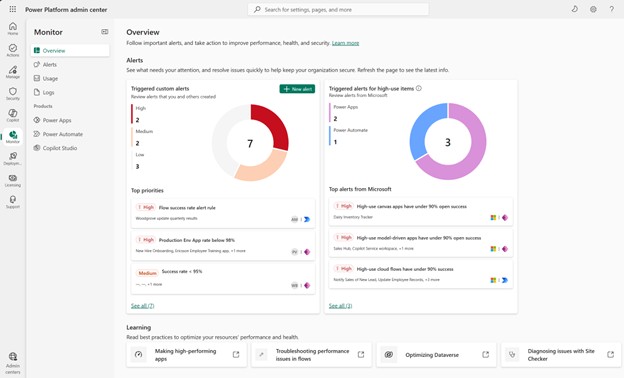
Triggered custom alerts картасы жалға алушыдағы триггерленген арнайы ескертулеріңіздің күйін көрсетеді. Бұл ескертулерді сіз анықтайтын ескертулер. Бұл картадағы визуал триггерленген арнайы ескертулерді ауырлық деңгейі бойынша бөледі, ал төмендегі Top priorities бөлімінде қайсысы соңғы уақытта іске қосылғанын көрсетеді. Осы арнайы ескертулердің бірін таңдап, қай элементтер оны іске қосқанын көріңіз.
Оң жақтағы Triggered Alarms for High-Use заттар картасы алдын ала анықталған қай ескертулеріңіз іске қосылғанын көрсетеді. Сол сияқты, картаның жоғарғы жағындағы визуал өнім түрі бойынша алдын ала анықталған триггерленген ескертулердің бөлінісін көрсетеді. Microsoft-тың Top alerts бөліміндегі ескертулердің бірін таңдап, алдын ала анықталған ескертуді қай ресурстар іске қосқанын көріңіз. Мысалы, сіз 90%алдын ала анықталған ескертуден төмен табыс көрсеткіші бар High-use cloud flows-ты таңдап, осы ескертуді іске қосқан барлық жоғары жүктемелі бұлттық ағындарды көре аласыз, бұл ағын басқарылатын ортада ма, жоқ па. Triggered custom alert тәжірибесі сияқты, сол тізімдегі нақты ағын таңдау әр метриканың уақыт өте келе қалай өзгергенін көрсететін панель көрсетіледі.
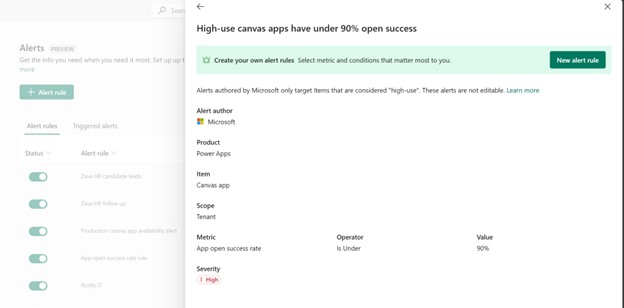
Сондай-ақ, алдын ала анықталған ескертулеріңіздің тізімін және олардың мәліметтерін Monitor-дың Ескертулер бөлімінен көре аласыз. Alerts таңдаңыз да, алдын ала анықталған ескертулерді көру үшін беттің төменгі жағына жылжыңыз. Microsoft алдын ала анықталған ескертулерді жазады.
Алдын ала анықталған ескерту жанындағы үш нүктені таңдап, содан кейін Details бөлімінде оның қалай бапталғанын көрсететін панель көрсетіледі. Бұл ескертулерді өңдеуге немесе өшіруге болмайды.
Жиі қойылатын сұрақтар (ЖҚС)
Ескерту ережесі мен триггерленген ескерту арасындағы айырмашылық неде?
Ескерту ережесі - бұл ауқымды, метриканы, шекті, ауырлығын және хабарландыруды қоса алғанда, конфигурацияланған бақылау ережесі.
Триггерленген ескерту — бұл бір немесе бірнеше ресурс ереженің шартына сай келетін жағдайы. Мәселен, 90% теңге көлемінде айыппұл салынады.
Ескертулерді кім жасай алады және басқара алады?
Ескертулерді жасау және басқару үшін Клиент әкімшісі немесе Орта әкімшісі болуыңыз керек.
Қандай орталарға қолдау көрсетіледі?
Барлық орта түрлері, мысалы, өндіріс, sandbox, trial және developer environment түрлері қолдау табады, бірақ олар басқарылатын орта болуы керек. Ауқым өрісін Орта мәніне орнатқаннан кейін Идентификатор өрісіндегі ортаны таңдайсыз.
Жасалған ескертулерді қайда басқаруға болады?
Power Platform әкімшілік орталығына кіріп, Ескерту ережелері қойындысында >Alerts таңдаңыз және бар ережелерді басқарыңыз.
Ескерту ережелері қойындысындағы Соңғы іске қосу бағаны дегеніміз не?
Бұл бағандағы деректер ескерту ережесінің соңғы қашан жұмыс істегенін көрсетеді. Ескертулер әр 24 сағат сайын шығады, сондықтан осы бағандағы мәндер сәйкес өзгеруі тиіс.
Ауырлық деңгейі ескертулердің қалай өңделетініне әсер ете ме?
Ауырлық, мысалы Төмен, Орташа немесе Жоғары — триаж және есеп беру үшін жіктеу белгісі. Ол бағалау жиілігін немесе электрондық пошта хабарландыру әрекетін өзгертпейді.
Ескертулер әдепкі ортада жұмыс істей ме?
Иә, егер сіздің әдепкі ортаңыз басқарылатын ортаболса. Басқарылатын орталар ғана ескертулерді қолдайды.
Алдын ала анықталған ескертулерді өшіре аламын ба?
Қазіргі уақытта алдын ала анықталған ескертулерді өшіру мүмкін емес. Бұл мүмкіндікке қолдау жақында келеді.
Алдын ала анықталған триггерленген ескертулерді қайдан көруге болады?
Триггерленген алдын ала анықталған ескертулерді Монитордың шолу бетінде Triggered Alerts for high-use items картасында және Alerts ережелері бетінің төменгі жағындағы Alerts бөлімінде көре аласыз. Сондай-ақ, алдын ала анықталған триггерленген ескерту хабарламаларын Monitor Alertsбетінің триггерленген ескертулер бөлімінен таба аласыз.
Алдын ала анықталған ескерту іске қосылса не істеуім керек?
Зақымдалған ресурстарды қарап шығып, олар үшін арнайы ескертулер жасап, ұйымыңызға маңызды шектерге қарай алдын ала бақылау жасап, іске қосылған кезде электрондық пошта арқылы хабарлама алыңыз.
Алдын ала анықталған ескертулер электрондық пошта хабарламаларын жібере ме?
Жоқ, алдын ала анықталған ескертулер ешқандай хабарлама жібермейді. Мониторға кіріп, олардың қайсысы іске қосылғанын көру керек.
Алдын ала анықталған ескертулерді баптауға бола ма?
Жоқ, Microsoft бұл ескертулерді алдын ала баптайды. Баптау үшін арнайы ескертулер жасаңыз.
Қандай да бір кеңестер немесе ең жақсы тәжірибелер бар ма?
Иә! Мына ең жақсы әдістерді орындаңыз:
- Кішкентайдан бастаңыз: Алдымен өнімділіктің ашық уақыты, қателер жиілігі, пайдалану серпілістері сияқты бірнеше жоғары құнды ережелерді жасаңыз.
- Дәйекті атау: Prod - Canvas бағдарламалары - Қол < жетімділік 90 сияқты айқын атауларды пайдаланыңыз.
- Тиісті ауырлықты орнатыңыз: Өндіріске әсер ететін көрсеткіштер үшін жоғары және трендті бақылау үшін Орташа немесе Төмен пайдаланыңыз.
- 50 ережеден тұратын шектеуді басқару: Ескірген ережелерді жою.
- Электрондық поштаны бағыттауды тексеру: Алушылар электрондық поштаны . .PowerPlat-noreply@microsoft.com
- 24 сағаттық қарқынды бақылаңыз: күнделікті бағалауды күтіңіз; Бұл нақты уақыт емес.
Бір уақытта қанша ескерту ережесін қосуға болады?
Бір мезгілде 50 ескерту ережесін қосуға болады. Дегенмен, ескерту ережелерінің шексіз санын жасай аласыз. Егер максималды деңгейге жетсеңіз, кез келген бар ескерту ережесін өшіруді немесе өшіруді қарастырыңыз.