Ескертпе
Бұл бетке кіру үшін қатынас шегін айқындау қажет. Жүйеге кіруді немесе каталогтарды өзгертуді байқап көруге болады.
Бұл бетке кіру үшін қатынас шегін айқындау қажет. Каталогтарды өзгертуді байқап көруге болады.
Аналогично тому, как в Excel и языке DAX есть IFERROR функция, Power Query имеет собственный синтаксис для тестирования и перехвата ошибок.
Как упоминалось в статье об ошибках в Power Query, ошибки могут отображаться на шаге или на уровне ячейки. В этой статье рассматриваются способы перехвата ошибок и управления ими на основе собственной логики.
Замечание
Чтобы продемонстрировать эту концепцию, в этой статье в качестве источника данных используется книга Excel. Основные понятия, показанные здесь, применяются ко всем значениям в Power Query, а не только к тем, которые приходят из книги Excel.
Пример источника данных для этой демонстрации — книга Excel со следующей таблицей.
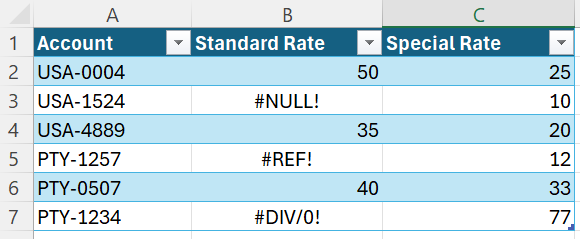
Эта таблица из книги Excel содержит ошибки Excel, такие как #NULL!, #REF!, и #DIV/0! в столбце "Стандартный тариф ". При импорте этой таблицы в редактор Power Query на следующем рисунке показано, как это выглядит.
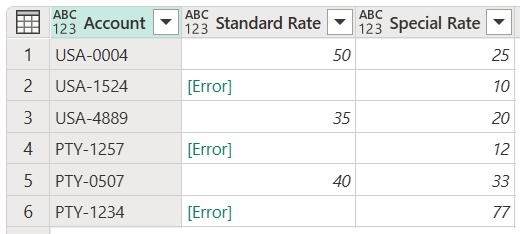
Обратите внимание, что ошибки из книги Excel отображаются со значением [Error] в каждой из ячеек.
Из этой статьи вы узнаете, как заменить ошибку другим значением. Кроме всего прочего, вы узнаете, как поймать ошибку и использовать ее для вашей специфической логики.
Укажите альтернативное значение при поиске ошибок
В этом случае цель состоит в создании нового столбца "Окончательная ставка " в примере источника данных, который использует значения из столбца "Стандартная ставка ". При возникновении ошибок используется значение из соответствующего столбца "Специальная ставка ".
Чтобы создать новый настраиваемый столбец, перейдите в меню "Добавить столбец" и выберите "Настраиваемый столбец". В окне "Настраиваемый столбец " введите формулу try [Standard Rate] otherwise [Special Rate]. Присвойте этому новому столбцу окончательную ставку.
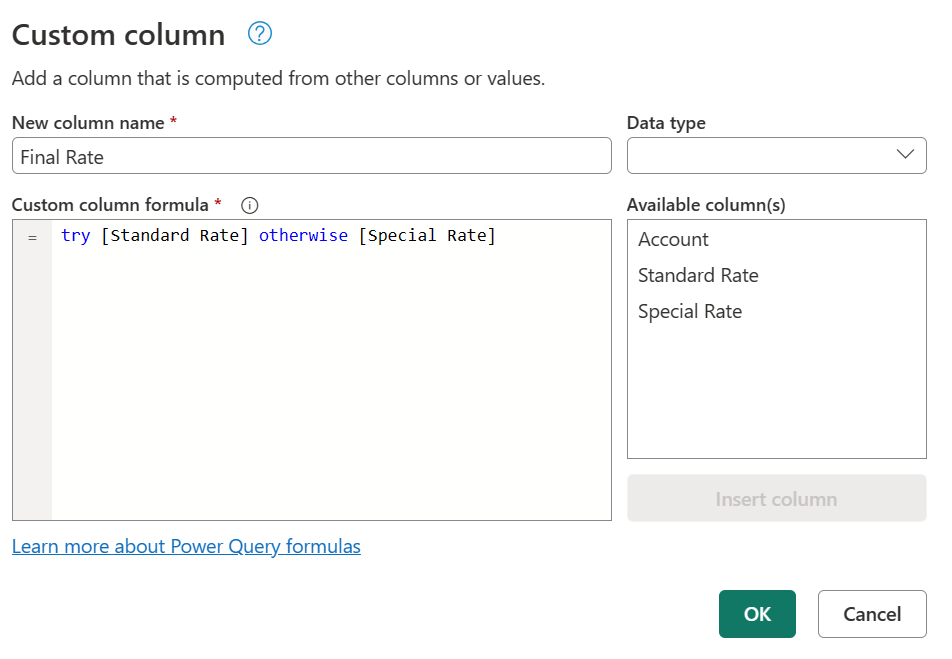
Эта формула пытается оценить столбец "Стандартная ставка " и выводит его значение, если ошибки не найдены. Если в столбце «Стандартная ставка» найдены ошибки, то выходные данные определяются значением, указанным после инструкции otherwise, которое в данном случае соответствует столбцу «Специальная ставка».
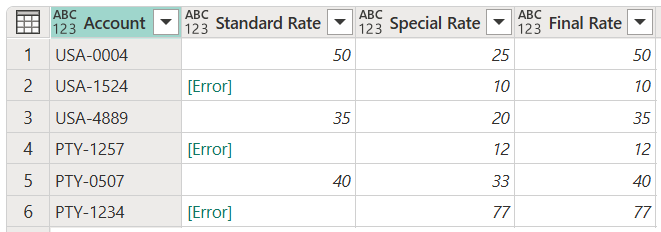
После добавления правильных типов данных во все столбцы таблицы на следующем рисунке показано, как выглядит окончательная таблица.
Замечание
В качестве альтернативного подхода можно также ввести формулу try [Standard Rate] catch ()=> [Special Rate], которая эквивалентна предыдущей, но с использованием ключевого слова catch в функции, не требующей параметров.
Ключевое catch слово было введено в Power Query в мае 2022 года.
Укажите собственную логику условной ошибки
Используя тот же образец источника данных, что и предыдущий раздел, новая цель — создать новый столбец для конечной ставки. Если значение из стандартной ставки существует, используется это значение. В противном случае используется значение из столбца "Специальный тариф ", за исключением строк с любой #REF! ошибкой.
Замечание
Единственной целью исключения #REF! ошибки является демонстрация. С помощью концепций, показанных в этой статье, вы можете выбрать любые поля из записи об ошибке.
При выборе любого пробела рядом со значением ошибки вы получите область сведений в нижней части экрана. Область сведений содержит как причину ошибки, DataFormat.Errorтак и сообщение об ошибке: Invalid cell value '#REF!'
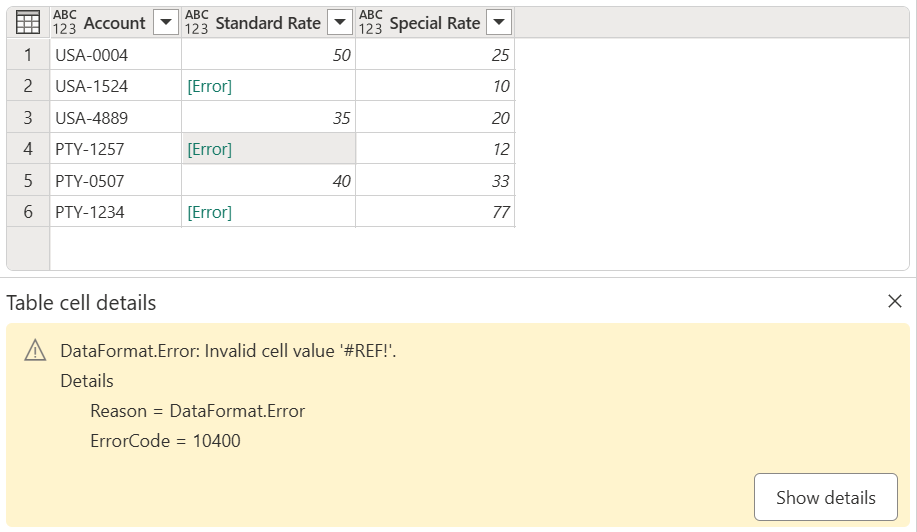
Вы можете выбрать только одну ячейку за раз, чтобы эффективно проверять только компоненты ошибки одного значения ошибки одновременно. На этом этапе вы создаете новый настраиваемый столбец и используете try выражение.
Используйте try с пользовательской логикой
Чтобы создать новый настраиваемый столбец, перейдите в меню "Добавить столбец" и выберите "Настраиваемый столбец". В окне "Настраиваемый столбец " введите формулу try [Standard Rate]. Присвойте этому новому столбцу все ошибки.
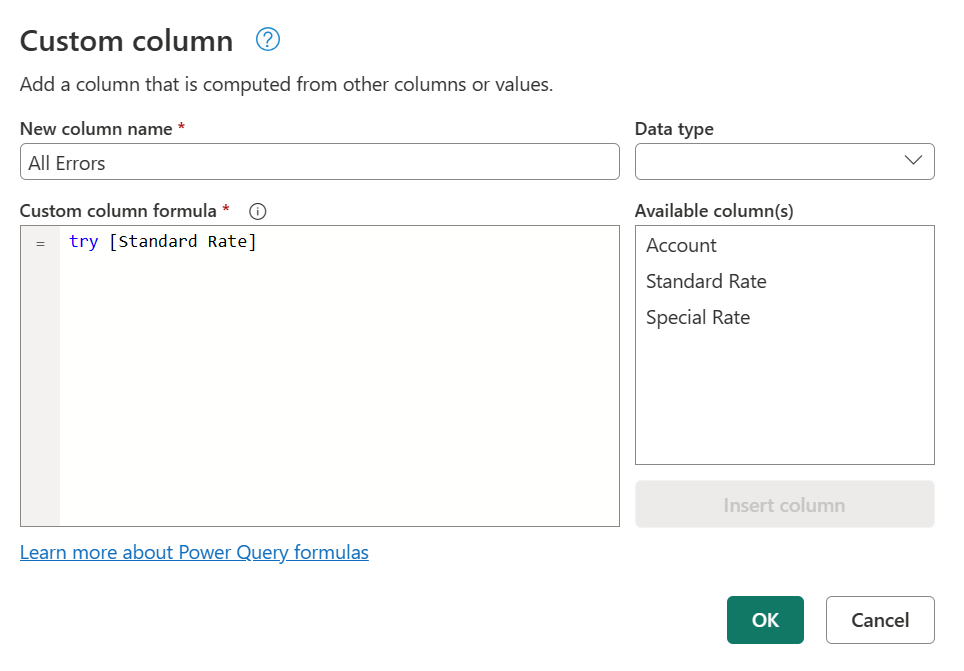
Выражение try преобразует значения и ошибки в значение записи, указывающее, обрабатывает ли try выражение ошибку или нет, а также правильное значение или запись ошибки.
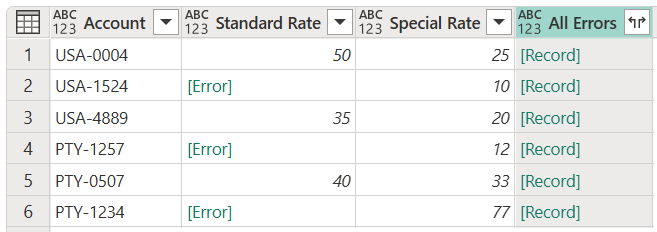
Вы можете развернуть этот только что созданный столбец, содержащий значения записей, и просмотреть доступные для расширения поля, выбрав значок рядом с заголовком столбца.
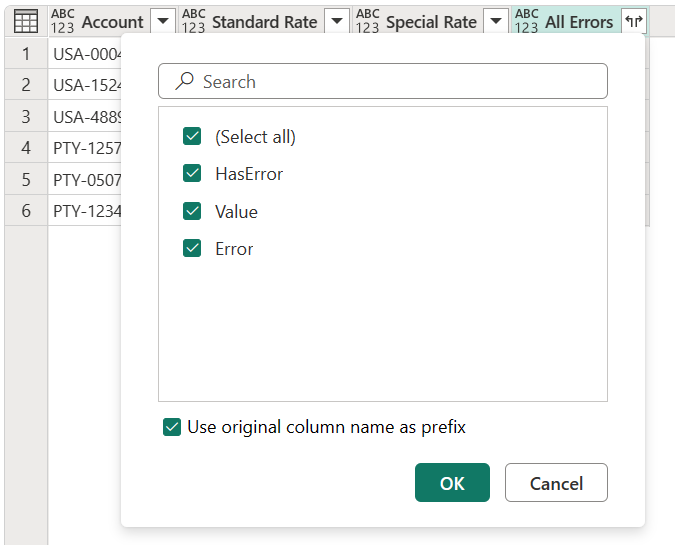
Эта операция предоставляет три новых поля:
- Все ошибки.HasError — показывает, было ли значение из столбца "Стандартный тариф " ошибкой или нет.
-
Все ошибки.Значение—если значение из столбца Стандартная ставка не содержит ошибки, этот столбец отображает значение из столбца Стандартная ставка. Для значений с ошибками это поле недоступно, а во время операции развертывания этот столбец имеет
nullзначения. -
Все ошибки.Error — если значение из столбца "Стандартная ставка " было ошибкой, в этом столбце отображается запись об ошибке для значения из столбца "Стандартная ставка ". Для значений без ошибок это поле недоступно, а во время операции развертывания этот столбец имеет
nullзначения.
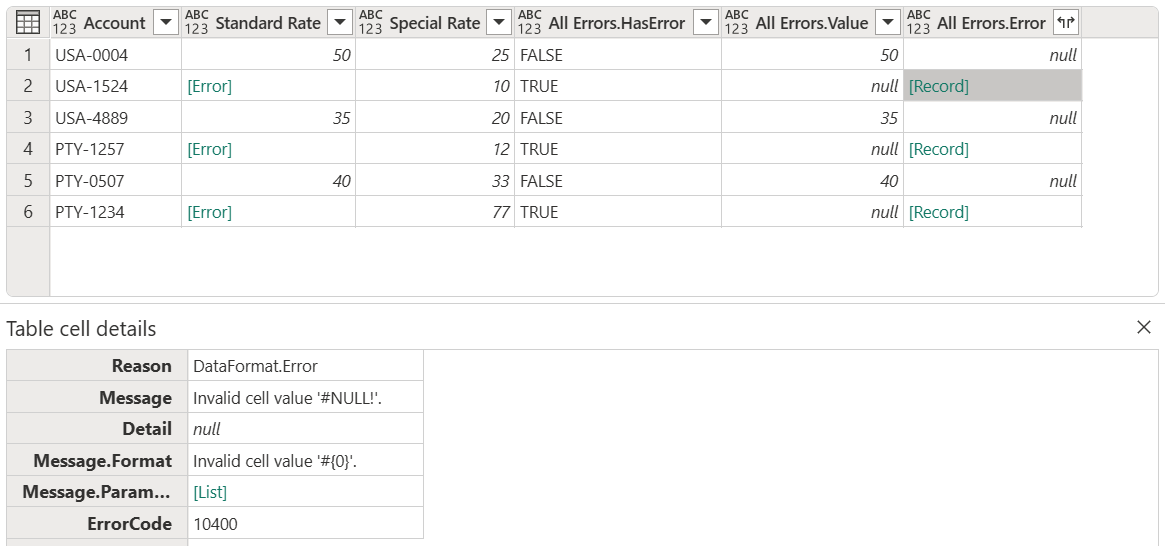
Для дальнейшего изучения можно развернуть столбец All Errors.Error , чтобы получить три компонента записи об ошибке:
- Причина ошибки
- Сообщение об ошибке
- Сведения об ошибке
После выполнения операции развертывания в поле All Errors.Error.Message отображается определенное сообщение об ошибке, которое сообщает о том, какая ошибка Excel имеет каждую ячейку. Сообщение об ошибке формируется на основе поля "Сообщение об ошибке" в записи об ошибке.

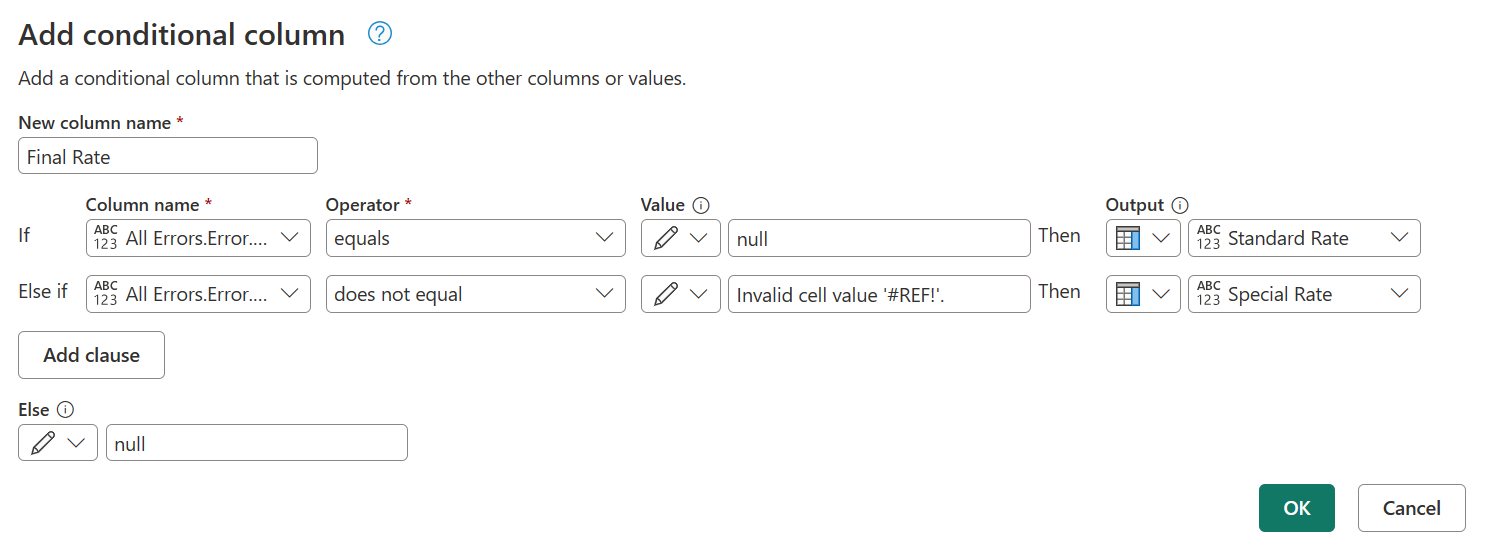
Теперь при каждом сообщении об ошибке в новом столбце можно создать новый условный столбец с именем Final Rate и следующими предложениями:
- Если значение в столбце All Errors.Error.Message равно
null, выходные данные — это значение из столбца "Стандартный тариф ". - В противном случае, если значение в столбце All Errors.Error.Message не равно
Invalid cell value '#REF!'., выходные данные — это значение из столбца "Специальный тариф ". - В противном случае, null.
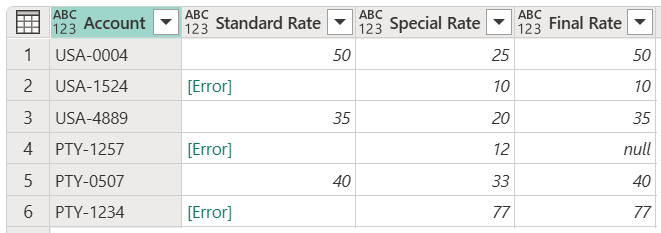
После сохранения только столбцов "Учетная запись", "Стандартная ставка", " Специальная ставка" и " Окончательная ставка" и добавления правильного типа данных для каждого столбца на следующем рисунке показано, как выглядит окончательная таблица.
Используйте try и catch с пользовательской логикой
Кроме того, можно создать новый настраиваемый столбец с помощью try ключевых слов и catch ключевых слов.
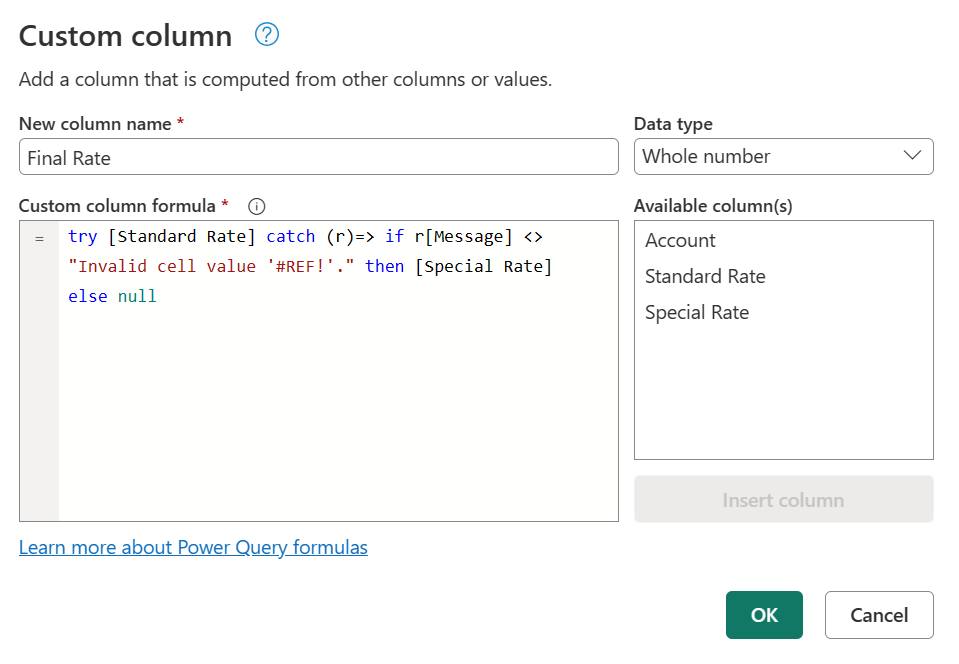
try [Standard Rate] catch (r)=> if r[Message] <> "Invalid cell value '#REF!'." then [Special Rate] else null