Ескертпе
Бұл бетке кіру үшін қатынас шегін айқындау қажет. Жүйеге кіруді немесе каталогтарды өзгертуді байқап көруге болады.
Бұл бетке кіру үшін қатынас шегін айқындау қажет. Каталогтарды өзгертуді байқап көруге болады.
Power Query можно использовать для извлечения и преобразования данных из внешних источников данных. Эти шаги извлечения и преобразования представлены в виде запросов. Запросы, созданные с помощью Power Query, выражаются с помощью языка M и выполняются с помощью модуля M.
Вы можете легко делиться и повторно использовать свои запросы как в различных проектах, так и в интеграциях продуктов Power Query. В этой статье рассматриваются общие механизмы совместного использования запроса в Power Query.
Копирование и вставка
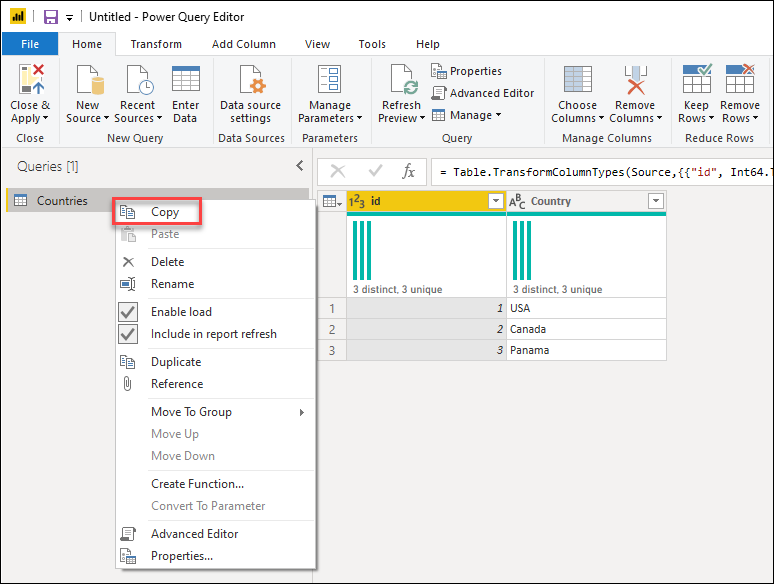
В области запросов щелкните правой кнопкой мыши запрос, который требуется скопировать. В раскрывающемся меню выберите параметр "Копировать ". Запрос и его определение добавляются в буфер обмена.
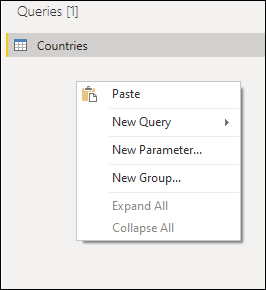
Чтобы вставить запрос из буфера обмена, перейдите в область запросов и щелкните правой кнопкой мыши любое пустое место в нем. В меню выберите "Вставить".
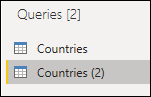
При вставки этого запроса в экземпляр, который уже имеет то же имя запроса, вставленный запрос добавляет суффикс с форматом (#), в котором знак фунта заменяется числом, чтобы отличить вставленные запросы.
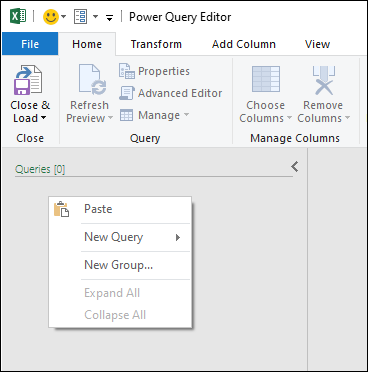
Можно также копировать запросы между несколькими экземплярами и интеграциями продуктов. Например, можно скопировать запрос из Power BI Desktop, как показано на предыдущих изображениях, и вставить его в Power Query для Excel, как показано на следующем рисунке.
Предупреждение
Копирование и вставка запросов между интеграциями продуктов не гарантирует, что все возможности и функции, найденные в вставленном запросе, будут работать в месте назначения. Некоторые функции могут быть доступны только в интеграции с исходным продуктом.
Скопируйте код M
Вы также можете скопировать полный код запроса.
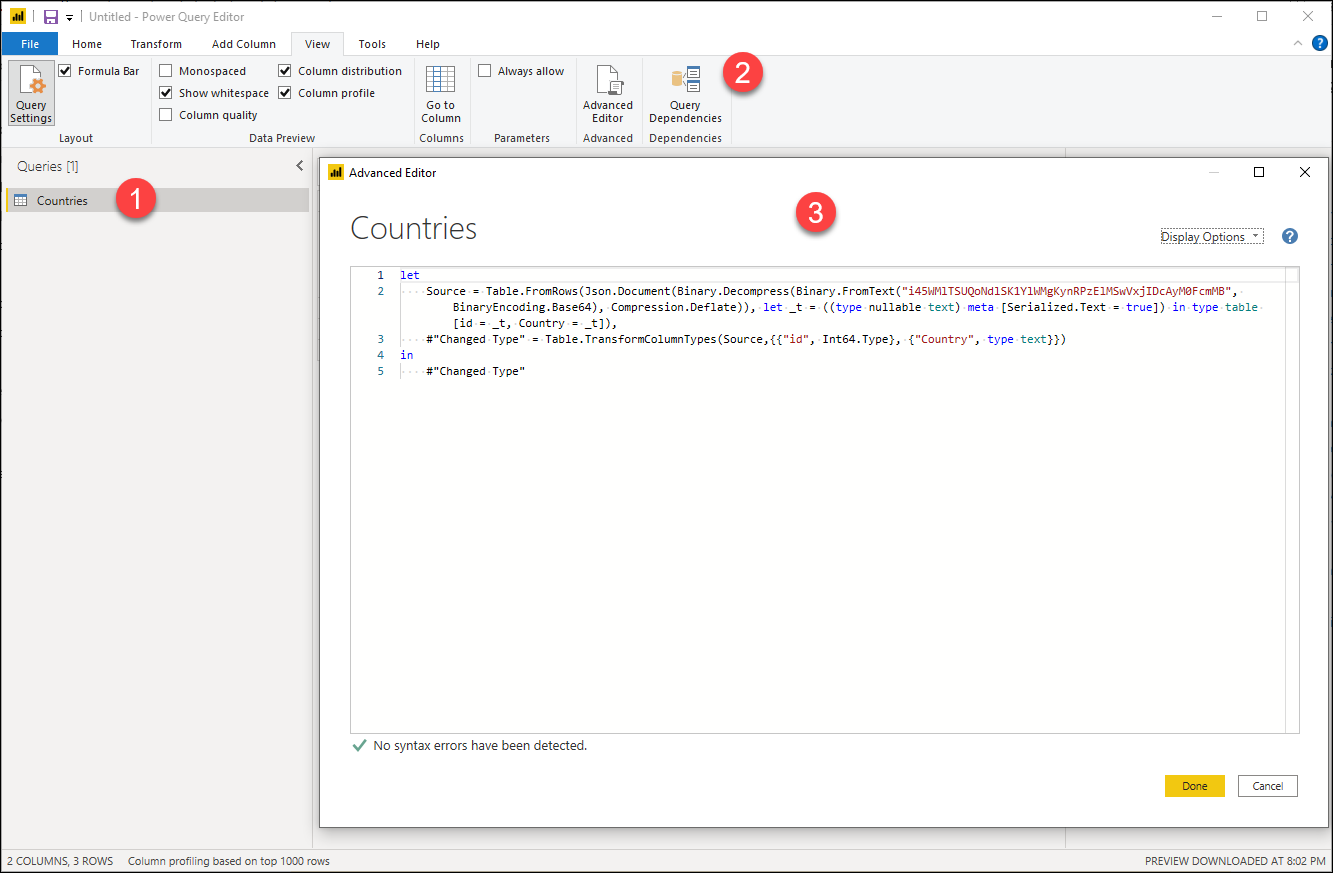
- Выберите запрос, к которому требуется предоставить общий доступ.
- На ленте выберите вкладку "Вид " и выберите расширенный редактор.
- В окне расширенного редактора выберите весь код и скопируйте его.
С помощью кода запроса в буфере обмена вы можете поделиться этим запросом с помощью средств вашего выбора. Получатель этого кода должен создать пустой запрос и выполнить те же действия, что описано в предыдущем абзаце. Но вместо копирования кода получатель заменит код, найденный в пустом запросе, предоставленным кодом.
Замечание
Чтобы создать пустой запрос, перейдите в окно "Получить данные " и выберите пустой запрос из параметров.
Другие альтернативные варианты
Некоторые интеграции продуктов Power Query могут предложить больше способов совместного использования запросов, таких как, но не ограничено:
- В Microsoft Excel — создание подключения к данным Office (ODC) для совместного использования с другими пользователями.
- В Power BI Desktop — создание шаблона Power BI (.pbit) для совместного использования с другими пользователями.
Мы рекомендуем вам прочитать документацию по интеграции продукта, чтобы узнать больше о возможностях совместного использования запросов, доступных в этих продуктах.
В качестве альтернативы современный пользовательский интерфейс Power Query предлагает возможность экспортировать шаблоны Power Query. Дополнительные сведения о шаблонах см. в статье о шаблонах Power Query.