Ескертпе
Бұл бетке кіру үшін қатынас шегін айқындау қажет. Жүйеге кіруді немесе каталогтарды өзгертуді байқап көруге болады.
Бұл бетке кіру үшін қатынас шегін айқындау қажет. Каталогтарды өзгертуді байқап көруге болады.
Добро пожаловать в интерактивную документацию по PowerShell.
Функции платформы Learn
Веб-страница содержит несколько элементов, которые помогают использовать и перемещаться по документации.
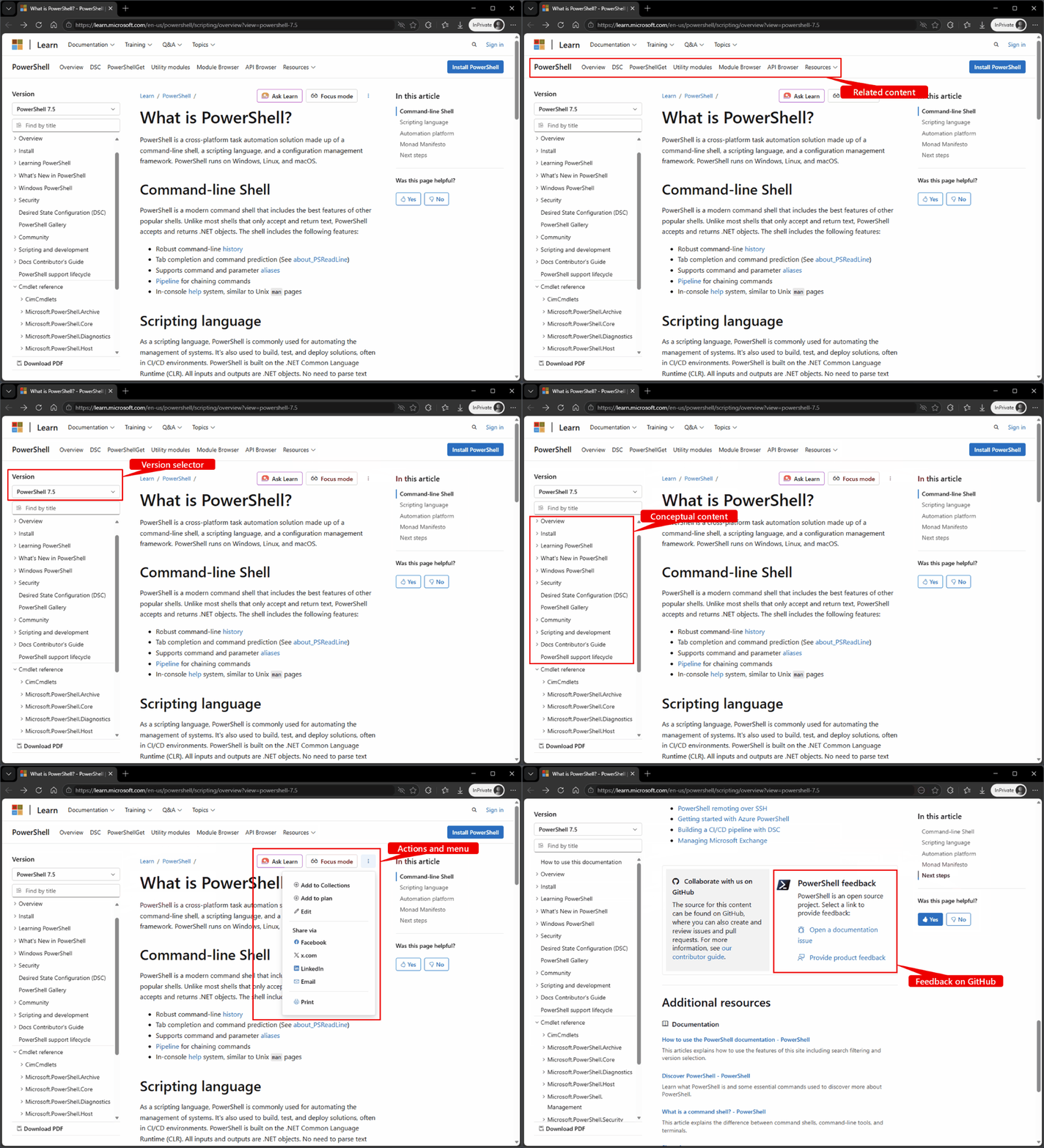
Элементы навигации
- Навигация на уровне сайта — навигация на уровне сайта отображается в верхней части страницы. Он содержит ссылки на другое содержимое на платформе Microsoft Learn.
- Связанная навигация по содержимому— связанная панель содержимого непосредственно под навигацией на уровне сайта. Он содержит ссылки на содержимое, связанное с текущим набором документации, который является PowerShell в данном случае.
- Навигация по статьям — навигация по статьям отображается в правом верхнем углу статьи. Он содержит ссылки на разделы в статье.
Оглавление
- Селектор версий — селектор версий отображается над оглавлением (TOC) и управляет версией ссылки на командлет в TOC.
- Поле "Фильтр" и "Поиск " позволяет быстро находить статьи в toC, отфильтровав слова, отображаемые в заголовке статьи.
- Концептуальное содержимое — верхний раздел TOC содержит концептуальные статьи, которые не относятся к версии.
- Справочник по командлетам - Нижний раздел оглавления содержит справочник по командлетам для версии PowerShell, выбранной в селекторе версий.
Кнопки действия и меню
Эти кнопки предоставляют другие способы взаимодействия с содержимым.
- Кнопка "Задать сведения" открывает область чата ИИ, где можно задавать вопросы и получать справку о содержимом.
- Кнопка "Фокус" скрывает оглавление и другие отвлекающие элементы, позволяя сосредоточиться на содержимом.
- Кнопка меню предоставляет способ добавления содержимого в коллекцию, предоставления отзывов, редактирования содержимого или предоставления общего доступа к содержимому другим пользователям.
Элементы обратной связи
Существует два способа предоставления отзывов по документации.
- Анонимный отзыв - Раздел «Это было полезным?» на правой стороне статьи позволяет поставить оценку «палец вверх» или «палец вниз». Вы также можете ввести дополнительные отзывы в текстовом поле.
- Отзывы на GitHub — в нижней части каждой статьи можно предоставить отзывы о документации или продукте. Эти ссылки поместят вас в репозиторий GitHub, где можно открыть проблему и отправить отзыв.
Фильтрация и поиск статей
Существует два способа поиска содержимого в документах.
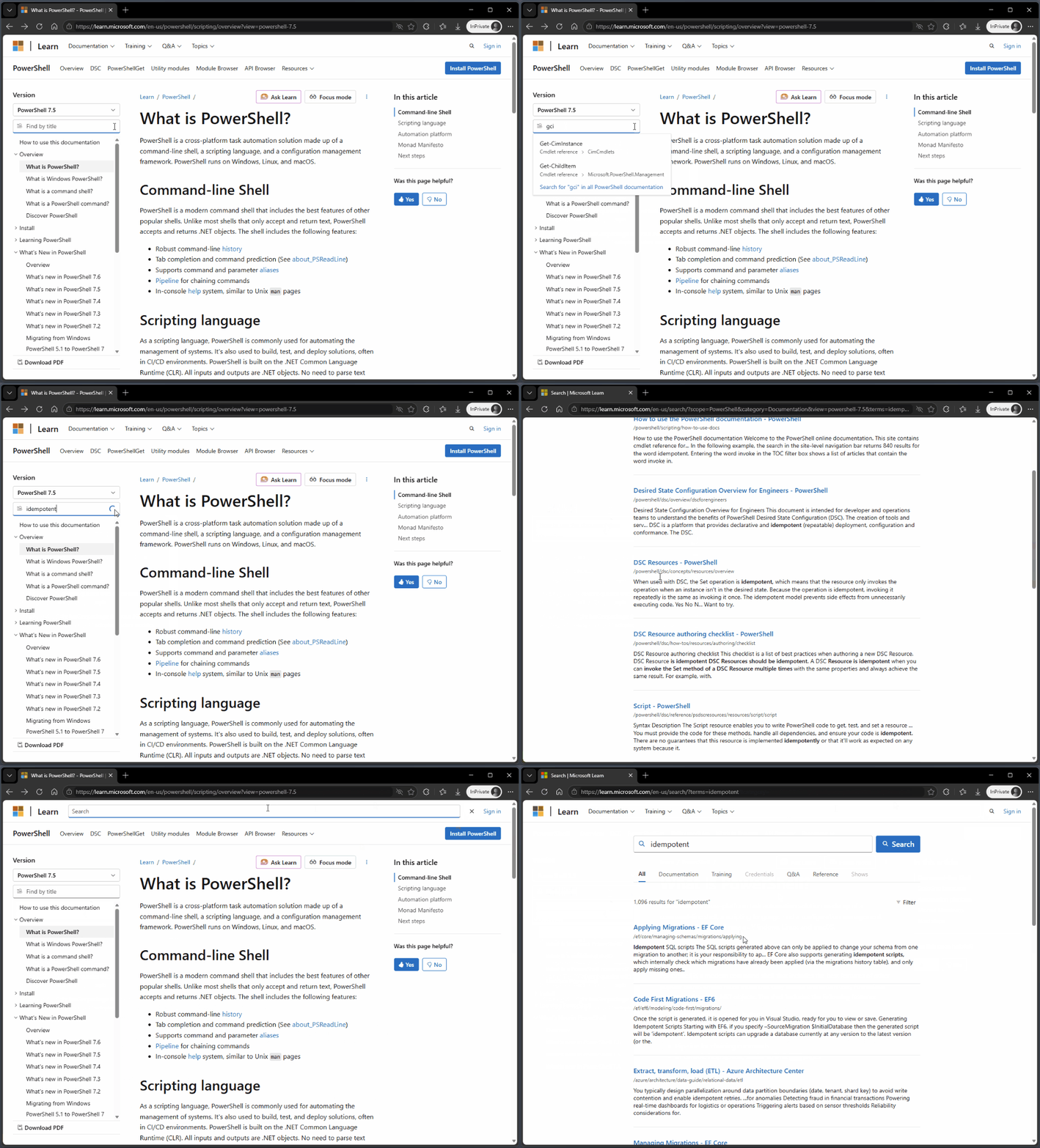
- Поле фильтра и поиска в селекторе версий позволяет фильтровать статьи по словам, которые отображаются в заголовке статьи или псевдонимах команд. По мере ввода фильтр отображает список соответствующих статей. Вы также можете выбрать вариант поиска слов в тексте статей. Если выполнять поиск отсюда, поиск ограничен документацией PowerShell.
- Поле поиска на панели навигации уровня сайта выполняет поиск всего сайта. Он возвращает список соответствующих статей из всех наборов документации.
В следующем примере показано, как отфильтрован раскрывающийся список, чтобы отобразить Get-ChildItem команду при вводе имени. При вводе gciфильтр отображает Get-CimInstance и Get-ChildItem команды, так как псевдоним обеих команд начинается с gci.
Далее вводится слово idempotent . Фильтр не содержит статей. Щелкните ссылку поиска, чтобы найти idempotent в документации PowerShell. Этот поиск возвращает только 12 результатов.
Обратите внимание на разницу при поиске одного слова с помощью поля поиска на уровне сайта. Поиск возвращает 1096 статей со всего сайта Microsoft Learn.
Выбор версии PowerShell
Этот сайт содержит справочник по командлетам для следующих версий PowerShell:
- PowerShell 7.6 (LTS)
- PowerShell 7.5
- PowerShell 7.4 (LTS)
- PowerShell 5.1
Используйте селектор версий, расположенный над оглавлением, чтобы выбрать нужную версию PowerShell. По умолчанию страница загружается с самой текущей версией стабильного выпуска. Селектор версий определяет, какая версия ссылки на командлета отображается в TOC в узле Справка. Некоторые командлеты работают по-разному в разных версиях PowerShell, которые вы используете. Убедитесь, что вы просматриваете документацию для правильной версии PowerShell.
Селектор версий не влияет на концептуальную документацию. Концептуальные документы отображаются над узлом ссылки в TOC. Для каждой выбранной версии отображаются те же концептуальные статьи. При наличии различий в конкретной версии они отмечаются в документации.
Вы можете проверить версию PowerShell, которую вы используете, проверив значение $PSVersionTable.PSVersion. В следующем примере показаны выходные данные для Windows PowerShell 5.1.
$PSVersionTable.PSVersion
Major  Minor  Build  Revision
-----  -----  -----  --------
5      1      26100  7705
Поиск статей для более старых версий PowerShell
Документация по более старым версиям PowerShell архивируется на нашем сайте предыдущих версий . Вы можете выбрать предыдущие версии из селектора версий.
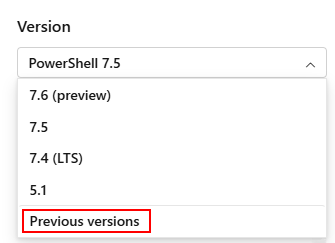
В разделе "Предыдущие версии" вы перейдете на сайт, содержащий документацию для старых и неподдерживаемых версий PowerShell:
- PowerShell 7.3
- PowerShell 7.2
- PowerShell 7.1
- PowerShell 7.0
- PowerShell 6
- PowerShell 5.0
- Заметки о выпуске WMF 5.x
- Объектная модель PowerShell ISE
- Рабочие процессы PowerShell
- PowerShell Web Access
- PowerShell 4.0
- PowerShell 3.0
Скачивание документации в формате PDF
Чтобы скачать документацию в формате PDF, нажмите кнопку "Скачать PDF" в нижней части toc.
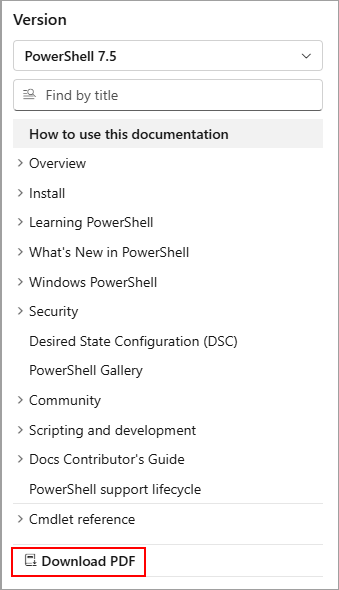
- Если вы просматриваете концептуальную статью, платформа Learn создает PDF-файл, содержащий концептуальное содержимое для выбранной версии.
- Если вы просматриваете справочную статью, платформа Learn создает PDF-файл, содержащий эталонное содержимое для выбранной версии.
GitHub сайтында бізбен бірлесіп жұмыс істеу
Бұл мазмұнның көзін GitHub сайтында табуға болады. Онда сонымен бірге мәселелер мен өзгертулерді енгізу сұрауларын жасауға және қарап шығуға болады. Қосымша ақпарат алу үшін қатысушы нұсқаулығын қараңыз.

PowerShell