Ескертпе
Бұл бетке кіру үшін қатынас шегін айқындау қажет. Жүйеге кіруді немесе каталогтарды өзгертуді байқап көруге болады.
Бұл бетке кіру үшін қатынас шегін айқындау қажет. Каталогтарды өзгертуді байқап көруге болады.
Класс Share позволяет приложению обмениваться данными, такими как текст и веб-ссылки, с другими приложениями на устройстве.
Начало работы
Чтобы начать использовать этот API, ознакомьтесь с руководством по началу работы с Xamarin.Essentials, чтобы правильно настроить и установить библиотеку в проектах.
Использование класса Share
Добавьте ссылку на Xamarin.Essentials в своем классе:
using Xamarin.Essentials;
Чтобы использовать функции класса Share, вызовите метод RequestAsync с полезными данными запроса, включающего сведения для обмена с другими приложениями. Текст и URI могут сочетаться, и каждая платформа будет выполнять фильтрацию по содержимому.
public class ShareTest
{
    public async Task ShareText(string text)
    {
        await Share.RequestAsync(new ShareTextRequest
            {
                Text = text,
                Title = "Share Text"
            });
    }

    public async Task ShareUri(string uri)
    {
        await Share.RequestAsync(new ShareTextRequest
            {
                Uri = uri,
                Title = "Share Web Link"
            });
    }
}
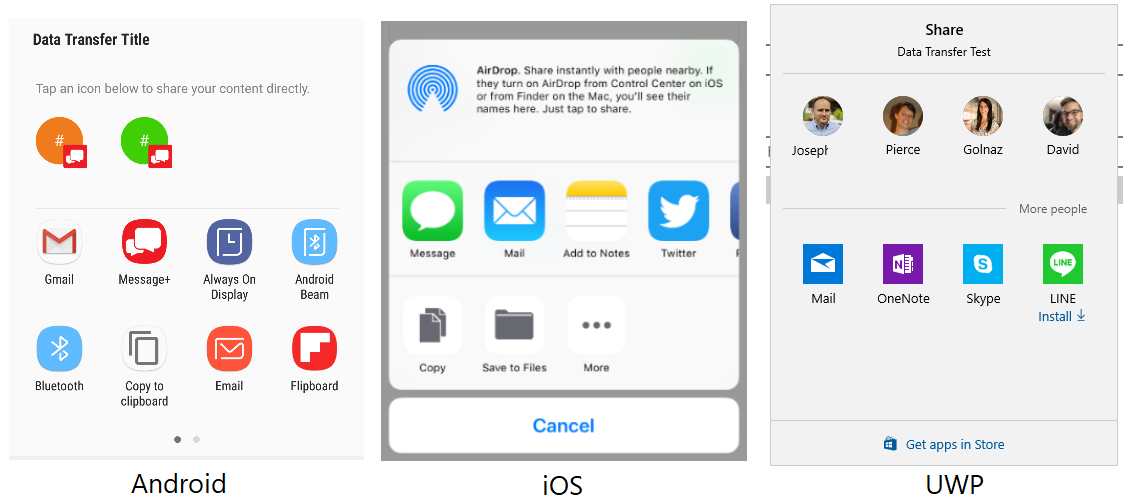
Пользовательский интерфейс для общего использования с внешним приложением, отображаемый при запросе:
Файлы
Эта функция позволяет приложению предоставлять общий доступ к файлам для других приложений на устройстве. Xamarin.Essentials автоматически обнаруживает тип файла (MIME) и запрашивает его добавление в общий доступ. Каждая платформа может поддерживать только определенные расширения файлов.
Ниже приведен пример записи текста на диск и предоставления общего доступа к нему другим приложениям.
var fn =  "Attachment.txt";
var file = Path.Combine(FileSystem.CacheDirectory, fn);
File.WriteAllText(file, "Hello World");

await Share.RequestAsync(new ShareFileRequest
{
    Title = Title,
    File = new ShareFile(file)
});
Несколько файлов
Использование нескольких общих файлов отличается от использования одного файла только возможностью одновременно отправлять несколько файлов:
var file1 = Path.Combine(FileSystem.CacheDirectory, "Attachment1.txt");
File.WriteAllText(file, "Content 1");
var file2 = Path.Combine(FileSystem.CacheDirectory, "Attachment2.txt");
File.WriteAllText(file, "Content 2");

await Share.RequestAsync(new ShareMultipleFilesRequest
{
    Title = ShareFilesTitle,
    Files = new List<ShareFile> { new ShareFile(file1), new ShareFile(file2) }
});
Расположение презентации
Запрашивая общую папку или открывая средство запуска на iPadOS, вы можете использовать всплывающий элемент поверх элемента управления. При этом определяется место отображения всплывающего элемента, а также указывается стрелка на него. В этом расположении обычно указывается элемент управления, который инициировал действие. Расположение можно указать с помощью свойства PresentationSourceBounds:
await Share.RequestAsync(new ShareFileRequest
{
    Title = Title,
    File = new ShareFile(file),
    PresentationSourceBounds = DeviceInfo.Platform== DevicePlatform.iOS && DeviceInfo.Idiom == DeviceIdiom.Tablet
                            ? new System.Drawing.Rectangle(0, 20, 0, 0)
                            : System.Drawing.Rectangle.Empty
});
await Launcher.OpenAsync(new OpenFileRequest
{
    File = new ReadOnlyFile(file),
    PresentationSourceBounds = DeviceInfo.Platform== DevicePlatform.iOS && DeviceInfo.Idiom == DeviceIdiom.Tablet
                            ? new System.Drawing.Rectangle(0, 20, 0, 0)
                            : System.Drawing.Rectangle.Empty
});
Все описанное здесь также применимо к Share и Launcher.
Если вы используете Xamarin.Forms, можете передать View и вычислить границы:
public static class ViewHelpers
{
    public static Rectangle GetAbsoluteBounds(this Xamarin.Forms.View element)
    {
        Element looper = element;

        var absoluteX = element.X + element.Margin.Top;
        var absoluteY = element.Y + element.Margin.Left;

        // Add logic to handle titles, headers, or other non-view bars

        while (looper.Parent != null)
        {
            looper = looper.Parent;
            if (looper is Xamarin.Forms.View v)
            {
                absoluteX += v.X + v.Margin.Top;
                absoluteY += v.Y + v.Margin.Left;
            }
        }

        return new Rectangle(absoluteX, absoluteY, element.Width, element.Height);
    }

    public static System.Drawing.Rectangle ToSystemRectangle(this Rectangle rect) =>
        new System.Drawing.Rectangle((int)rect.X, (int)rect.Y, (int)rect.Width, (int)rect.Height);
}
Затем при вызове RequestAsync можете использовать следующий код:
public Command<Xamarin.Forms.View> ShareCommand { get; } = new Command<Xamarin.Forms.View>(Share);
async void Share(Xamarin.Forms.View element)
{
    try
    {
        Analytics.TrackEvent("ShareWithFriends");
        var bounds = element.GetAbsoluteBounds();

        await Share.RequestAsync(new ShareTextRequest
        {
            PresentationSourceBounds = bounds.ToSystemRectangle(),
            Title = "Title",
            Text = "Text"
        });
    }
    catch (Exception)
    {
        // Handle exception that share failed
    }
}
Вы можете передать вызывающий элемент при активации Command:
<Button Text="Share"
        Command="{Binding ShareWithFriendsCommand}"
        CommandParameter="{Binding Source={RelativeSource Self}}"/>