Ескертпе
Бұл бетке кіру үшін қатынас шегін айқындау қажет. Жүйеге кіруді немесе каталогтарды өзгертуді байқап көруге болады.
Бұл бетке кіру үшін қатынас шегін айқындау қажет. Каталогтарды өзгертуді байқап көруге болады.
Предупреждение
Поддержка конструктора iOS была прекращена в Visual Studio 2019 версии 16.8 и Visual Studio 2019 для Mac версии 8.8. В Visual Studio 2019 версии 16.9 и Visual Studio для Mac версии 8.9 этот конструктор удален. Рекомендуемый способ создания пользовательских интерфейсов iOS находится непосредственно на компьютере Mac под управлением Xcode. Дополнительные сведения см. в статье Проектирование пользовательских интерфейсов с помощью Xcode.
Требования
Конструктор Xamarin для iOS доступен в Visual Studio для Mac и Visual Studio 2017 и более поздних версий в Windows.
В этом руководстве предполагается знакомство с содержимым, описанным в руководствах по началу работы.
Пошаговое руководство
Внимание
Начиная с версии Xamarin.Studio 5.5, способ создания пользовательских элементов управления немного отличается от предыдущих версий. Чтобы создать пользовательский элемент управления, IComponent интерфейс требуется (с соответствующими методами реализации) или класс может быть аннотирован с [DesignTimeVisible(true)]помощью . Последний метод используется в следующем пошаговом примере.
Создайте новое решение из шаблона приложения iOS >> Single View Application > C#, назовите его
ScratchTicketи перейдите к мастеру создания проекта: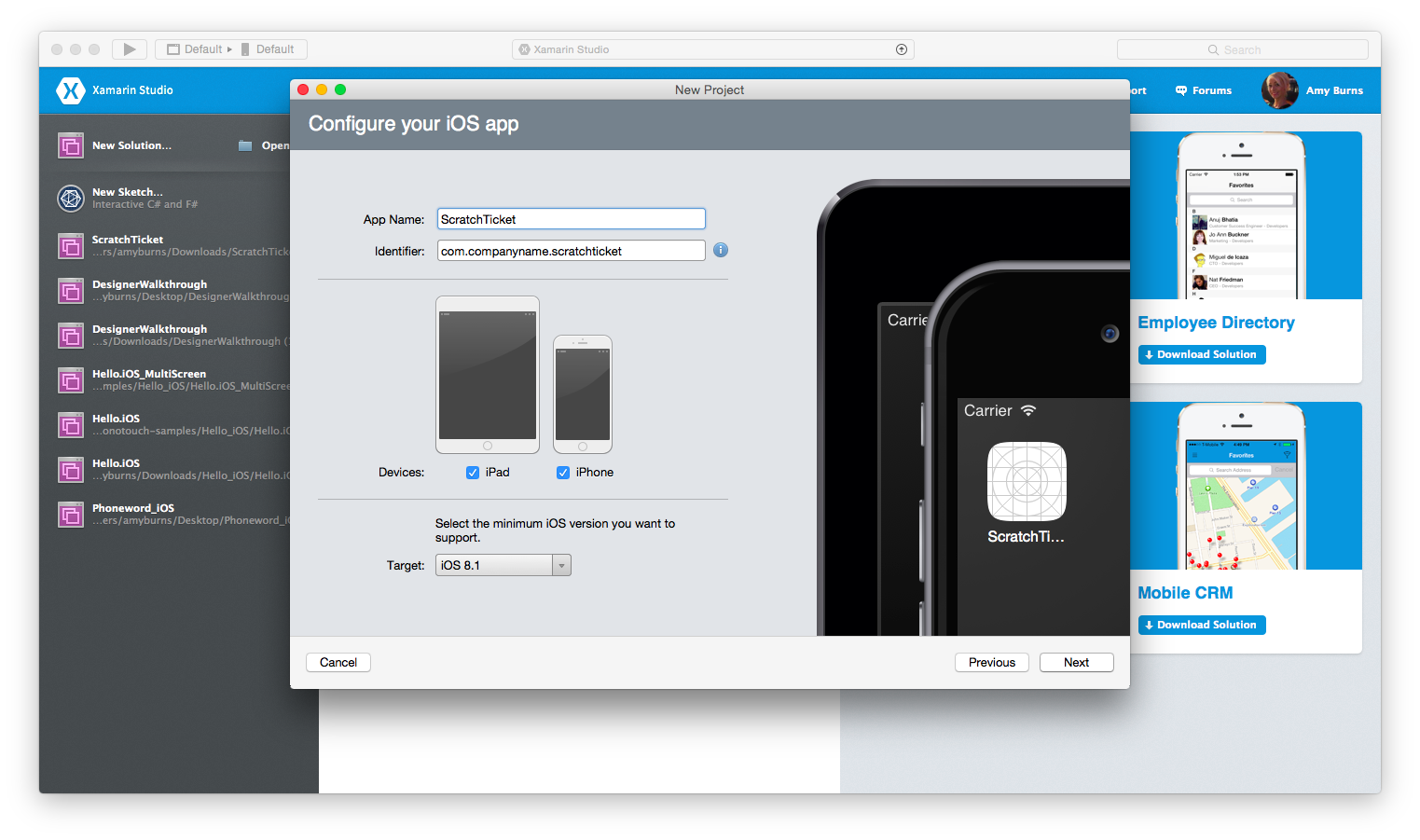
Создайте пустой файл класса с именем
ScratchTicketView:
Добавьте следующий код для
ScratchTicketViewкласса:using System; using System.ComponentModel; using CoreGraphics; using Foundation; using UIKit; namespace ScratchTicket { [Register("ScratchTicketView"), DesignTimeVisible(true)] public class ScratchTicketView : UIView { CGPath path; CGPoint initialPoint; CGPoint latestPoint; bool startNewPath = false; UIImage image; [Export("Image"), Browsable(true)] public UIImage Image { get { return image; } set { image = value; SetNeedsDisplay(); } } public ScratchTicketView(IntPtr p) : base(p) { Initialize(); } public ScratchTicketView() { Initialize(); } void Initialize() { initialPoint = CGPoint.Empty; latestPoint = CGPoint.Empty; BackgroundColor = UIColor.Clear; Opaque = false; path = new CGPath(); SetNeedsDisplay(); } public override void TouchesBegan(NSSet touches, UIEvent evt) { base.TouchesBegan(touches, evt); var touch = touches.AnyObject as UITouch; if (touch != null) { initialPoint = touch.LocationInView(this); } } public override void TouchesMoved(NSSet touches, UIEvent evt) { base.TouchesMoved(touches, evt); var touch = touches.AnyObject as UITouch; if (touch != null) { latestPoint = touch.LocationInView(this); SetNeedsDisplay(); } } public override void TouchesEnded(NSSet touches, UIEvent evt) { base.TouchesEnded(touches, evt); startNewPath = true; } public override void Draw(CGRect rect) { base.Draw(rect); using (var g = UIGraphics.GetCurrentContext()) { if (image != null) g.SetFillColor((UIColor.FromPatternImage(image).CGColor)); else g.SetFillColor(UIColor.LightGray.CGColor); g.FillRect(rect); if (!initialPoint.IsEmpty) { g.SetLineWidth(20); g.SetBlendMode(CGBlendMode.Clear); UIColor.Clear.SetColor(); if (path.IsEmpty || startNewPath) { path.AddLines(new CGPoint[] { initialPoint, latestPoint }); startNewPath = false; } else { path.AddLineToPoint(latestPoint); } g.SetLineCap(CGLineCap.Round); g.AddPath(path); g.DrawPath(CGPathDrawingMode.Stroke); } } } } }FillTexture.pngFillTexture2.pngДобавьте файлы иMonkey.pngфайлы (доступные из GitHub) в папку Resources.Дважды щелкните
Main.storyboardфайл, чтобы открыть его в конструкторе: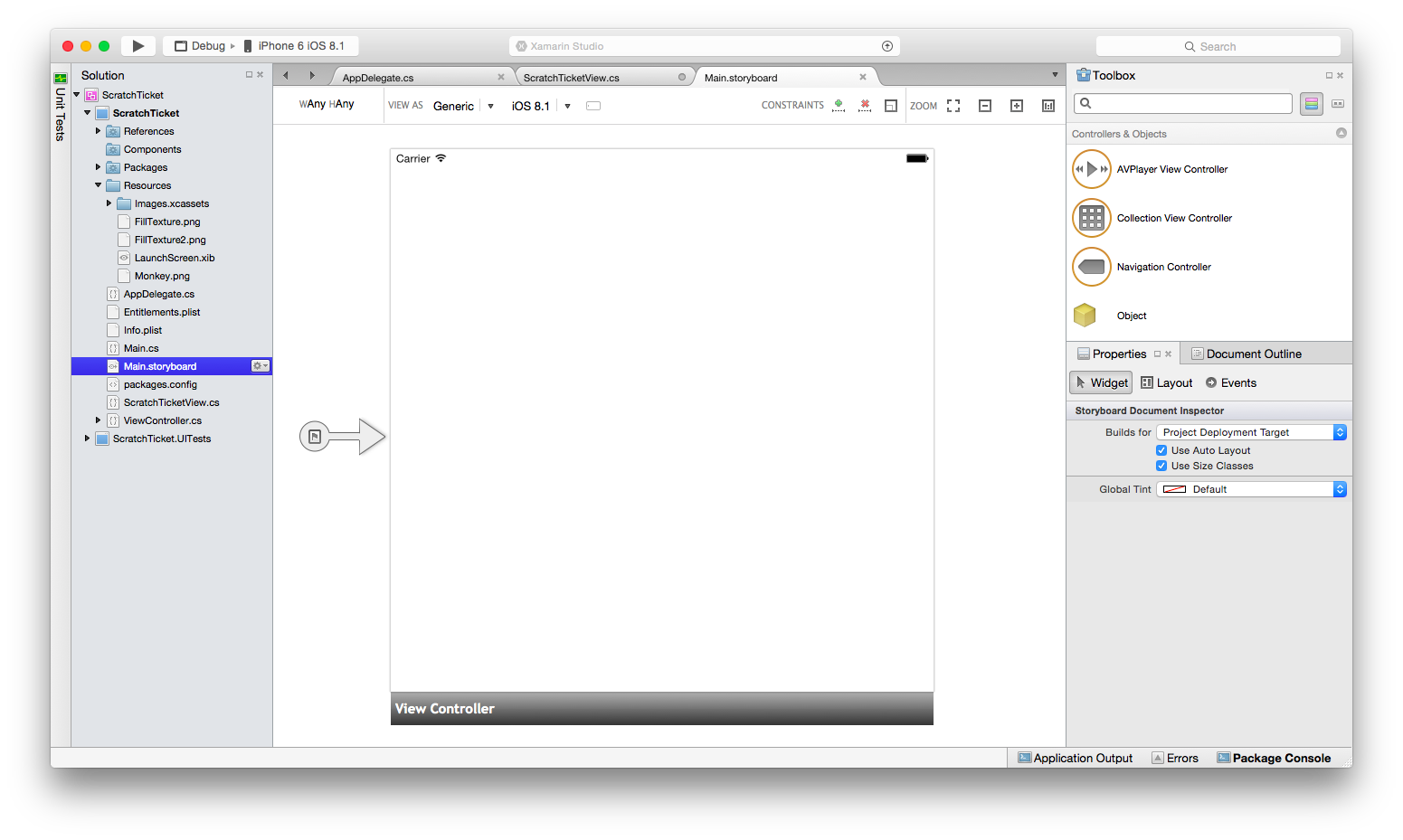
Перетащите представление изображения из панели элементов в представление в раскадровки.

Выберите представление изображения и измените его свойство
Monkey.pngImage на .
Так как мы используем классы размера, необходимо ограничить это представление изображения. Дважды щелкните изображение, чтобы поместить его в режим ограничения. Давайте настроим его на центр, щелкнув маркер закрепления по центру и выровняв его по вертикали и по горизонтали:

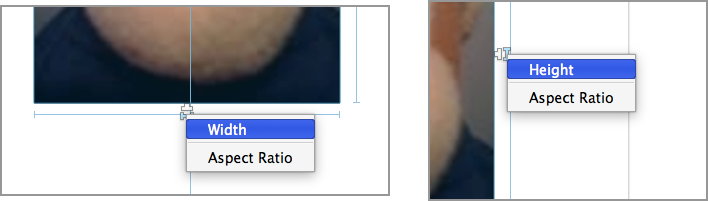
Чтобы ограничить высоту и ширину, щелкните маркеры с закреплением размера (фигурные дескрипторы кости) и выберите ширину и высоту соответственно:
Обновите кадр на основе ограничений, нажав кнопку обновления на панели инструментов:
Затем создайте проект, чтобы представление "Царапины билета" отображалось в разделе "Настраиваемые компоненты" на панели элементов:

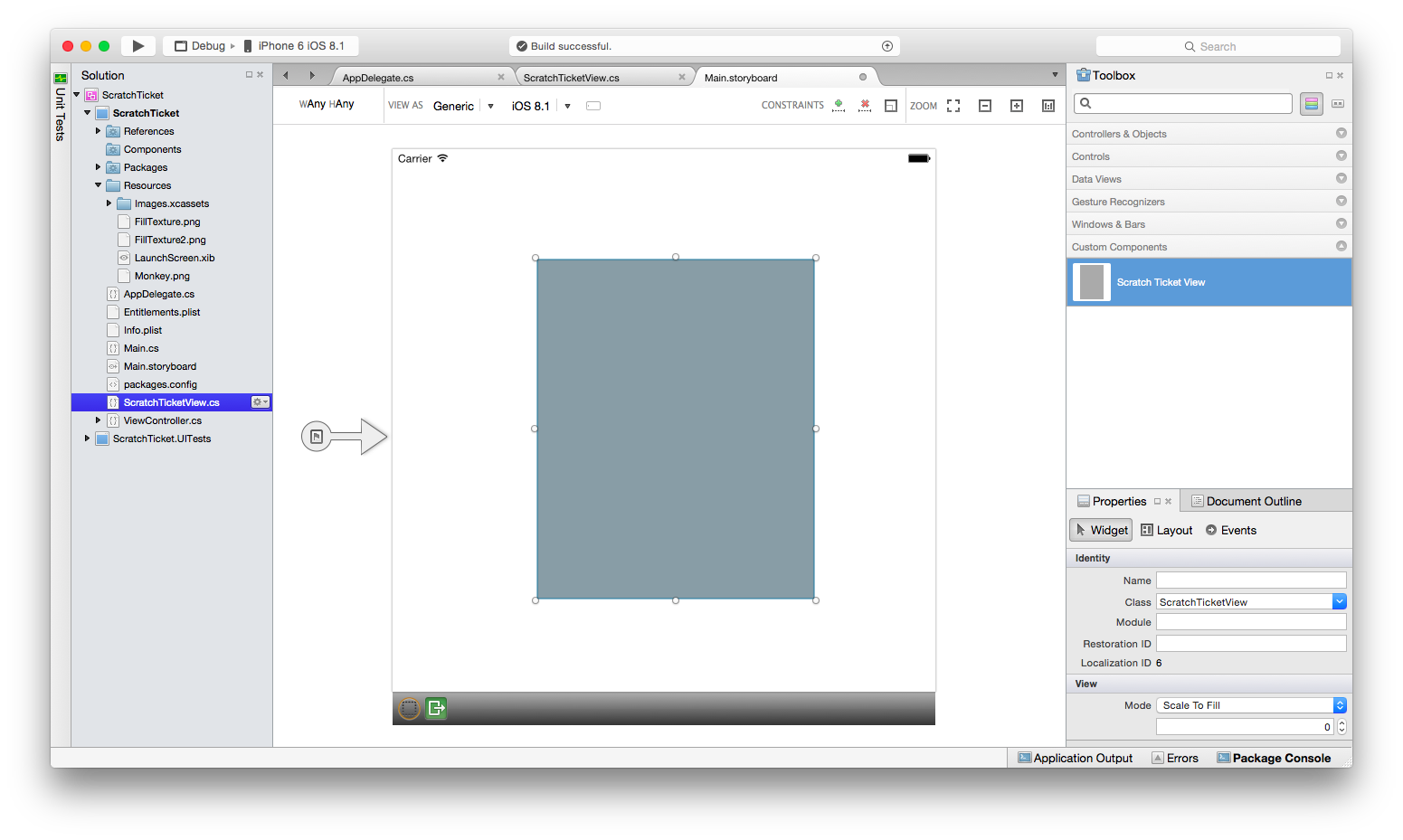
Перетащите представление "Поцарапанный билет", чтобы оно отображалось на изображении обезьяны. Настройте дескриптор перетаскивания, чтобы представление "Поцарать билет" полностью охватывает обезьяну, как показано ниже:
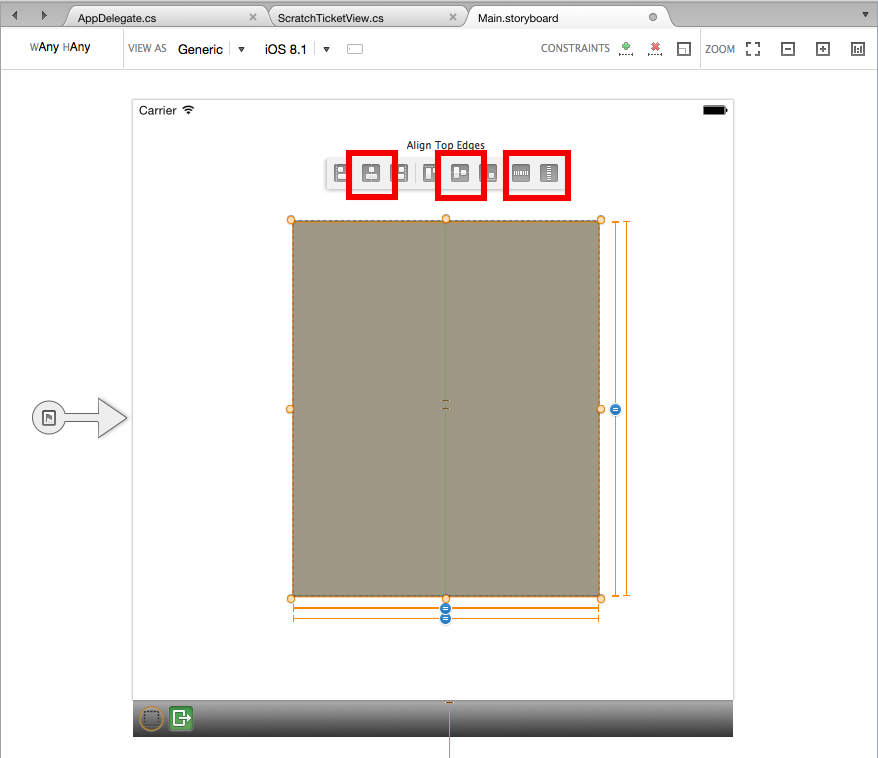
Чтобы выбрать оба представления, нарисуйте ограничивающий прямоугольник. Выберите параметры для ограничения ширины, высоты, центра и среднего и обновления кадров на основе ограничений, как показано ниже:
Запустите приложение и "с нуля" изображение, чтобы показать обезьяну.


Добавление свойств времени разработки
Конструктор также включает поддержку времени разработки для пользовательских элементов управления типа свойств числовыми, перечислением, строкой, bool, CGSize, UIColor и UIImage. Чтобы продемонстрировать, давайте добавим свойство для ScratchTicketView задания изображения, которое "поцарапало".
Добавьте следующий код в ScratchTicketView класс для свойства:
[Export("Image"), Browsable(true)]
public UIImage Image
{
    get { return image; }
    set {
            image = value;
              SetNeedsDisplay ();
        }
}
Также может потребоваться добавить в метод значение NULL проверкаDraw, как показано ниже.
public override void Draw(CGRect rect)
{
    base.Draw(rect);

    using (var g = UIGraphics.GetCurrentContext())
    {
        if (image != null)
            g.SetFillColor ((UIColor.FromPatternImage (image).CGColor));
        else
            g.SetFillColor (UIColor.LightGray.CGColor);

        g.FillRect(rect);

        if (!initialPoint.IsEmpty)
        {
             g.SetLineWidth(20);
             g.SetBlendMode(CGBlendMode.Clear);
             UIColor.Clear.SetColor();

             if (path.IsEmpty || startNewPath)
             {
                 path.AddLines(new CGPoint[] { initialPoint, latestPoint });
                 startNewPath = false;
             }
             else
             {
                 path.AddLineToPoint(latestPoint);
             }

             g.SetLineCap(CGLineCap.Round);
             g.AddPath(path);
             g.DrawPath(CGPathDrawingMode.Stroke);
        }
    }
}
ExportAttribute Включение и BrowsableAttribute аргумент с набором аргументов, которые приводят к true отображению свойства на панели свойств конструктора. Изменение свойства на другое изображение, включенное в проект, например FillTexture2.png, приводит к обновлению элемента управления во время разработки, как показано ниже:

Итоги
В этой статье описано, как создать пользовательский элемент управления, а также использовать его в приложении iOS с помощью конструктора iOS. Мы узнали, как создать и создать элемент управления, чтобы сделать его доступным для приложения на панели элементов конструктора. Кроме того, мы рассмотрели, как реализовать элемент управления, чтобы он правильно отображался как во время разработки, так и во время выполнения, а также о том, как предоставлять свойства пользовательского элемента управления в конструкторе.