Ескертпе
Бұл бетке кіру үшін қатынас шегін айқындау қажет. Жүйеге кіруді немесе каталогтарды өзгертуді байқап көруге болады.
Бұл бетке кіру үшін қатынас шегін айқындау қажет. Каталогтарды өзгертуді байқап көруге болады.
Большие наборы данных часто становятся неуправляемыми при постоянной прокрутке списка. В этом сценарии упорядочение данных в группы может улучшить взаимодействие с пользователем, упрощая навигацию по данным.
CollectionView поддерживает отображение сгруппированных данных и определяет следующие свойства, управляющие тем, как он будет представлен:
IsGroupedboolТип , указывает, должны ли базовые данные отображаться в группах. Значение по умолчанию этого свойства равноfalse.GroupHeaderTemplate( типDataTemplate— шаблон, используемый для заголовка каждой группы.GroupFooterTemplateDataTemplateТип , шаблон, используемый для нижнего колонтитула каждой группы.
Эти свойства поддерживаются BindableProperty объектами, что означает, что свойства могут быть целевыми объектами привязки данных.
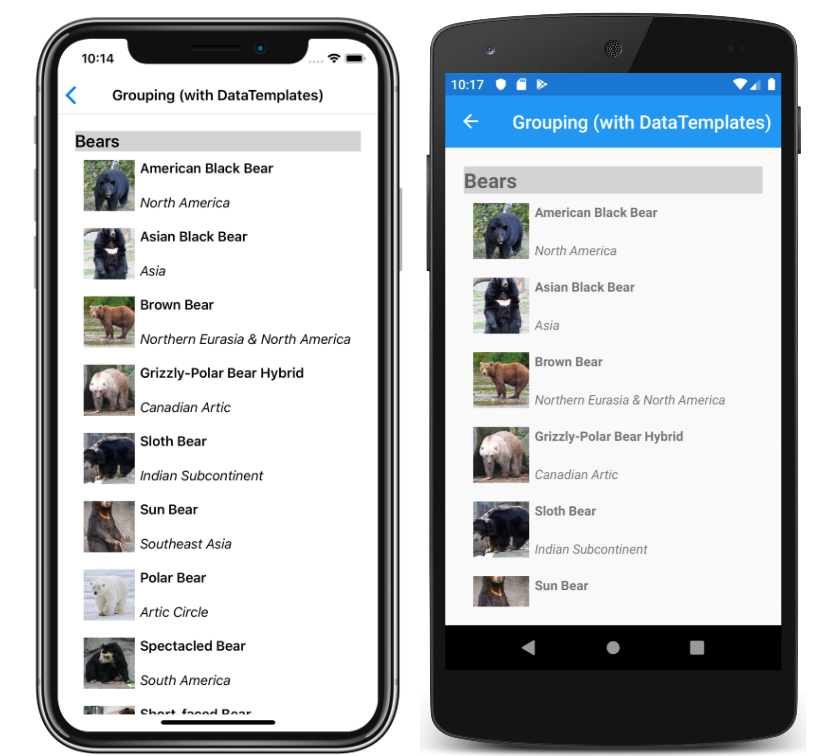
На следующих снимках экрана показаны CollectionView сгруппированные данные:
Дополнительные сведения о шаблонах данных см. в разделе Общие сведения о шаблонах данныхXamarin.Forms.
Группирование данных
Перед отображением данных необходимо сгруппировать. Это можно сделать, создав список групп, где каждая группа является списком элементов. Список групп должен быть коллекцией IEnumerable<T> , где T определяется два фрагмента данных:
- Имя группы.
- Коллекция
IEnumerable, определяющая элементы, принадлежащие группе.
Таким образом, процесс группировки данных заключается в том, чтобы:
- Создайте тип, который моделирует один элемент.
- Создайте тип, который моделирует одну группу элементов.
- Создайте коллекцию
IEnumerable<T>, гдеTиспользуется тип, который моделирует одну группу элементов. Таким образом, эта коллекция представляет собой коллекцию групп, в которой хранятся сгруппированные данные. - Добавьте данные в коллекцию
IEnumerable<T>.
Пример
При группировке данных первым шагом является создание типа, моделирующего один элемент. В следующем примере показан Animal класс из примера приложения:
public class Animal
{
    public string Name { get; set; }
    public string Location { get; set; }
    public string Details { get; set; }
    public string ImageUrl { get; set; }
}
Класс Animal моделирует один элемент. Затем можно создать тип, который моделирует группу элементов. В следующем примере показан AnimalGroup класс из примера приложения:
public class AnimalGroup : List<Animal>
{
    public string Name { get; private set; }

    public AnimalGroup(string name, List<Animal> animals) : base(animals)
    {
        Name = name;
    }
}
Класс AnimalGroup наследует от List<T> класса и добавляет Name свойство, представляющее имя группы.
Затем можно создать коллекцию IEnumerable<T> групп:
public List<AnimalGroup> Animals { get; private set; } = new List<AnimalGroup>();
Этот код определяет коллекцию с именем Animals, где каждый элемент в коллекции является AnimalGroup объектом. Каждый AnimalGroup объект состоит из имени и List<Animal> коллекции, которая определяет Animal объекты в группе.
Затем группированные данные можно добавить в коллекцию Animals :
Animals.Add(new AnimalGroup("Bears", new List<Animal>
{
    new Animal
    {
        Name = "American Black Bear",
        Location = "North America",
        Details = "Details about the bear go here.",
        ImageUrl = "https://upload.wikimedia.org/wikipedia/commons/0/08/01_Schwarzbär.jpg"
    },
    new Animal
    {
        Name = "Asian Black Bear",
        Location = "Asia",
        Details = "Details about the bear go here.",
        ImageUrl = "https://upload.wikimedia.org/wikipedia/commons/thumb/b/b7/Ursus_thibetanus_3_%28Wroclaw_zoo%29.JPG/180px-Ursus_thibetanus_3_%28Wroclaw_zoo%29.JPG"
    },
    // ...
}));

Animals.Add(new AnimalGroup("Monkeys", new List<Animal>
{
    new Animal
    {
        Name = "Baboon",
        Location = "Africa & Asia",
        Details = "Details about the monkey go here.",
        ImageUrl = "https://upload.wikimedia.org/wikipedia/commons/thumb/f/fc/Papio_anubis_%28Serengeti%2C_2009%29.jpg/200px-Papio_anubis_%28Serengeti%2C_2009%29.jpg"
    },
    new Animal
    {
        Name = "Capuchin Monkey",
        Location = "Central & South America",
        Details = "Details about the monkey go here.",
        ImageUrl = "https://upload.wikimedia.org/wikipedia/commons/thumb/4/40/Capuchin_Costa_Rica.jpg/200px-Capuchin_Costa_Rica.jpg"
    },
    new Animal
    {
        Name = "Blue Monkey",
        Location = "Central and East Africa",
        Details = "Details about the monkey go here.",
        ImageUrl = "https://upload.wikimedia.org/wikipedia/commons/thumb/8/83/BlueMonkey.jpg/220px-BlueMonkey.jpg"
    },
    // ...
}));
Этот код создает две группы в Animals коллекции. Первый AnimalGroup называется Bearsи содержит коллекцию List<Animal> сведений о медведе. Второй AnimalGroup называется Monkeysи содержит коллекцию List<Animal> подробностей обезьяны.
Отображение сгруппированных данных
CollectionView отображает сгруппированные данные, если данные были правильно сгруппированы, задав IsGrouped для свойства trueзначение :
<CollectionView ItemsSource="{Binding Animals}"
                IsGrouped="true">
    <CollectionView.ItemTemplate>
        <DataTemplate>
            <Grid Padding="10">
                ...
                <Image Grid.RowSpan="2"
                       Source="{Binding ImageUrl}"
                       Aspect="AspectFill"
                       HeightRequest="60"
                       WidthRequest="60" />
                <Label Grid.Column="1"
                       Text="{Binding Name}"
                       FontAttributes="Bold" />
                <Label Grid.Row="1"
                       Grid.Column="1"
                       Text="{Binding Location}"
                       FontAttributes="Italic"
                       VerticalOptions="End" />
            </Grid>
        </DataTemplate>
    </CollectionView.ItemTemplate>
</CollectionView>
Эквивалентный код на C# выглядит так:
CollectionView collectionView = new CollectionView
{
    IsGrouped = true
};
collectionView.SetBinding(ItemsView.ItemsSourceProperty, "Animals");
// ...
Внешний вид каждого элемента в объекте CollectionView определяется путем задания CollectionView.ItemTemplate свойства в значение DataTemplate. Дополнительные сведения см. в разделе "Определение внешнего вида элемента".
Примечание.
По умолчанию CollectionView будет отображаться имя группы в верхнем и нижнем колонтитуле группы. Это поведение можно изменить, настроив нижний колонтитул группы и нижний колонтитул группы.
Настройка заголовка группы
Внешний вид каждого заголовка группы можно настроить, задав CollectionView.GroupHeaderTemplate для свойства значение DataTemplate:
<CollectionView ItemsSource="{Binding Animals}"
                IsGrouped="true">
    ...
    <CollectionView.GroupHeaderTemplate>
        <DataTemplate>
            <Label Text="{Binding Name}"
                   BackgroundColor="LightGray"
                   FontSize="Large"
                   FontAttributes="Bold" />
        </DataTemplate>
    </CollectionView.GroupHeaderTemplate>
</CollectionView>
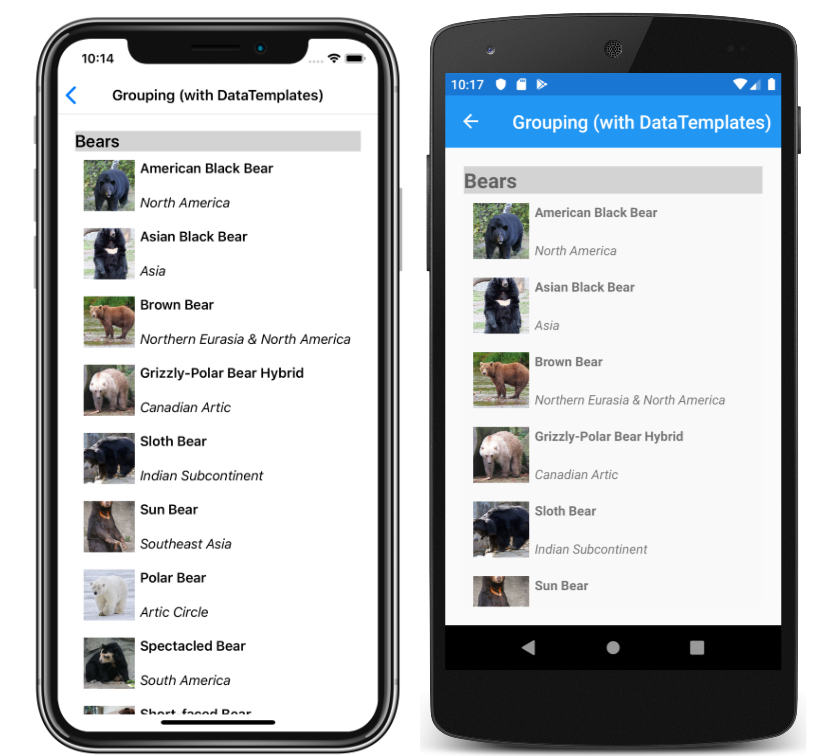
В этом примере для каждого заголовка группы задано Label значение, отображающее имя группы и которое имеет другие свойства внешнего вида. На следующих снимках экрана показан заголовок настраиваемой группы:
Настройка нижнего колонтитула группы
Внешний вид каждого нижнего колонтитула группы можно настроить, задав CollectionView.GroupFooterTemplate для свойства DataTemplateзначение :
<CollectionView ItemsSource="{Binding Animals}"
                IsGrouped="true">
    ...
    <CollectionView.GroupFooterTemplate>
        <DataTemplate>
            <Label Text="{Binding Count, StringFormat='Total animals: {0:D}'}"
                   Margin="0,0,0,10" />
        </DataTemplate>
    </CollectionView.GroupFooterTemplate>
</CollectionView>
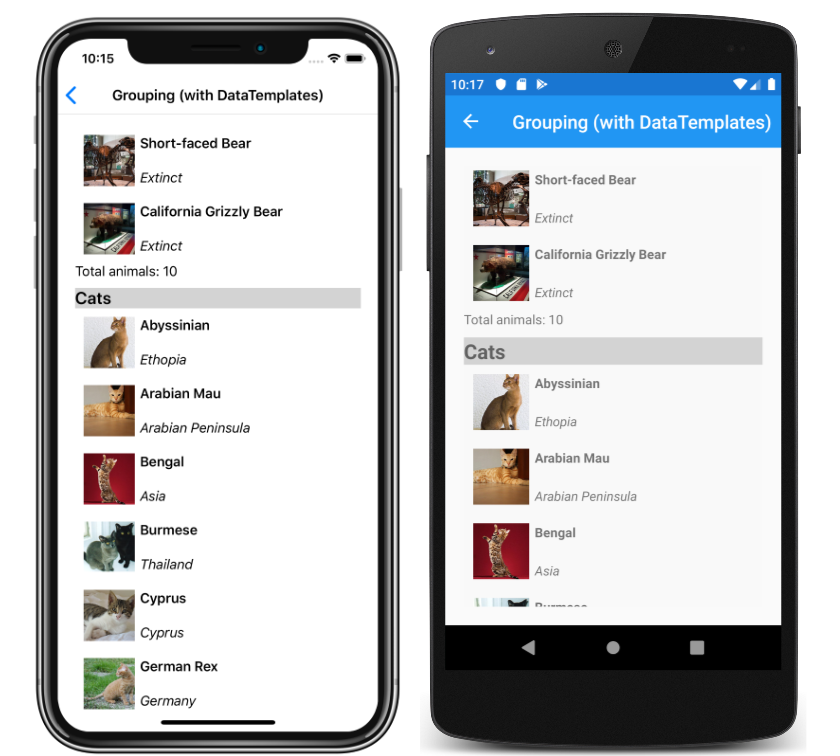
В этом примере для каждого нижнего колонтитула группы задано Label значение, отображающее количество элементов в группе. На следующих снимках экрана показан настраиваемый нижний колонтитул группы:
Пустые группы
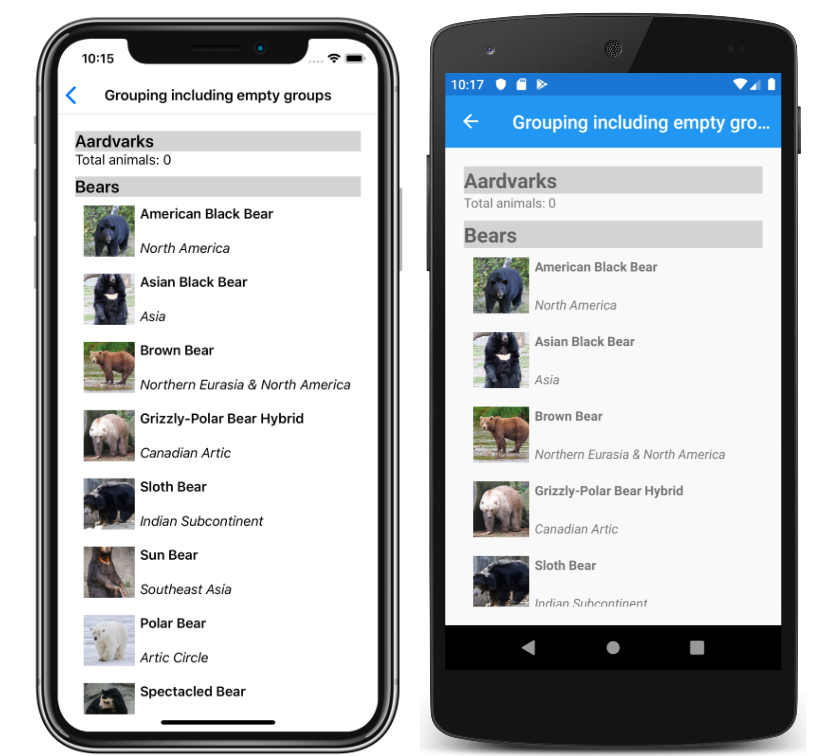
При отображении CollectionView сгруппированных данных будут отображаться все группы, которые пусты. Такие группы будут отображаться с верхним и нижним колонтитулом группы, указывая, что группа пуста. На следующих снимках экрана показана пустая группа:
Примечание.
В iOS 10 и нижнем колонтитуле групп для пустых групп могут отображаться в верхней части окна CollectionView.
Группа без шаблонов
CollectionViewможет отображать правильно сгруппированные данные, не устанавливая для DataTemplateсвойства значение CollectionView.ItemTemplate :
<CollectionView ItemsSource="{Binding Animals}"
                IsGrouped="true" />
В этом сценарии значимые данные можно отобразить, переопределив метод в типе, который моделирует ToString один элемент, и тип, который моделирует одну группу элементов.