Ескертпе
Бұл бетке кіру үшін қатынас шегін айқындау қажет. Жүйеге кіруді немесе каталогтарды өзгертуді байқап көруге болады.
Бұл бетке кіру үшін қатынас шегін айқындау қажет. Каталогтарды өзгертуді байқап көруге болады.
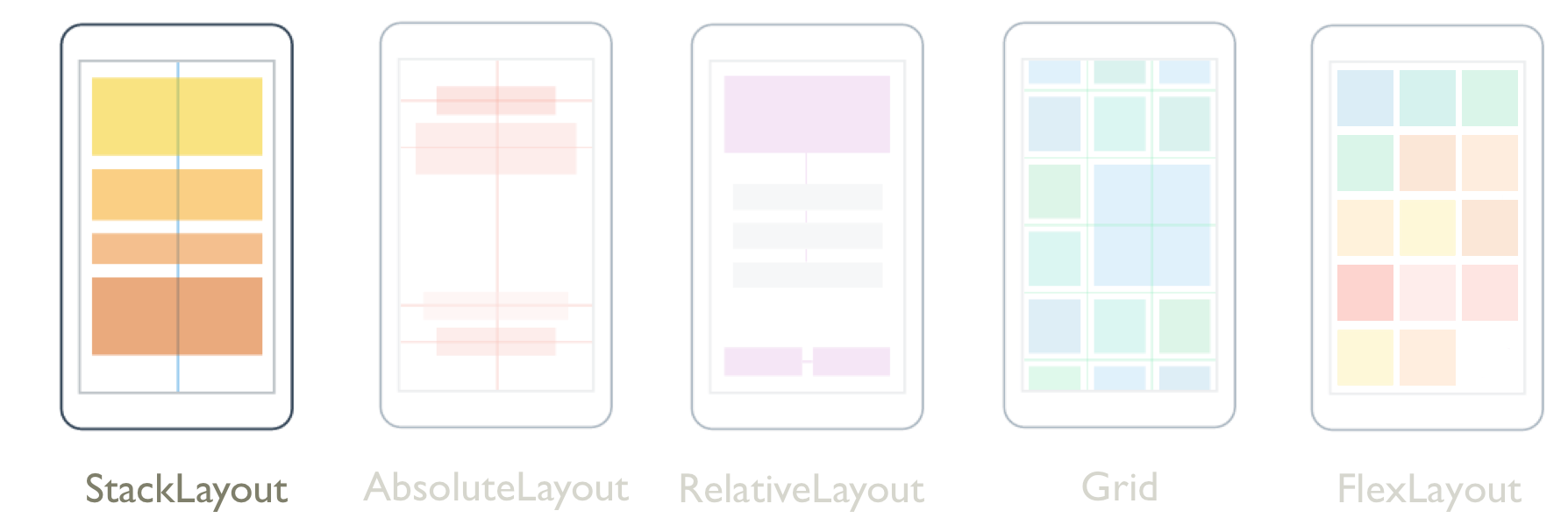
Дочерние StackLayout представления упорядочиваются в одномерном стеке по горизонтали или по вертикали. По умолчанию StackLayout имеет вертикальную ориентацию. Кроме того, StackLayout можно использовать в качестве родительского макета, содержащего другие дочерние макеты.
Класс StackLayout определяет следующие свойства:
OrientationStackOrientationТип , представляет направление, в котором размещаются дочерние представления. Значение по умолчанию этого свойства равноVertical.SpacingdoubleТип , указывает объем пространства между каждым дочерним представлением. Значение по умолчанию этого свойства — шесть единиц, независимых от устройства.
Эти свойства поддерживаются объектами, что означает, что свойства могут быть целевыми BindableProperty объектами привязки данных и стилем.
Класс StackLayout является производным от Layout<T> класса, который определяет Children свойство типа IList<T>. Свойство Children является ContentProperty классом Layout<T> , поэтому не требуется явно задавать из XAML.
Совет
Чтобы получить оптимальную производительность макета, следуйте рекомендациям по оптимизации производительности макета.
Вертикальная ориентация
В следующем XAML показано, как создать вертикальную ориентацию StackLayout , содержащую различные дочерние представления:
<ContentPage xmlns="http://xamarin.com/schemas/2014/forms"
             xmlns:x="http://schemas.microsoft.com/winfx/2009/xaml"
             x:Class="StackLayoutDemos.Views.VerticalStackLayoutPage"
             Title="Vertical StackLayout demo">
    <StackLayout Margin="20">
        <Label Text="Primary colors" />
        <BoxView Color="Red" />
        <BoxView Color="Yellow" />
        <BoxView Color="Blue" />
        <Label Text="Secondary colors" />
        <BoxView Color="Green" />
        <BoxView Color="Orange" />
        <BoxView Color="Purple" />
    </StackLayout>
</ContentPage>
В этом примере создается вертикальная StackLayout содержащая Label и BoxView объекты. По умолчанию между дочерними представлениями существует шесть независимых от устройств единиц пространства:

Эквивалентный код на C# выглядит так:
public class VerticalStackLayoutPageCS : ContentPage
{
    public VerticalStackLayoutPageCS()
    {
        Title = "Vertical StackLayout demo";
        Content = new StackLayout
        {
            Margin = new Thickness(20),
            Children =
            {
                new Label { Text = "Primary colors" },
                new BoxView { Color = Color.Red },
                new BoxView { Color = Color.Yellow },
                new BoxView { Color = Color.Blue },
                new Label { Text = "Secondary colors" },
                new BoxView { Color = Color.Green },
                new BoxView { Color = Color.Orange },
                new BoxView { Color = Color.Purple }
            }
        };
    }
}
Примечание.
Значение Margin свойства представляет расстояние между элементом и его смежными элементами. Дополнительные сведения см. в статье Поля и заполнение.
Горизонтальная ориентация
В следующем XAML показано, как создать горизонтально ориентированный StackLayout объект, задав для свойства значение Orientation Horizontal:
<ContentPage xmlns="http://xamarin.com/schemas/2014/forms"
             xmlns:x="http://schemas.microsoft.com/winfx/2009/xaml"
             x:Class="StackLayoutDemos.Views.HorizontalStackLayoutPage"
             Title="Horizontal StackLayout demo">
    <StackLayout Margin="20"
                 Orientation="Horizontal"
                 HorizontalOptions="Center">
        <BoxView Color="Red" />
        <BoxView Color="Yellow" />
        <BoxView Color="Blue" />
        <BoxView Color="Green" />
        <BoxView Color="Orange" />
        <BoxView Color="Purple" />
    </StackLayout>
</ContentPage>
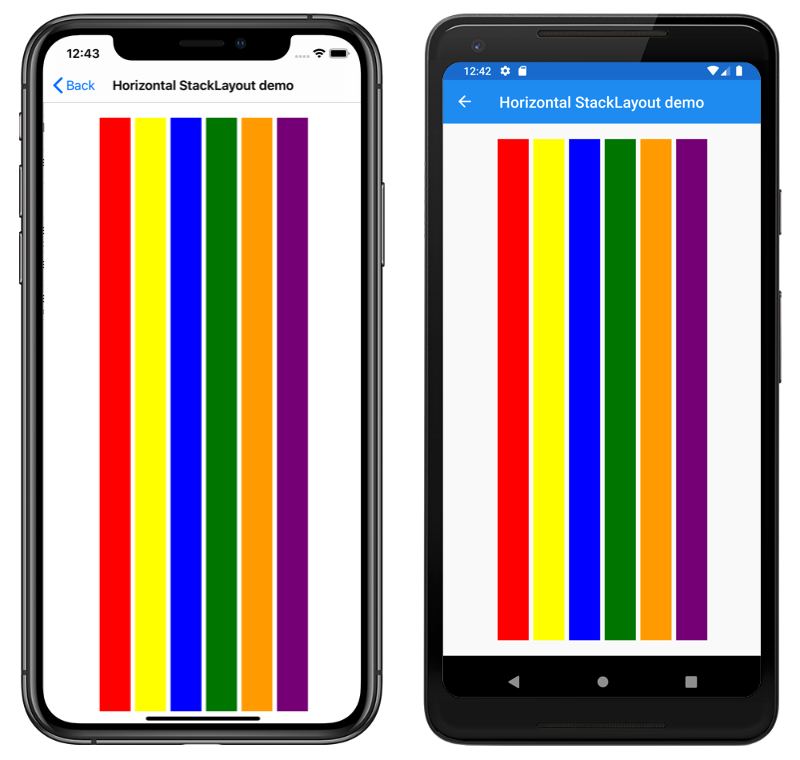
В этом примере создается горизонтальный StackLayout содержащий BoxView объекты с шестью независимыми от устройства единицами пространства между дочерними представлениями:
Эквивалентный код на C# выглядит так:
public HorizontalStackLayoutPageCS()
{
    Title = "Horizontal StackLayout demo";
    Content = new StackLayout
    {
        Margin = new Thickness(20),
        Orientation = StackOrientation.Horizontal,
        HorizontalOptions = LayoutOptions.Center,
        Children =
        {
            new BoxView { Color = Color.Red },
            new BoxView { Color = Color.Yellow },
            new BoxView { Color = Color.Blue },
            new BoxView { Color = Color.Green },
            new BoxView { Color = Color.Orange },
            new BoxView { Color = Color.Purple }
        }
    };
}
Пространство между дочерними представлениями
Интервал между дочерними представлениями StackLayout можно изменить, задав Spacing свойству double значение:
<ContentPage xmlns="http://xamarin.com/schemas/2014/forms"
             xmlns:x="http://schemas.microsoft.com/winfx/2009/xaml"
             x:Class="StackLayoutDemos.Views.StackLayoutSpacingPage"
             Title="StackLayout Spacing demo">
    <StackLayout Margin="20"
                 Spacing="0">
        <Label Text="Primary colors" />
        <BoxView Color="Red" />
        <BoxView Color="Yellow" />
        <BoxView Color="Blue" />
        <Label Text="Secondary colors" />
        <BoxView Color="Green" />
        <BoxView Color="Orange" />
        <BoxView Color="Purple" />
    </StackLayout>
</ContentPage>
В этом примере создается вертикальная StackLayout содержащая Label и BoxView объекты, не имеющие интервалов между ними:

Совет
Свойство Spacing можно задать для отрицательных значений, чтобы сделать дочерние представления перекрывающимися.
Эквивалентный код на C# выглядит так:
public class StackLayoutSpacingPageCS : ContentPage
{
    public StackLayoutSpacingPageCS()
    {
        Title = "StackLayout Spacing demo";
        Content = new StackLayout
        {
            Margin = new Thickness(20),
            Spacing = 0,
            Children =
            {
                new Label { Text = "Primary colors" },
                new BoxView { Color = Color.Red },
                new BoxView { Color = Color.Yellow },
                new BoxView { Color = Color.Blue },
                new Label { Text = "Secondary colors" },
                new BoxView { Color = Color.Green },
                new BoxView { Color = Color.Orange },
                new BoxView { Color = Color.Purple }
            }
        };
    }
}
Положение и размер дочерних представлений
Размер и положение дочерних представлений в пределах объекта StackLayout зависит от значений дочерних представлений HeightRequest и свойств, а также значений их HorizontalOptions и VerticalOptions WidthRequest свойств. В вертикальном StackLayoutпредставлении дочерние представления расширяются, чтобы заполнить доступную ширину, если их размер не задан явным образом. Аналогичным образом, в горизонтальном StackLayoutпредставлении дочерние представления расширяются, чтобы заполнить доступную высоту, если их размер не задан явным образом.
Свойства HorizontalOptions и VerticalOptions дочерние StackLayoutпредставления могут быть заданы в поля из LayoutOptions структуры, которые инкапсулируют два параметра макета:
- Выравнивание определяет положение и размер дочернего представления в родительском макете.
- Расширение указывает, следует ли дочернему представлению использовать дополнительное пространство, если оно доступно.
Совет
Не устанавливайте HorizontalOptions свойства и VerticalOptions свойства, StackLayout если вам не нужно. Значения по умолчанию для свойств LayoutOptions.Fill и LayoutOptions.FillAndExpand обеспечивают наилучшую оптимизацию макета. Изменение этих свойств имеет затраты и использует память, даже если они возвращаются к значениям по умолчанию.
Точное понимание
В следующем примере XAML задаются параметры выравнивания для каждого дочернего StackLayoutпредставления в следующем примере:
<ContentPage xmlns="http://xamarin.com/schemas/2014/forms"
             xmlns:x="http://schemas.microsoft.com/winfx/2009/xaml"
             x:Class="StackLayoutDemos.Views.AlignmentPage"
             Title="Alignment demo">
    <StackLayout Margin="20">
        <Label Text="Start"
               BackgroundColor="Gray"
               HorizontalOptions="Start" />
        <Label Text="Center"
               BackgroundColor="Gray"
               HorizontalOptions="Center" />
        <Label Text="End"
               BackgroundColor="Gray"
               HorizontalOptions="End" />
        <Label Text="Fill"
               BackgroundColor="Gray"
               HorizontalOptions="Fill" />
    </StackLayout>
</ContentPage>
В этом примере параметры выравнивания задаются объектами Label для управления их положением в пределах StackLayoutобъекта. Поля , и Fill поля используются для определения выравнивания Label объектов в родительском элементеStackLayout:StartCenterEnd

StackLayout учитывает только параметры выравнивания дочерних представлениях, которые находятся в направлении, противоположном ориентации StackLayout. Поэтому дочерние представления Label в StackLayout с вертикальной ориентацией получают свойства HorizontalOptions в соответствии с одним из следующих полей выравнивания:
Start, который позиционируетLabelв левой частиStackLayout.Center— располагаетLabelв центреStackLayout.End, который позиционируетLabelв правой частиStackLayout.Fill— гарантирует, чтоLabelзаполняет ширинуStackLayout.
Эквивалентный код на C# выглядит так:
public class AlignmentPageCS : ContentPage
{
    public AlignmentPageCS()
    {
        Title = "Alignment demo";
        Content = new StackLayout
        {
            Margin = new Thickness(20),
            Children =
            {
                new Label { Text = "Start", BackgroundColor = Color.Gray, HorizontalOptions = LayoutOptions.Start },
                new Label { Text = "Center", BackgroundColor = Color.Gray, HorizontalOptions = LayoutOptions.Center },
                new Label { Text = "End", BackgroundColor = Color.Gray, HorizontalOptions = LayoutOptions.End },
                new Label { Text = "Fill", BackgroundColor = Color.Gray, HorizontalOptions = LayoutOptions.Fill }
            }
        };
    }
}
Расширение
В следующем примере XAML задаются параметры расширения для каждого Label из StackLayoutследующих элементов:
<ContentPage xmlns="http://xamarin.com/schemas/2014/forms"
             xmlns:x="http://schemas.microsoft.com/winfx/2009/xaml"
             x:Class="StackLayoutDemos.Views.ExpansionPage"
             Title="Expansion demo">
    <StackLayout Margin="20">
        <BoxView BackgroundColor="Red"
                 HeightRequest="1" />
        <Label Text="Start"
               BackgroundColor="Gray"
               VerticalOptions="StartAndExpand" />
        <BoxView BackgroundColor="Red"
                 HeightRequest="1" />
        <Label Text="Center"
               BackgroundColor="Gray"
               VerticalOptions="CenterAndExpand" />
        <BoxView BackgroundColor="Red"
                 HeightRequest="1" />
        <Label Text="End"
               BackgroundColor="Gray"
               VerticalOptions="EndAndExpand" />
        <BoxView BackgroundColor="Red"
                 HeightRequest="1" />
        <Label Text="Fill"
               BackgroundColor="Gray"
               VerticalOptions="FillAndExpand" />
        <BoxView BackgroundColor="Red"
                 HeightRequest="1" />
    </StackLayout>
</ContentPage>
В этом примере параметры расширения задаются для Label объектов для управления их размером в пределах StackLayoutобъекта. Поля StartAndExpand, и EndAndExpandCenterAndExpandFillAndExpand поля используются для определения предпочтений выравнивания и того, занимает ли Label больше места, если оно доступно в родительском элементе:StackLayout
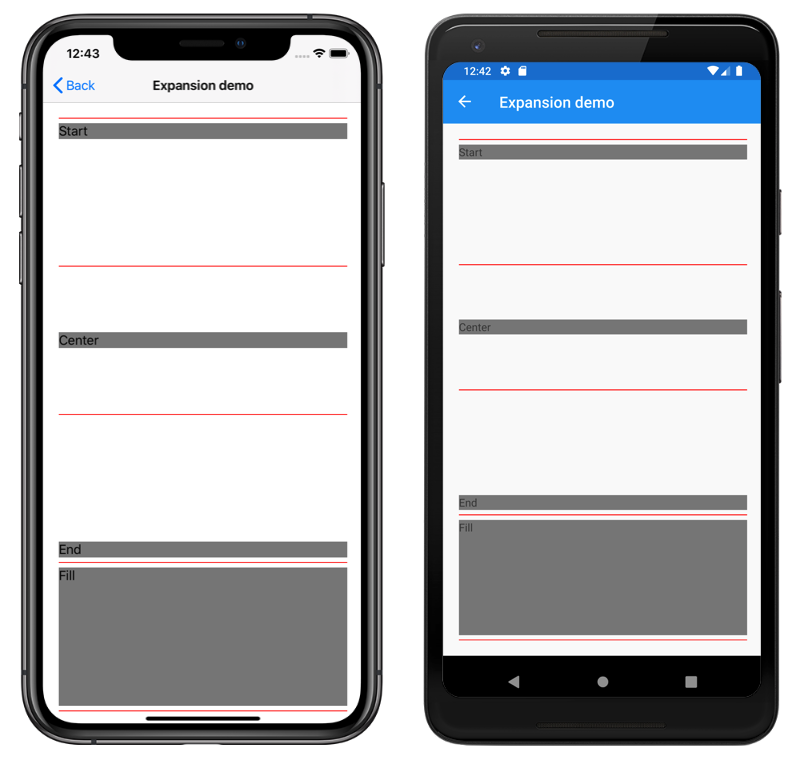
StackLayout может развернуть дочерние представления только в направлении своей ориентации. Поэтому StackLayout в вертикальной ориентации может развернуть дочерние представления Label, которые задают свои свойства VerticalOptions одному из полей выравнивания. Это означает, что для вертикального выравнивания каждый Label занимает одинаковый объем пространства в StackLayout. Но только последний Label со значением свойства VerticalOptions, равным FillAndExpand, имеет другой размер.
Совет
При использовании StackLayoutубедитесь, что для одного дочернего представления задано значение LayoutOptions.Expands. В этом случае указанный дочерний элемент будет занимать максимальное пространство, предоставляемое ему макетом StackLayout. Выполнять эти вычисления несколько раз слишком затратно.
Эквивалентный код на C# выглядит так:
public ExpansionPageCS()
{
    Title = "Expansion demo";
    Content = new StackLayout
    {
        Margin = new Thickness(20),
        Children =
        {
            new BoxView { BackgroundColor = Color.Red, HeightRequest = 1 },
            new Label { Text = "StartAndExpand", BackgroundColor = Color.Gray, VerticalOptions = LayoutOptions.StartAndExpand },
            new BoxView { BackgroundColor = Color.Red, HeightRequest = 1 },
            new Label { Text = "CenterAndExpand", BackgroundColor = Color.Gray, VerticalOptions = LayoutOptions.CenterAndExpand },
            new BoxView { BackgroundColor = Color.Red, HeightRequest = 1 },
            new Label { Text = "EndAndExpand", BackgroundColor = Color.Gray, VerticalOptions = LayoutOptions.EndAndExpand },
            new BoxView { BackgroundColor = Color.Red, HeightRequest = 1 },
            new Label { Text = "FillAndExpand", BackgroundColor = Color.Gray, VerticalOptions = LayoutOptions.FillAndExpand },
            new BoxView { BackgroundColor = Color.Red, HeightRequest = 1 }
        }
    };
}
Внимание
Когда все пространство в StackLayout занято, параметр расширения ни на что не влияет.
Дополнительные сведения о выравнивании и расширении см. в статье Параметры макета в Xamarin.Forms.
Вложенные объекты StackLayout
Можно StackLayout использовать в качестве родительского макета, содержащего вложенные дочерние StackLayout объекты или другие дочерние макеты.
В следующем XAML показан пример вложенных StackLayout объектов:
<ContentPage xmlns="http://xamarin.com/schemas/2014/forms"
             xmlns:x="http://schemas.microsoft.com/winfx/2009/xaml"
             x:Class="StackLayoutDemos.Views.CombinedStackLayoutPage"
             Title="Combined StackLayouts demo">
    <StackLayout Margin="20">
        ...
        <Frame BorderColor="Black"
               Padding="5">
            <StackLayout Orientation="Horizontal"
                         Spacing="15">
                <BoxView Color="Red" />
                <Label Text="Red"
                       FontSize="Large"
                       VerticalOptions="Center" />
            </StackLayout>
        </Frame>
        <Frame BorderColor="Black"
               Padding="5">
            <StackLayout Orientation="Horizontal"
                         Spacing="15">
                <BoxView Color="Yellow" />
                <Label Text="Yellow"
                       FontSize="Large"
                       VerticalOptions="Center" />
            </StackLayout>
        </Frame>
        <Frame BorderColor="Black"
               Padding="5">
            <StackLayout Orientation="Horizontal"
                         Spacing="15">
                <BoxView Color="Blue" />
                <Label Text="Blue"
                       FontSize="Large"
                       VerticalOptions="Center" />
            </StackLayout>
        </Frame>
        ...
    </StackLayout>
</ContentPage>
В этом примере родительский объект StackLayout содержит вложенные StackLayout объекты внутри Frame объектов. Родительский объект StackLayout ориентирован по вертикали, а дочерние StackLayout объекты ориентированы по горизонтали:

Внимание
Чем глубже вы вложены StackLayout объекты и другие макеты, тем больше вложенных макетов повлияет на производительность. Дополнительные сведения см. в разделе "Выбор правильного макета".
Эквивалентный код на C# выглядит так:
public class CombinedStackLayoutPageCS : ContentPage
{
    public CombinedStackLayoutPageCS()
    {
        Title = "Combined StackLayouts demo";
        Content = new StackLayout
        {
            Margin = new Thickness(20),
            Children =
            {
                new Label { Text = "Primary colors" },
                new Frame
                {
                    BorderColor = Color.Black,
                    Padding = new Thickness(5),
                    Content = new StackLayout
                    {
                        Orientation = StackOrientation.Horizontal,
                        Spacing = 15,
                        Children =
                        {
                            new BoxView { Color = Color.Red },
                            new Label { Text = "Red", FontSize = Device.GetNamedSize(NamedSize.Large, typeof(Label)), VerticalOptions = LayoutOptions.Center }
                        }
                    }
                },
                new Frame
                {
                    BorderColor = Color.Black,
                    Padding = new Thickness(5),
                    Content = new StackLayout
                    {
                        Orientation = StackOrientation.Horizontal,
                        Spacing = 15,
                        Children =
                        {
                            new BoxView { Color = Color.Yellow },
                            new Label { Text = "Yellow", FontSize = Device.GetNamedSize(NamedSize.Large, typeof(Label)), VerticalOptions = LayoutOptions.Center }
                        }
                    }
                },
                new Frame
                {
                    BorderColor = Color.Black,
                    Padding = new Thickness(5),
                    Content = new StackLayout
                    {
                        Orientation = StackOrientation.Horizontal,
                        Spacing = 15,
                        Children =
                        {
                            new BoxView { Color = Color.Blue },
                            new Label { Text = "Blue", FontSize = Device.GetNamedSize(NamedSize.Large, typeof(Label)), VerticalOptions = LayoutOptions.Center }
                        }
                    }
                },
                // ...
            }
        };
    }
}