Ескертпе
Бұл бетке кіру үшін қатынас шегін айқындау қажет. Жүйеге кіруді немесе каталогтарды өзгертуді байқап көруге болады.
Бұл бетке кіру үшін қатынас шегін айқындау қажет. Каталогтарды өзгертуді байқап көруге болады.
Применимо к: SQL Server в Windows
Установка Slipstream — это процесс интеграции накопительных обновлений (CUS) в процесс установки SQL Server. Этот метод гарантирует, что SQL Server установлен с последними исправлениями и улучшениями в одной операции, не требуя исправления после установки.
Слипстримирование полезно для следующих способов:
Как избежать известных проблем при установке с базового установочного носителя
Сокращение времени развертывания и ручной работы путем установки и исправления в одной операции и предотвращения дополнительных перезагрузок операционной системы.
Как работает слипстриминг
Во время установки вы запускаете программу установки SQL Server с параметром /UpdateEnabled=True, чтобы включить интеграцию обновлений, и указываете папку, содержащую нужный накопительный пакет обновления, с помощью /UpdateSource.
Рассмотрим пример.
setup.exe /Action=Install /UpdateEnabled=True /UpdateSource="C:\SQLUpdates"
В этом примере операция командной строки сообщает программе установки использовать обновленные двоичные файлы из указанной папки вместо исходного базового носителя, применяя их во время установки.
Руководство по использованию слипстрима
Следует интегрировать последние накопительные обновления в установочный носитель, чтобы экземпляр изначально был развернут в наиболее стабильной и безопасной конфигурации.
Протестируйте установки скольжения в промежуточной среде перед развертыванием в рабочей среде.
Используйте согласованные пакеты обновления на всех серверах в среде, чтобы обеспечить совместимость.
При добавлении компонентов позже используйте соответствующий установочный носитель или примените к существующему экземпляру то же накопительное обновление.
Когда следует использовать slipstream
Вы настраиваете новые экземпляры SQL Server и хотите, чтобы они были исправлены во время установки, чтобы избежать ненужных перезапусков.
Вы сталкиваетесь со сбоями при установке с базового установочного носителя, и вам требуются исправленные установочные двоичные файлы.
Вы развертываете SQL Server на нескольких компьютерах и хотите согласованный, надежный интерфейс.
Этапы установки Slipstream
Шаг 1. Создание папки для хранения обновлений SQL
Создайте локальную папку для хранения файлов обновления. Рассмотрим пример.
New-Item -ItemType "Directory" -Path "C:\SQLUpdates" -Force
Шаг 2. Скачивание последнего обновления
Скачайте последнее накопительное обновление для вашей версии SQL Server в только что созданную папку.
Шаг 3: Запустите установщик с параметрами slipstream
Запустите программу установки SQL Server с помощью следующей команды:
C:\SqlSetupMedia\setup.exe /Action=Install /UpdateEnabled=True /UpdateSource="C:\SQLUpdates"
| Параметр | Description |
|---|---|
/Action=Install |
Указывает программе установки SQL Server начать процесс установки. Если не указать этот параметр, программа установки откроет только Центр установки и проигнорирует другие параметры, такие как пути обновления. |
/UpdateEnabled=True |
Включает обнаружение обновлений. Она сообщает программе установки искать и включать все доступные обновления (например, накопительное обновление) во время установки. |
/UpdateSource=<location> |
Указывает на папку, в которой хранятся файлы обновления (CU). |
Дополнительные сведения о параметрах установки см. в статье "Установка и настройка SQL Server в Windows" в командной строке
Шаг 4. Завершение установки
Следуйте указаниям мастера установки, как обычно.
Во время установки вы увидите подтверждение интеграции обновления.
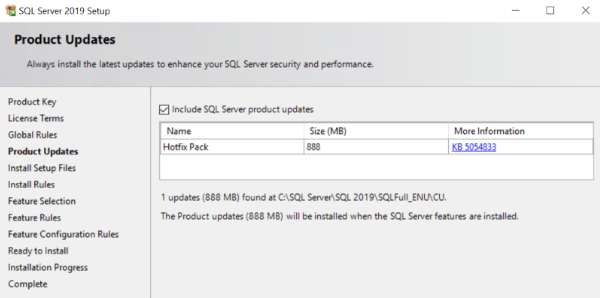
Шаг 5. Проверка успешности установки
После установки примененный накопительный пакет обновления будет отображаться в:
Программы и компоненты>Установленные обновления (в меню "Пуск Windows")
Журнал установки (
Summary.txt) в разделеPatch Level. Дополнительные сведения см. в разделе "Просмотр и чтение файлов журнала установки SQL Server".Overall summary: Final result: Passed Exit code (Decimal): 0 Start time: 2025-08-17 11:55:45 End time: 2025-08-17 12:14:24 Requested action: Install Machine Properties: Machine name: <machine-name> Machine processor count: 8 OS version: Microsoft Windows Server 2019 Standard (10.0.17763) OS service pack: OS region: United States OS language: English (United States) OS architecture: X64 Process architecture: 64 Bit OS clustered: No Product features discovered: Product Instance Instance ID Feature Language Package properties: Description: Microsoft SQL Server 2019 ProductName: SQL Server 2019 Type: RTM Version: 15 Installation location: C:\SQL Server\SQL 2019\SQLFull_ENU\x64\setup\ Installation edition: Enterprise Edition: Core-based Licensing Slipstream: True SP Level 0 Patch Level: 15.0.4430.1 Product Update Status: Success: KB 5054833 Product Updates Selected for Installation: Title: Hotfix Pack Knowledge Base Article: KB 5054833 Version: 15.0.4430.0 Architecture: x64 Language: All Update Source: C:\SQL Server\SQL 2019\SQLFull_ENU\CU
Определение установки скольжения
Чтобы убедиться, что для запуска установки использовался метод slipstream:
Мастер установки отображает такие правила, как:
Update Setup Media Language RuleЖурнал установки включает такие строки, как:
Slipstream:                    True
SP Level                       0
Patch Level:                   15.0.4430.1
Запустите отчет об обнаружении функций SQL Server , чтобы проверить уровни версий.
Замечания
Если во время установки происходит сбой, просмотрите сведения о сбое в файле журнала, расположенном по адресу C:\Program Files\Microsoft SQL Server\<nn>\Setup Bootstrap\Log\Summary.txt, где <nn> — устанавливаемая версия. Дополнительные сведения см. в разделе "Просмотр и чтение файлов журнала установки SQL Server".
Ниже приведен пример неудачной установки скольжения.
Overall summary:
  Final result:                  Failed: see results below
  Exit code (Decimal):           -2068643839
  Start time:                    2025-08-17 09:55:12
  End time:                      2025-08-17 10:03:01
  Requested action:              Install

Setup completed with required actions for features.
Troubleshooting information for those features:
  Next step for SQLEngine:       Use the following information to resolve the error, uninstall this feature, and then run the setup process again.
Slipstreaming не устраняет необходимость отслеживать будущие обновления после установки.