Ескертпе
Бұл бетке кіру үшін қатынас шегін айқындау қажет. Жүйеге кіруді немесе каталогтарды өзгертуді байқап көруге болады.
Бұл бетке кіру үшін қатынас шегін айқындау қажет. Каталогтарды өзгертуді байқап көруге болады.
Применимо к: SQL Server 2016 (13.x) и более поздним версиям Azure SQL Managed Instance
Во второй части этой серии руководств вы изучите образец данных и создадите несколько графиков. Далее вы узнаете, как сериализовать графические объекты на Python, а затем десериализовать эти объекты и создать графики.
Во второй части этой серии руководств вы изучите образец данных, а затем создаете несколько графиков с помощью универсальных функций barplot и hist в базовом R.
Цель этой статьи — показать, как вызывать функции R из Transact-SQL в хранимых процедурах и сохранять результаты в форматах файлов приложения.
- Создайте хранимую процедуру, используя
barplotдля создания диаграммы R в виде данных varbinary. Использование bcp для экспорта двоичного потока в файл изображения. - Создайте хранимую процедуру, используя
histдля создания диаграммы, сохраняя результаты в виде выходных данных JPG и PDF.
Примечание.
Поскольку визуализация является мощным инструментом для понимания формы и распространения данных, R предоставляет ряд функций и пакетов для создания гистограмм, точечных диаграмм, блочных диаграмм и других типов диаграмм для исследования данных. Как правило, изображения в R создаются с помощью устройства R для вывода графики. Выходные данные можно записать и сохранить с типом данных varbinary для отрисовки в приложении. Изображения можно также сохранять в любом из поддерживаемых форматов файлов (JPG, PDF и т. д.).
Работая с этой статьей, вы узнаете о следующем.
- Изучение образца данных
- Создание графиков с помощью языка R в T-SQL
- Выходные графики в нескольких форматах файлов
В первой части были установлены необходимые компоненты и восстановлена демонстрационная база данных.
В третьей части вы узнаете, как создавать функции из необработанных данных с помощью функции Transact-SQL. Затем вы вызовите эту функцию из хранимой процедуры, чтобы создать таблицу, содержащую значения характеристик.
В четвертой части вы научитесь загружать модули и вызывать необходимые функции для создания и обучения модели с помощью хранимой процедуры SQL Server.
Из пятой части вы узнаете, как ввести в эксплуатацию модели, которые были обучены и сохранены в соответствии с инструкциями в четвертой части.
Изучение данных
Разработка решения для обработки и анализа данных обычно связана с большим числом операций по анализу и визуализации данных. Для начала немного изучите образец данных, если вы это еще не сделали.
В исходном общедоступном наборе данных идентификаторы такси и записи о поездках были предоставлены в отдельных файлах. Однако, чтобы образец данных было удобнее использовать, исходные наборы данных были объединены по столбцам medallion, hack_licenseи pickup_datetime. Кроме того, была произведена выборка записей с целью получить 1 % от их общего числа. Полученный набор данных содержит 1 703 957 строк и 23 столбца.
Идентификаторы такси
В столбце medallion представлены уникальные идентификационные номера такси.
В столбце hack_license содержатся номера лицензий таксистов (без указания имен).
Записи о поездках и оплате
Каждая запись о поездке включает сведения о местах посадки и высадки, а также о расстоянии поездки.
Каждая запись об оплате включает такие сведения, как тип оплаты, общий размер платежа и размер чаевых.
Последние три столбца можно использовать для различных задач машинного обучения. Столбец tip_amount содержит непрерывный ряд числовых значений и может использоваться в качестве столбца меток для регрессионного анализа. Столбец tipped содержит значения "Да" или "Нет" и используется для двоичной классификации. Столбец tip_class содержит несколько меток классов и поэтому может использоваться в качестве метки для задач многоклассовой классификации.
В этом пошаговом руководстве демонстрируется только задача двоичной классификации. Вы можете самостоятельно попробовать создать модели для двух других задач машинного обучения: регрессии и многоклассовой классификации.
Все значения, используемые для столбцов меток, основаны на столбце tip_amount с применением следующих бизнес-правил:
Имя производного столбца Правило tipped Если tip_amount > 0, чаевые есть = 1, в противном случае чаевые есть = 0 tip_class Класс 0: tip_amount = $0
Класс 1: tip_amount > 0 $ и tip_amount <= 5 $
Класс 2: tip_amount > 5 $ и tip_amount <= 10 $
Класс 3: tip_amount > 10 $ и tip_amount <= 20 $
Класс 4: tip_amount > 20 $
Создание графиков с помощью языка R в T-SQL
Внимание
Начиная с SQL Server 2019, механизм изоляции требует предоставления соответствующих разрешений каталогу, в котором хранится файл графика. Дополнительные сведения о настройке этих разрешений см. в разделе "Разрешения файлов" в SQL Server 2019 в Windows: изменения изоляции для служб Машинное обучение.
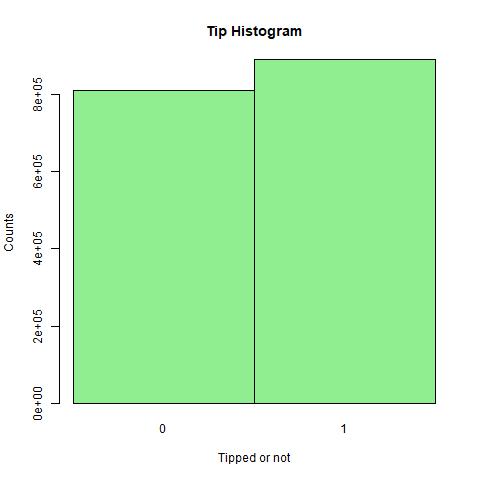
Чтобы создать график, используйте функцию R barplot. На этом шаге выполняется построение гистограммы на основе данных, полученных из запроса Transact-SQL. Эту функцию можно включить в хранимую процедуру RPlotHistogram.
В СРЕДЕ SQL Server Management Studio в обозреватель объектов щелкните правой кнопкой мыши базу данных NYCTaxi_Sample и выберите новый запрос. Также можно выбрать Создать записную книжку в меню Файл Azure Data Studio и подключиться к базе данных.
Вставьте следующий скрипт для создания хранимой процедуры, которая строит гистограмму. Этому примеру задано имя RPlotHistogram.
CREATE PROCEDURE [dbo].[RPlotHistogram]
AS
BEGIN
  SET NOCOUNT ON;
  DECLARE @query nvarchar(max) =
  N'SELECT tipped FROM [dbo].[nyctaxi_sample]'
  EXECUTE sp_execute_external_script @language = N'R',
                                     @script = N'
   image_file = tempfile();
   jpeg(filename = image_file);
   #Plot histogram
   barplot(table(InputDataSet$tipped), main = "Tip Histogram", col="lightgreen", xlab="Tipped or not", ylab = "Counts", space=0)
   dev.off();
   OutputDataSet <- data.frame(data=readBin(file(image_file, "rb"), what=raw(), n=1e6));
   ',
   @input_data_1 = @query
   WITH RESULT SETS ((plot varbinary(max)));
END
GO
В этом скрипте необходимо обратить внимание на следующие ключевые моменты.
Переменная
@queryопределяет текст запроса ('SELECT tipped FROM nyctaxi_sample'), который передается в скрипт R в качестве аргумента входной переменной@input_data_1. Для скриптов R, которые выполняются в виде внешних процессов, требуется сопоставление "один-к-одному" между входными данными скрипта и входными данными системной хранимой процедуры sp_execute_external_script, запускающей сеанс R на SQL Server.В скрипте R переменная (
image_file) определяется для хранения изображения.Функция
barplotвызывается для создания графика.Для устройства R задается значение off, так как эта команда выполняется в виде внешнего скрипта в SQL Server. Обычно при использовании высокоуровневой команды построения диаграммы в среде R открывается графическое окно, называемое устройством. Если вы записываете данные в файл или обрабатываете результат каким-либо иным способом, устройство можно отключить.
Графический объект R сериализуется в кадр данных R для вывода.
Выполнение хранимой процедуры и экспорт двоичных данных в файл изображения с помощью служебной программы bcp
Эта хранимая процедура возвращает изображение в виде потока данных varbinary, которые, очевидно, нельзя просмотреть напрямую. Однако вы можете использовать служебную программу bcp для получения данных varbinary и сохранения их в виде файла изображения на клиентском компьютере.
В Management Studio выполните следующую инструкцию:
EXEC [dbo].[RPlotHistogram]Результаты
plot0xFFD8FFE000104A4649...
Откройте окно командной строки PowerShell и выполните следующую команду, указав в качестве аргументов соответствующие имя экземпляра, имя базы данных, имя пользователя и учетные данные. Пользователи, которые используют удостоверения Windows, могут заменить -U и -P на -T.
bcp "exec RPlotHistogram" queryout "plot.jpg" -S <SQL Server instance name> -d NYCTaxi_Sample -U <user name> -P <password> -TПримечание.
В параметрах команды bcp учитывается регистр.
Если подключение успешно установлено, появится запрос на ввод дополнительных сведений о формате графического файла.
Нажимайте клавишу ВВОД, чтобы принять значения по умолчанию, за исключением указанных ниже изменений.
Для длины префикса графика поля введите значение 0.
Введите Y , если необходимо сохранить выходные параметры для повторного использования в будущем.
Enter the file storage type of field plot [varbinary(max)]:
Enter prefix-length of field plot [8]: 0
Enter length of field plot [0]:
Enter field terminator [none]:

Do you want to save this format information in a file? [Y/n]
Host filename [bcp.fmt]:
Результаты
Starting copy...
1 rows copied.
Network packet size (bytes): 4096
Clock Time (ms.) Total     : 3922   Average : (0.25 rows per sec.)
Совет
Если сохранить сведения о формате в файл (bcp.fmt), программа bcp создаст определение формата, которое можно применять к схожим командам в дальнейшем, не получая запросы на задание параметров формата графического файла. Чтобы использовать файл формата, добавьте
-f bcp.fmtв конец любой командной строки после аргумента пароля.Выходной файл будет создан в том же каталоге, в котором выполнялась команда PowerShell. Чтобы просмотреть диаграмму, просто откройте файл plot.jpg.
Создание хранимой процедуры с помощью hist
Как правило, специалисты по анализу создают несколько визуализаций, чтобы рассмотреть данные с разных сторон. В этом примере вы создадите хранимую процедуру с именем RPlotHist для построения гистограмм, точечных и других диаграмм R в форматах JPG и PDF.
Эта хранимая процедура использует hist функцию для создания гистограммы, экспорта двоичных данных в популярные форматы, такие как .JPG, .PDF и .PNG.
В СРЕДЕ SQL Server Management Studio в обозреватель объектов щелкните правой кнопкой мыши базу данных NYCTaxi_Sample и выберите новый запрос.
Вставьте следующий скрипт для создания хранимой процедуры, которая строит гистограмму. Этому примеру задано имя RPlotHist.
CREATE PROCEDURE [dbo].[RPlotHist]
AS
BEGIN
  SET NOCOUNT ON;
  DECLARE @query nvarchar(max) =
  N'SELECT cast(tipped as int) as tipped, tip_amount, fare_amount FROM [dbo].[nyctaxi_sample]'
  EXECUTE sp_execute_external_script @language = N'R',
  @script = N'
   # Set output directory for files and check for existing files with same names
    mainDir <- ''C:\\temp\\plots''
    dir.create(mainDir, recursive = TRUE, showWarnings = FALSE)
    setwd(mainDir);
    print("Creating output plot files:", quote=FALSE)

    # Open a jpeg file and output histogram of tipped variable in that file.
    dest_filename = tempfile(pattern = ''rHistogram_Tipped_'', tmpdir = mainDir)
    dest_filename = paste(dest_filename, ''.jpg'',sep="")
    print(dest_filename, quote=FALSE);
    jpeg(filename=dest_filename);
    hist(InputDataSet$tipped, col = ''lightgreen'', xlab=''Tipped'',
        ylab = ''Counts'', main = ''Histogram, Tipped'');
     dev.off();

    # Open a pdf file and output histograms of tip amount and fare amount.
    # Outputs two plots in one row
    dest_filename = tempfile(pattern = ''rHistograms_Tip_and_Fare_Amount_'', tmpdir = mainDir)
    dest_filename = paste(dest_filename, ''.pdf'',sep="")
    print(dest_filename, quote=FALSE);
    pdf(file=dest_filename, height=4, width=7);
    par(mfrow=c(1,2));
    hist(InputDataSet$tip_amount, col = ''lightgreen'',
        xlab=''Tip amount ($)'',
        ylab = ''Counts'',
        main = ''Histogram, Tip amount'', xlim = c(0,40), 100);
    hist(InputDataSet$fare_amount, col = ''lightgreen'',
        xlab=''Fare amount ($)'',
        ylab = ''Counts'',
        main = ''Histogram,
        Fare amount'',
        xlim = c(0,100), 100);
    dev.off();

    # Open a pdf file and output an xyplot of tip amount vs. fare amount using lattice;
    # Only 10,000 sampled observations are plotted here, otherwise file is large.
    dest_filename = tempfile(pattern = ''rXYPlots_Tip_vs_Fare_Amount_'', tmpdir = mainDir)
    dest_filename = paste(dest_filename, ''.pdf'',sep="")
    print(dest_filename, quote=FALSE);
    pdf(file=dest_filename, height=4, width=4);
    plot(tip_amount ~ fare_amount,
        data = InputDataSet[sample(nrow(InputDataSet), 10000), ],
        ylim = c(0,50),
        xlim = c(0,150),
        cex=.5,
        pch=19,
        col=''darkgreen'',
        main = ''Tip amount by Fare amount'',
        xlab=''Fare Amount ($)'',
        ylab = ''Tip Amount ($)'');
    dev.off();',
  @input_data_1 = @query
END
В этом скрипте необходимо обратить внимание на следующие ключевые моменты.
Выходные данные запроса SELECT в хранимой процедуре сохраняются в кадре данных R по умолчанию (
InputDataSet). После этого можно вызывать различные функции построения диаграмм R для создания графических файлов. В большей части встроенного скрипта R представлены параметры для этих графических функций, такие какplotиhist.Для устройства R задается значение off, так как эта команда выполняется в виде внешнего скрипта в SQL Server. Обычно при использовании высокоуровневой команды построения диаграммы в среде R открывается графическое окно, называемое устройством. Если вы записываете данные в файл или обрабатываете результат каким-либо иным способом, устройство можно отключить.
Все файлы сохраняются в локальной папке C:\temp\Plots. Папка назначения определяется аргументами, предоставляемыми скрипту R в рамках хранимой процедуры. Чтобы вывести файлы в другую папку, измените значение переменной
mainDirв скрипте R, встроенном в хранимую процедуру. Скрипт также можно изменить так, чтобы данные выводились в других форматах, в большее количество файлов и т. д.
Выполнение хранимой процедуры
Выполните следующую инструкцию, чтобы экспортировать двоичные данные диаграммы в форматы файлов JPEG и PDF.
EXEC RPlotHist
Результаты
STDOUT message(s) from external script:
[1] Creating output plot files:[1] C:\temp\plots\rHistogram_Tipped_18887f6265d4.jpg[1]

C:\temp\plots\rHistograms_Tip_and_Fare_Amount_1888441e542c.pdf[1]

C:\temp\plots\rXYPlots_Tip_vs_Fare_Amount_18887c9d517b.pdf
Числа в именах файлов создаются случайным образом, чтобы исключить ошибку при попытке записи в существующий файл.
Просмотр выходных данных
Чтобы просмотреть диаграмму, откройте папку назначения и просмотрите файлы, созданные кодом R в хранимой процедуре.
Перейдите в папку, указанную в сообщении STDOUT (в примере это C:\temp\plots).
Откройте
rHistogram_Tipped.jpg, чтобы отобразить количество поездок с чаевыми и без них (эта гистограмма похожа на ту, которая была создана на предыдущем шаге).Откройте
rHistograms_Tip_and_Fare_Amount.pdf, чтобы просмотреть распределение размеров чаевых в сравнении с суммами по тарифу.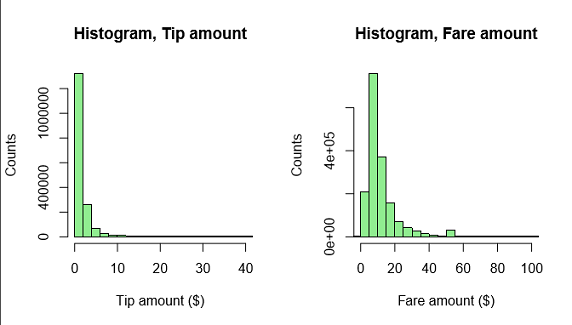
Откройте
rXYPlots_Tip_vs_Fare_Amount.pdf, чтобы просмотреть точечную диаграмму с суммой по тарифу по оси X и размером чаевых по оси Y.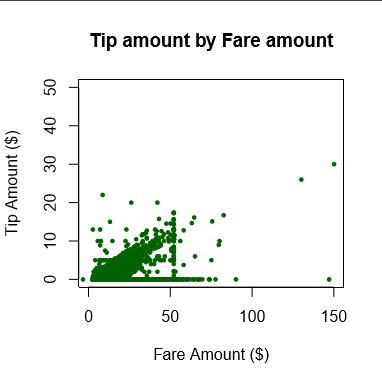
Следующие шаги
Работая с этой статьей, вы выполните следующие задачи:
- Изучен образец данных
- Создание графиков с помощью языка R в T-SQL
- Выходные графики в нескольких форматах файлов