Ескертпе
Бұл бетке кіру үшін қатынас шегін айқындау қажет. Жүйеге кіруді немесе каталогтарды өзгертуді байқап көруге болады.
Бұл бетке кіру үшін қатынас шегін айқындау қажет. Каталогтарды өзгертуді байқап көруге болады.
Область применения: SQL Server
Вы можете настроить автоматические обновления для SQL Server, включенные с помощью Azure Arc. Автоматические обновления:
Установите период обслуживания для экземпляра SQL Server с поддержкой Azure Arc.
Работает на уровне операционной системы узла и применяется ко всем установленным экземплярам SQL Server.
Происходит только во время периода обслуживания.
Это ограничение гарантирует, что обновления системы и все связанные перезапуски выполняются в лучшее время для экземпляров SQL Server и их размещенных баз данных.
В настоящее время работают только на узлах Windows.
Они настраивают Обновление Windows и Обновление Майкрософт, которые в конечном итоге обновляют экземпляр SQL Server, поддерживаемый Azure Arc.
Применение обновлений Windows и SQL Server, помеченных как важные или критически важные.
Необходимо вручную установить другие обновления SQL Server, такие как пакеты обновления и накопительные обновления, которые не помечены как важные или критически важные.
Настройки
Вы можете настроить автоматическое обновление:
- С помощью портала Azure.
- Программно или по политике.
В следующей таблице описаны параметры, которые можно настроить для автоматического обновления.
| настройка | Возможные значения | Описание |
|---|---|---|
| Автоматическое обновление | Включить | Отключить | Включает или отключает автоматические обновления. |
| Расписание обслуживания | Ежедневно | воскресенье | понедельник | вторник | среда | четверг | пятница | суббота | Еженедельное расписание загрузки и установки обновлений Windows, SQL Server и Майкрософт. |
| Время начала обслуживания | 0:00-23:00 | Локальное время начала для применения обновлений. |
Настройка обновлений в портале Azure
Вы можете использовать портал Azure для настройки автоматических обновлений для существующих экземпляров SQL Server с поддержкой Azure Arc:
- На портале найдите сервер — Azure Arc.
- В разделе "Операции" выберите конфигурацию SQL Server.
- В разделе "Обновление" можно включить или отключить автоматические обновления и задать расписание обслуживания.
При включении или настройке автоматических обновлений Azure настраивает расширение Azure для SQL Server в фоновом режиме.
Автоматическое обновление применяется только к серверам, охваченным Software Assurance или типом лицензии по мере использования. Если тип лицензии сервера — только лицензия, параметр автоматического обновления отключен.
Чтобы изменить тип лицензии, выполните следующие действия.
- Отмена подписки на автоматические обновления и расширенные обновления системы безопасности, если они включены.
- Сохраните изменения.
- Подождите примерно пять минут, пока сохраненное изменение вступит в силу.
- Задайте новый тип лицензии.
Управление обновлениями программным способом или политикой
Чтобы управлять автоматическими обновлениями программным способом или политикой, просмотрите сведения в следующих ресурсах:
- Управление обновлениями с помощью REST API Azure
- Инициировать оценку обновления
- Включение обновлений Майкрософт (для включения обновлений SQL Server)
- Включение Диспетчера обновлений Azure с помощью политики Azure
Проверка журнала автоматического обновления расширений
Журнал действий Azure можно использовать для определения того, когда автоматические обновления были применены к экземпляру SQL Server с поддержкой Azure Arc. Чтобы просмотреть журнал действий, выполните следующие действия.
Перейдите к экземпляру SQL Server, включенному ресурсом Azure Arc на портале Azure.
Выберите журнал действий в меню ресурсов:
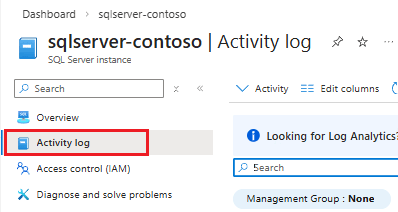
Используйте +Добавить фильтр, чтобы добавить фильтр для операции
Upgrade Extensions on Azure Arc machines, чтобы определить, когда расширение было автоматически обновлено.
Кроме того, вы можете получить доступ к журналу действий уровня подписки для более широкого представления событий во всех ресурсах в подписке, выбрав значок колокольчика уведомлений верхней панели навигации, а затем выбрав "Дополнительные события" в журнале действий:
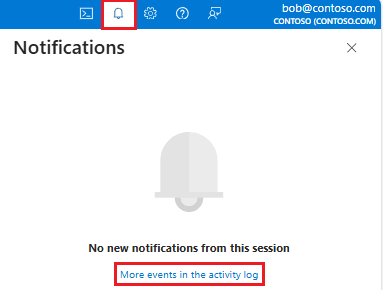
Фильтруйте по Upgrade Extensions on Azure Arc machinesоперации, чтобы определить, когда расширение было автоматически обновлено для всех ресурсов в вашей подписке.