Ескертпе
Бұл бетке кіру үшін қатынас шегін айқындау қажет. Жүйеге кіруді немесе каталогтарды өзгертуді байқап көруге болады.
Бұл бетке кіру үшін қатынас шегін айқындау қажет. Каталогтарды өзгертуді байқап көруге болады.
Область применения: SQL Server
В этой статье описывается загрузка и просмотр автономного содержимого SQL Server в SQL Server Management Studio (SSMS). Автономное содержимое позволяет получить доступ к документации без подключения к Интернету (хотя изначально для загрузки требуется подключение к Интернету).
Обзор
Автономная документация доступна для версий SQL Server 2012 (11.x) и более поздних версий. Хотя вы можете просматривать содержимое для предыдущих версий в Интернете, параметр автономного режима обеспечивает удобный способ доступа к старому содержимому.
- SQL Server 2016 (13.x) и более поздних версий
- SQL Server 2014 (12.x)
- SQL Server 2012 (11.x)
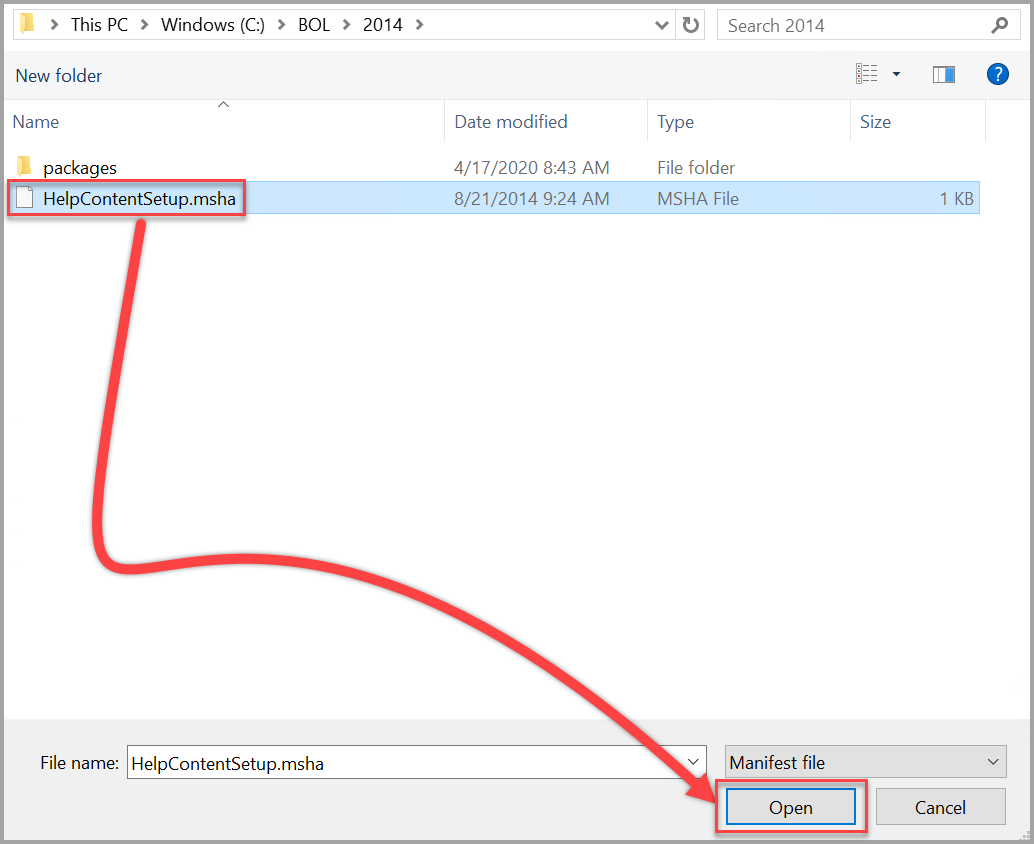
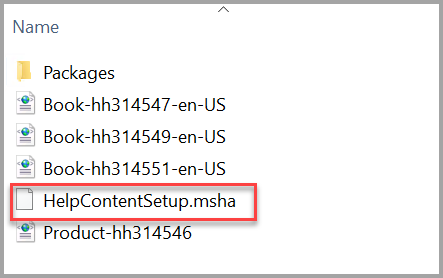
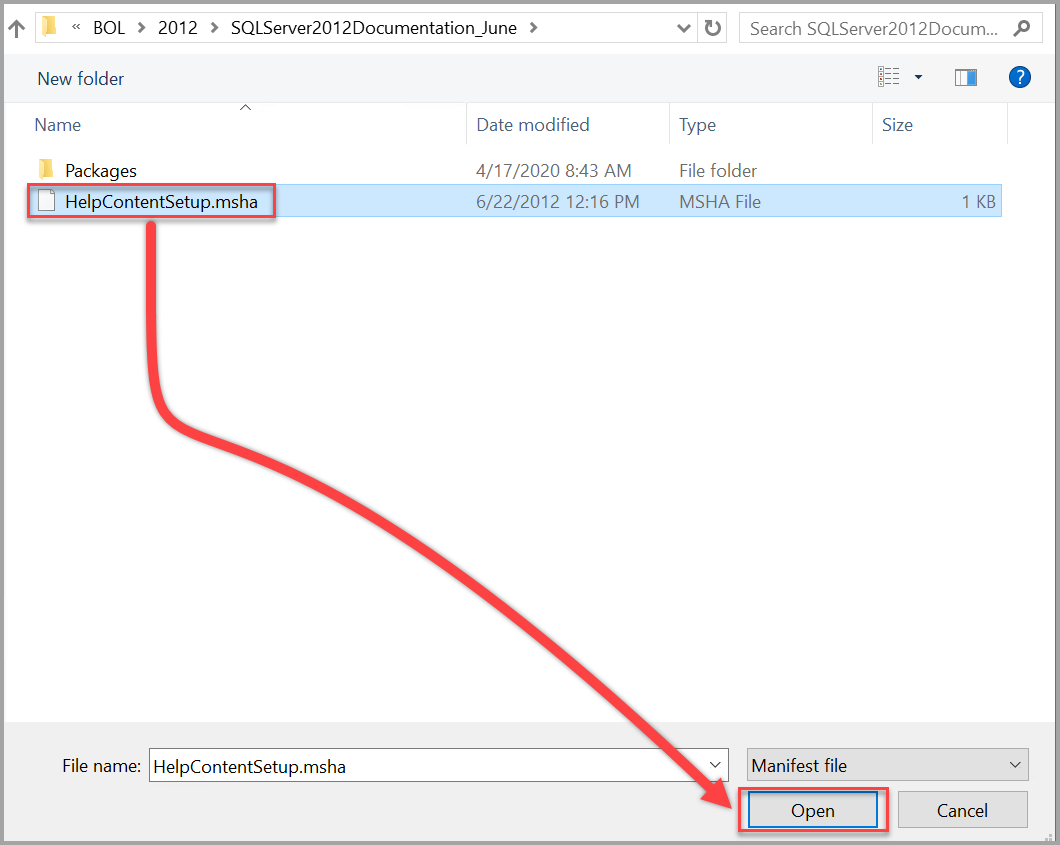
Если у вашей системы нет доступа к Интернету и вы хотите установить автономное содержимое, сначала скачайте содержимое в систему с доступом к Интернету, а затем переместите пакет в автономную систему. Используйте SSMS, чтобы найти путь к файлу установки и загрузить файлы.
Автономное содержимое для SQL Server
Ниже описано, как загрузить автономное содержимое для SQL Server с помощью SQL Server Management Studio (SSMS), имеющего доступ к Интернету.
В этом разделе описывается загрузка автономного содержимого для SQL Server 2016 (13.x) и более поздних версий.
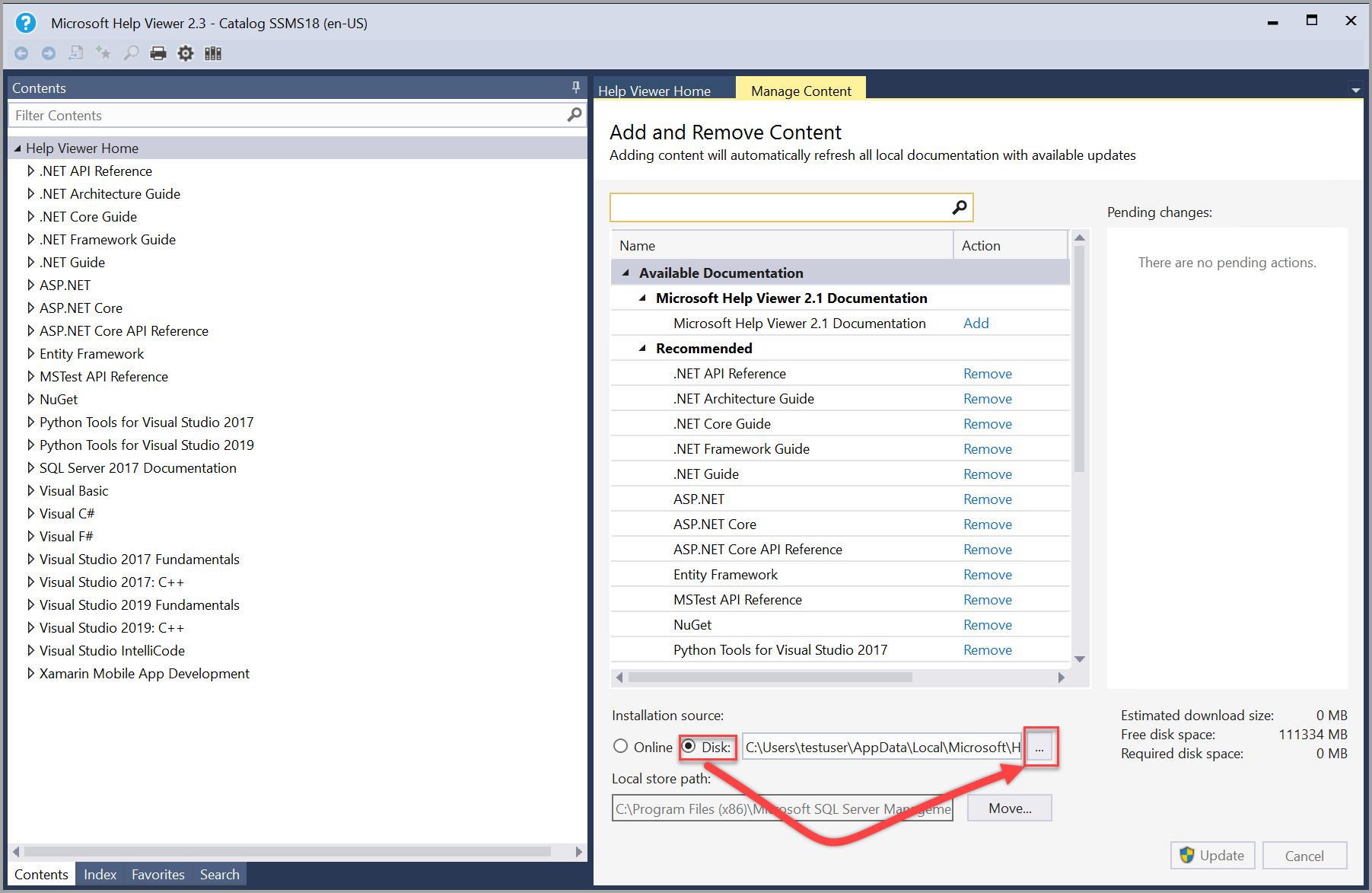
В SSMS в меню "Справка" выберите пункт Добавление и удаление содержимого справки.
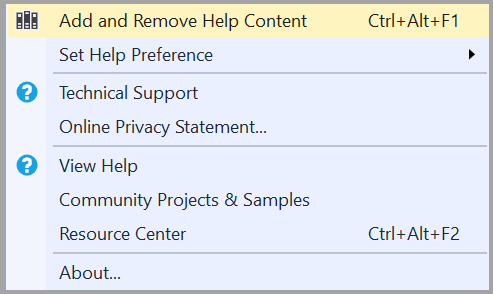
В окне справки откроется вкладка "Управление содержимым".
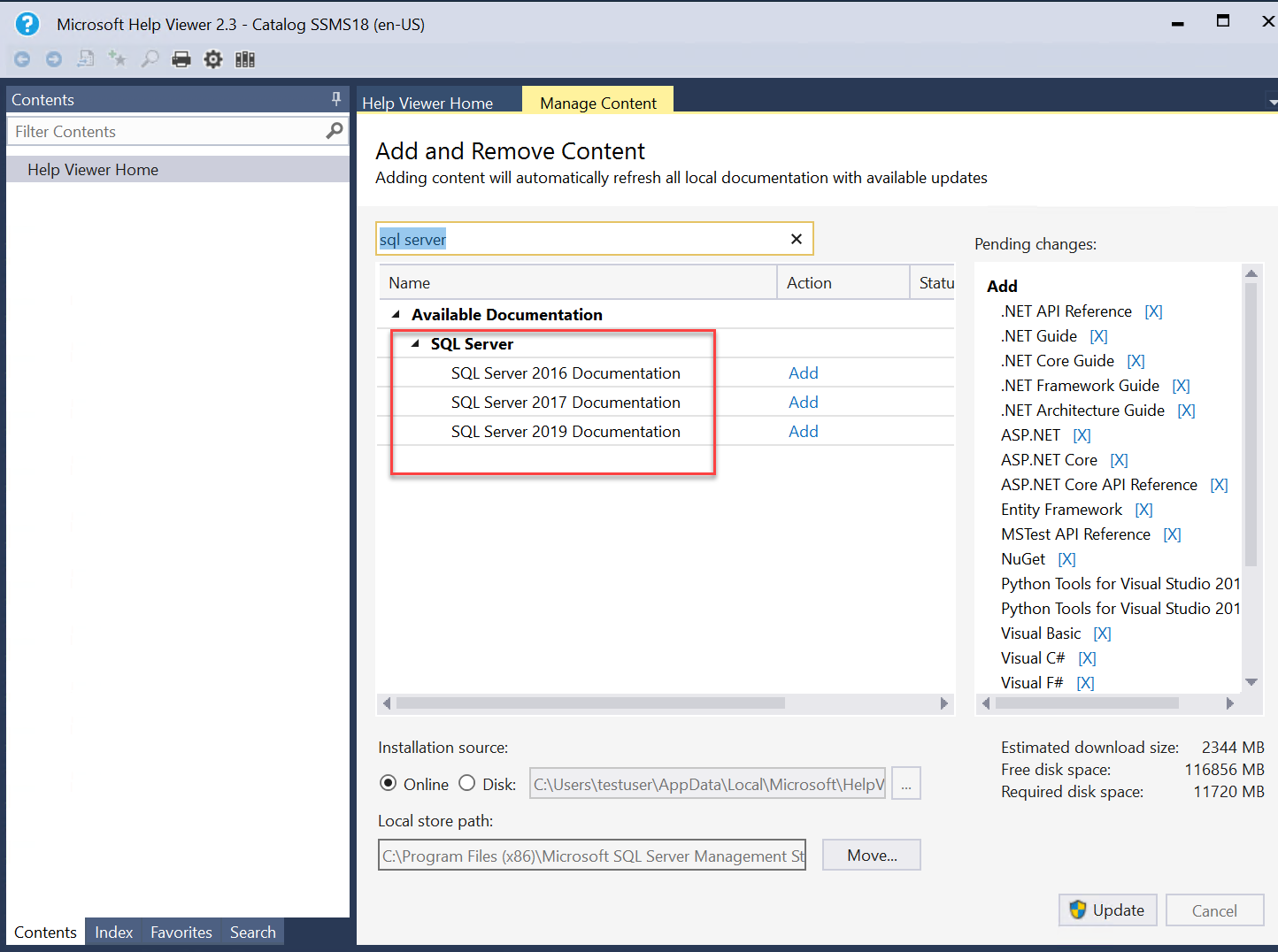
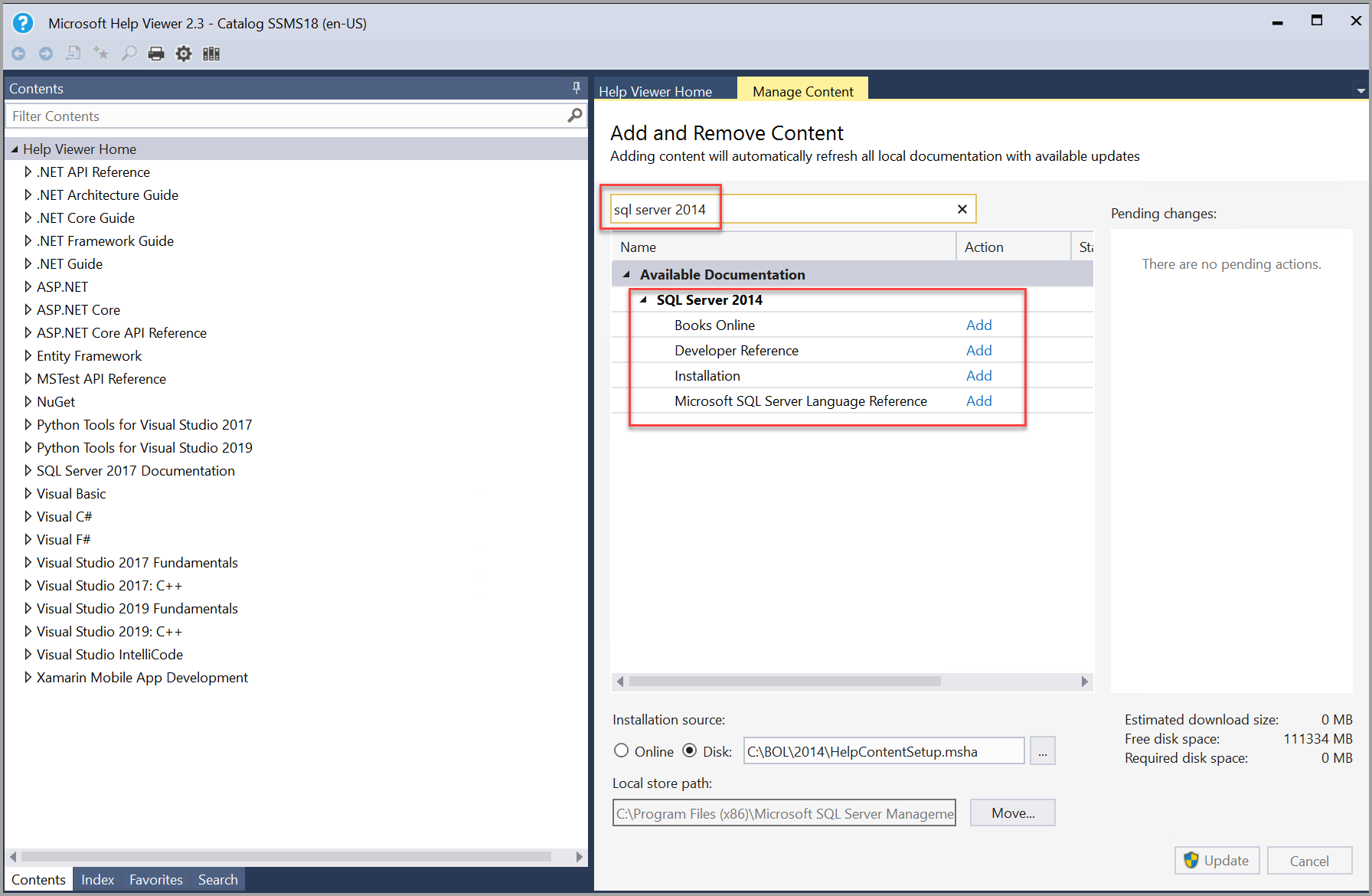
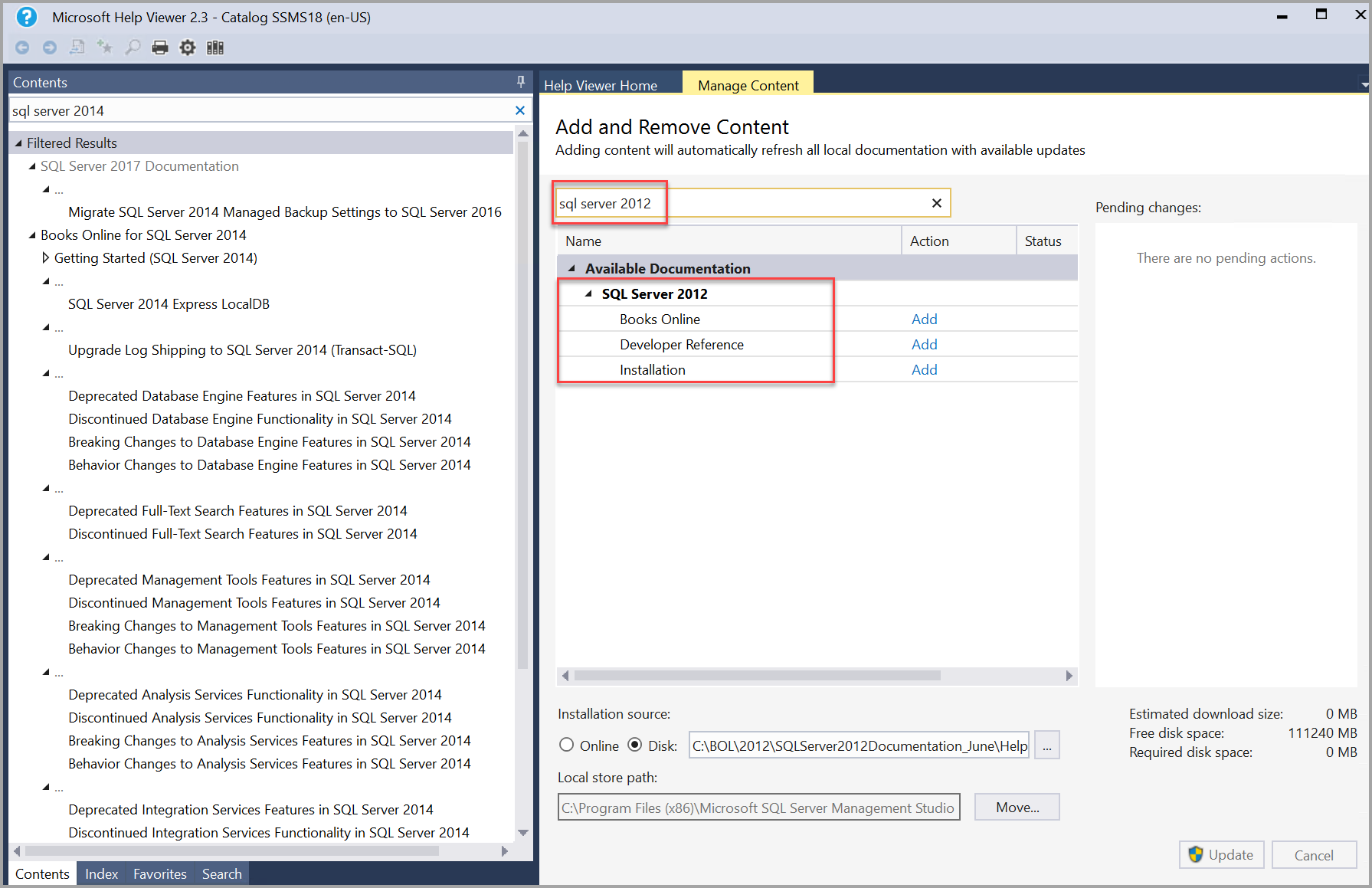
Чтобы найти последнее содержимое справки для SQL Server 2016 (13.x) и более поздних версий, на вкладке "Управление содержимым " выберите "Online " в источнике установки и введите в строке поиска sql Server .
Примечание.
На вкладке "Управление содержимым" в поле Local store path (Путь к локальному хранилищу) отображается место установки содержимого на локальном компьютере. Чтобы изменить расположение, щелкните Переместить, в поле Куда введите путь к другой папке, а затем нажмите кнопку OK. Если не удается установить справку после изменения пути к локальному хранилищу, закройте и снова откройте окно справки. Убедитесь, что новое расположение есть в пути к локальному хранилищу, а затем повторите попытку установки.
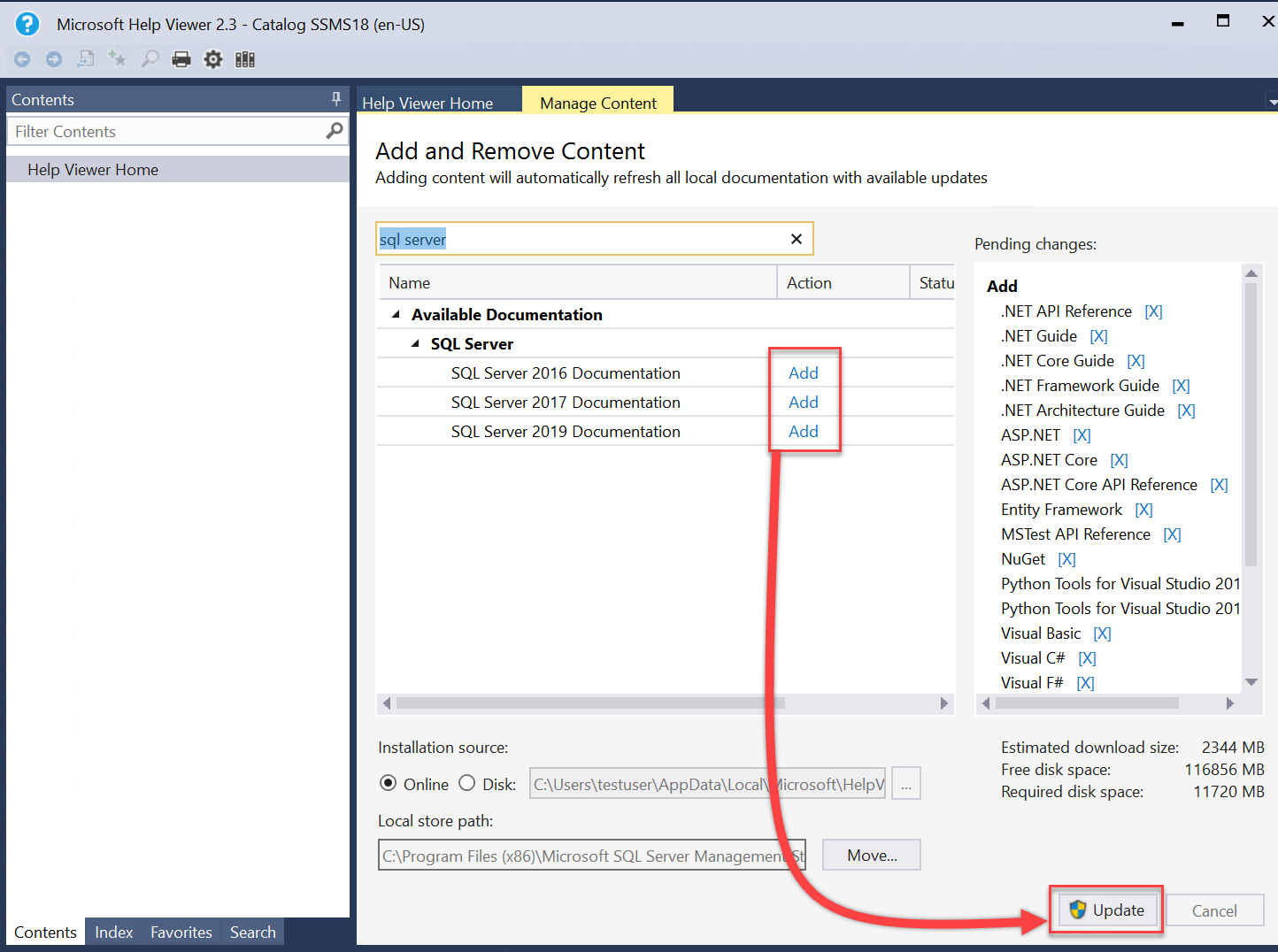
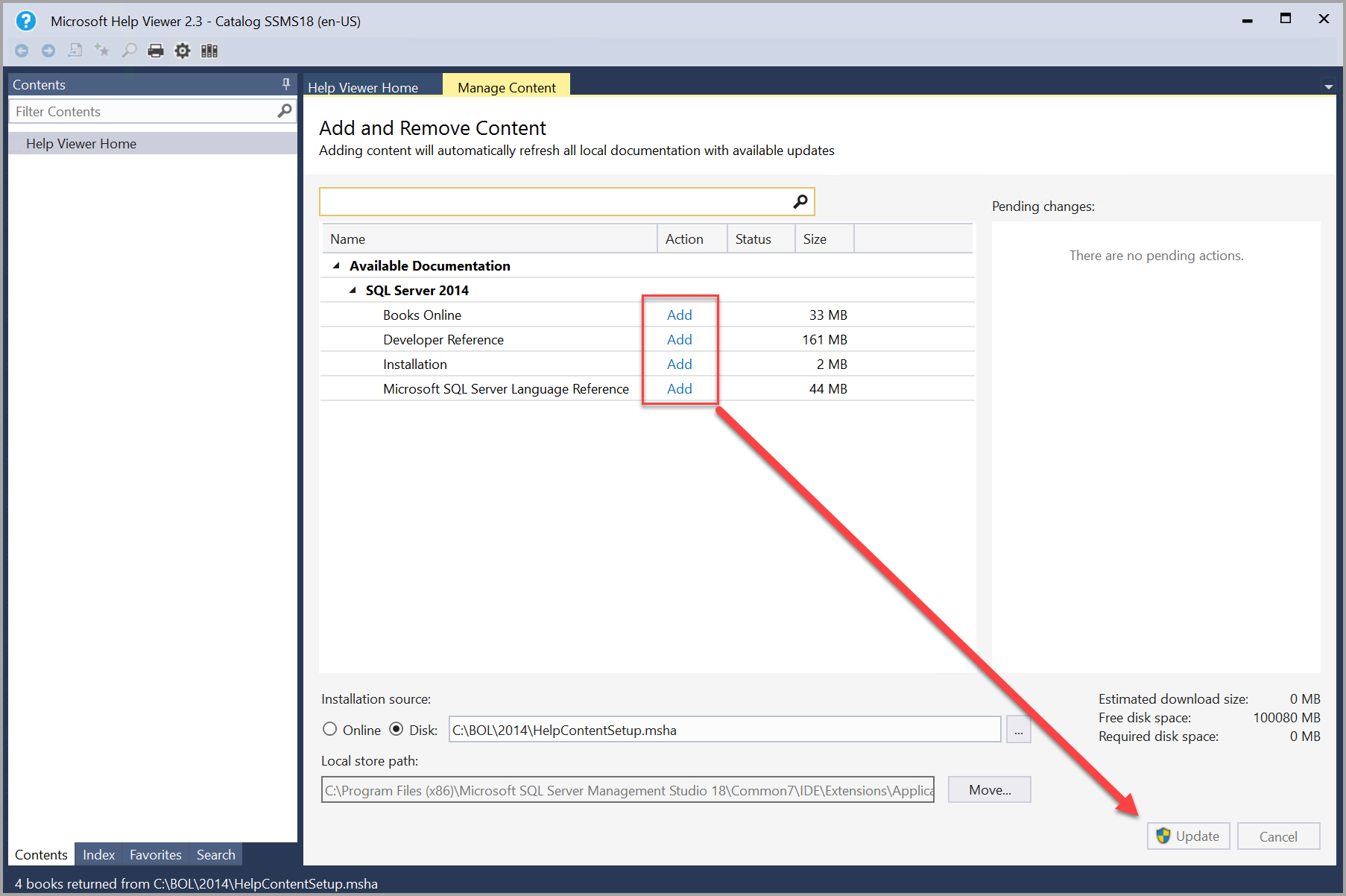
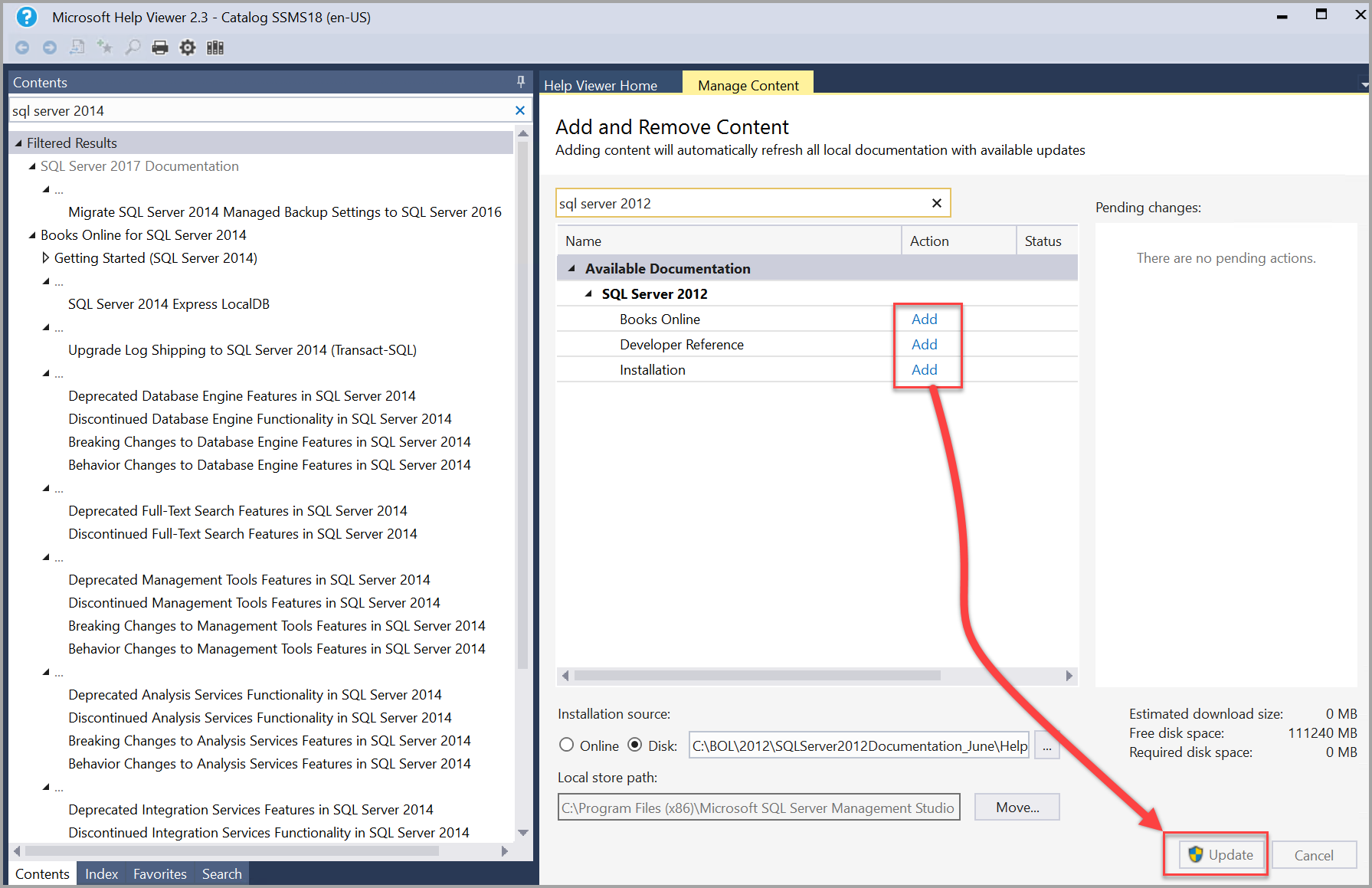
Чтобы установить последнее содержимое справки для SQL Server 2016 (13.x) и более поздних версий, нажмите кнопку "Добавить рядом с каждым пакетом содержимого (книга), который требуется установить, а затем нажмите кнопку "Обновить " в правом нижнем углу.
Примечание.
Если средство просмотра справки зависает (зависает) при добавлении содержимого, измените
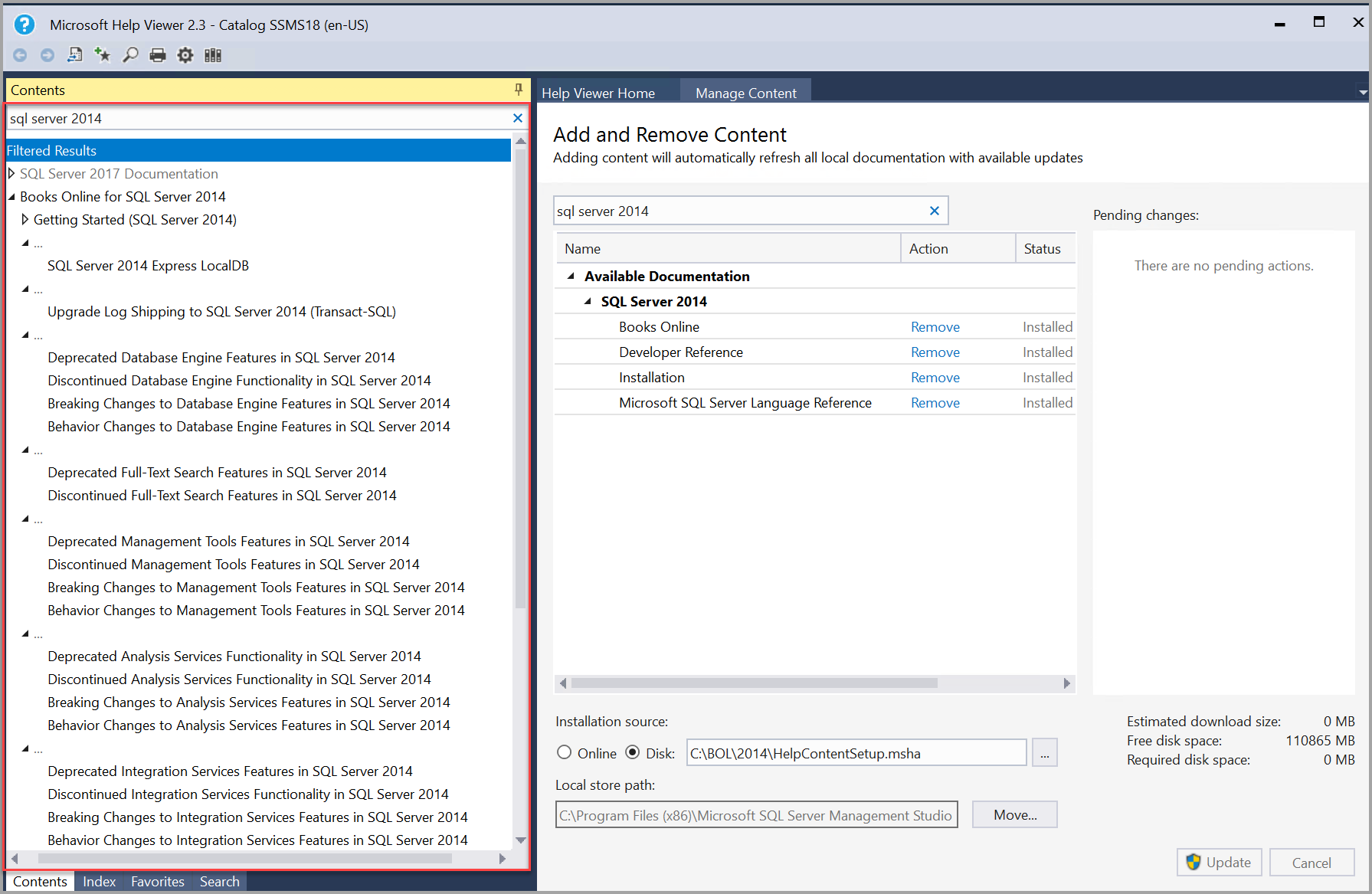
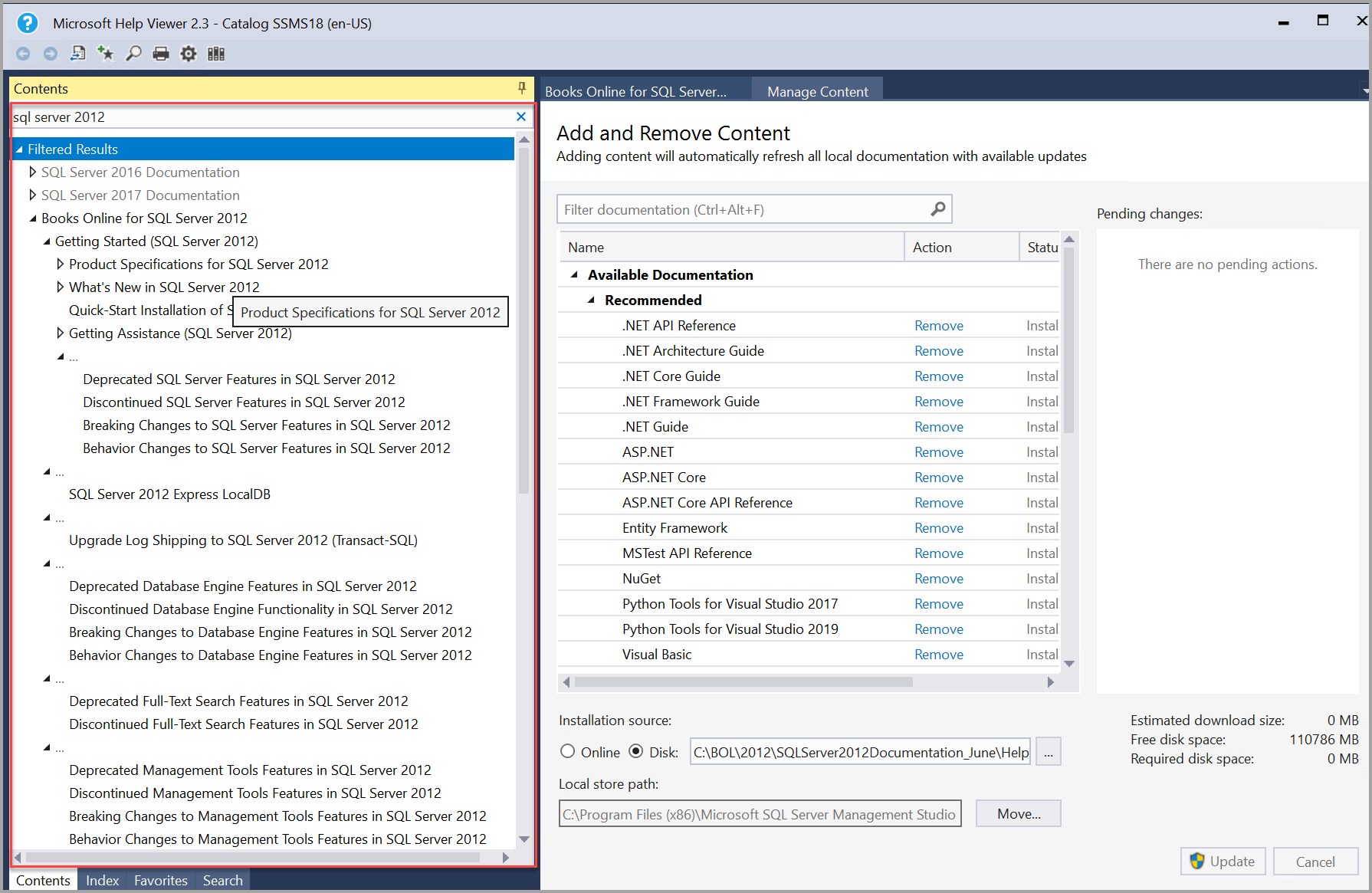
Cache LastRefreshed="<mm/dd/yyyy> 00:00:00"строку в%LOCALAPPDATA%\Microsoft\HelpViewer2.x\HlpViewer_SSMSx_en-US.settingsфайле илиHlpViewer_VisualStudiox_en-US.settingsна определенную дату в будущем. Сведения об этой проблеме см. в разделе Окно справки Visual Studio зависает.Вы можете убедиться, что содержимое SQL Server 2016 (13.x) и более поздней версии загружено, выполнив поиск в левой области содержимого, где
sql server <nnnn><nnnn>установлена версия.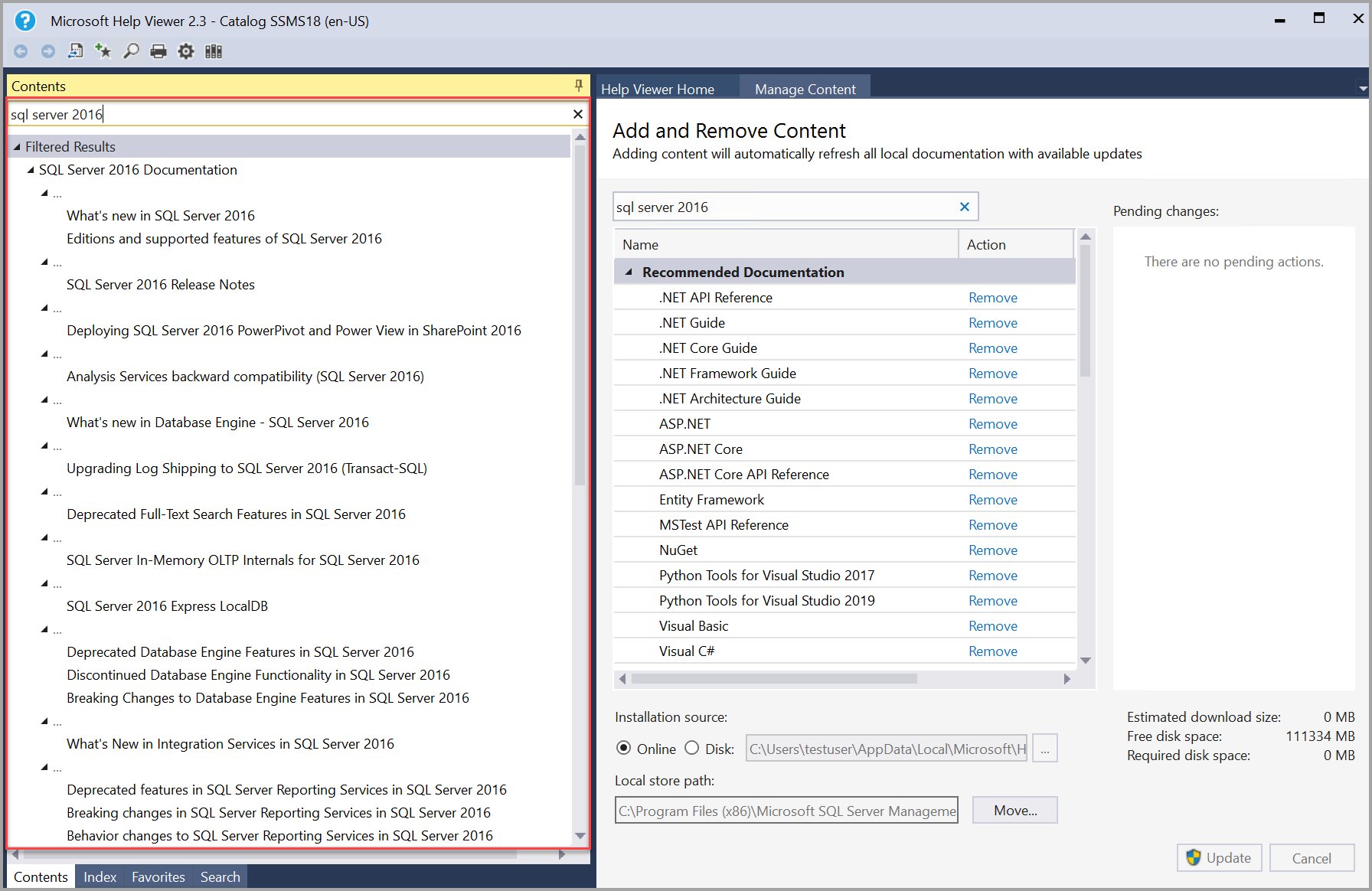
(Необязательно) Чтобы переместить содержимое в автономную систему, перейдите к пути к локальному хранилищу (упоминалось на шаге 2), где были установлены файлы. Скопируйте папки ContentStore и IndexStore в новую папку в другом расположении. После копирования запакуйте папки и их содержимое, а затем скопируйте их в автономную систему.
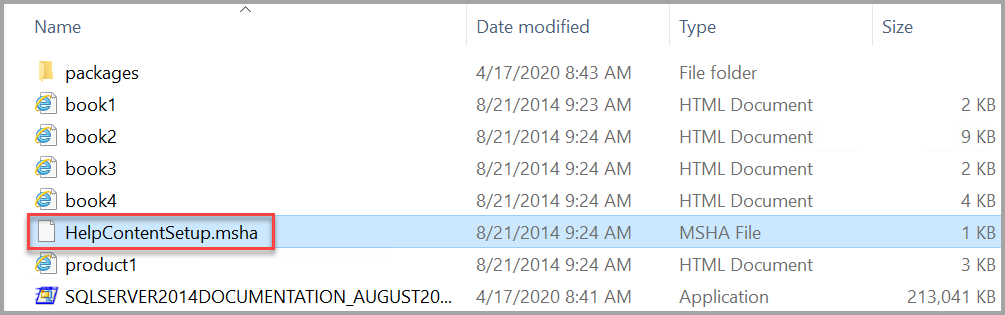
В автономной системе откройте SSMS, выберите " Добавить и удалить содержимое справки" в меню "Справка". Перейдите на вкладку "Управление содержимым " и запишите расположение пути к локальному хранилищу. Закройте среду SSMS.
Извлеките содержимое ZIP-файла. Скопируйте содержимое папки ContentStore в папку ContentStore в пути к локальному хранилищу.
Примечание.
Размер установленного файлаBooks.*.xml должен превышать 1 КБ. При наличии двух файлов с одинаковыми именами переименуйте меньший файл
.old, изменив расширение файла.Скопируйте содержимое папки IndexStore в папку IndexStore в пределах пути к локальному хранилищу.
Откройте SSMS, выберите " Добавить и удалить содержимое справки" в меню справки, чтобы просмотреть документацию.
Просмотр автономной документации
Содержимое справки SQL Server можно просмотреть с помощью меню справки в SQL Server Management Studio (SSMS).
Просмотр автономного содержимого справки в SSMS
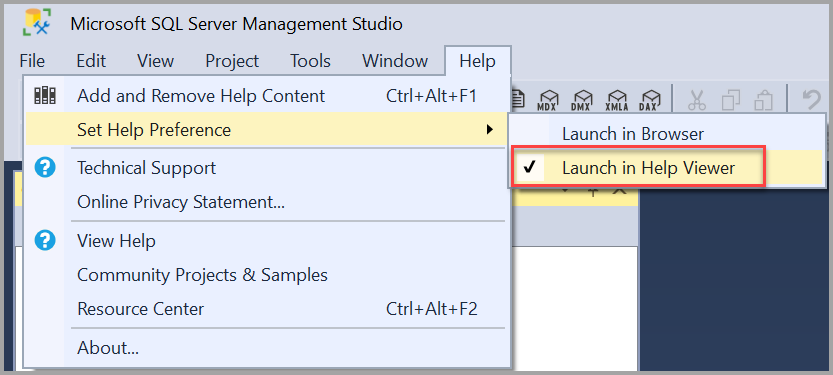
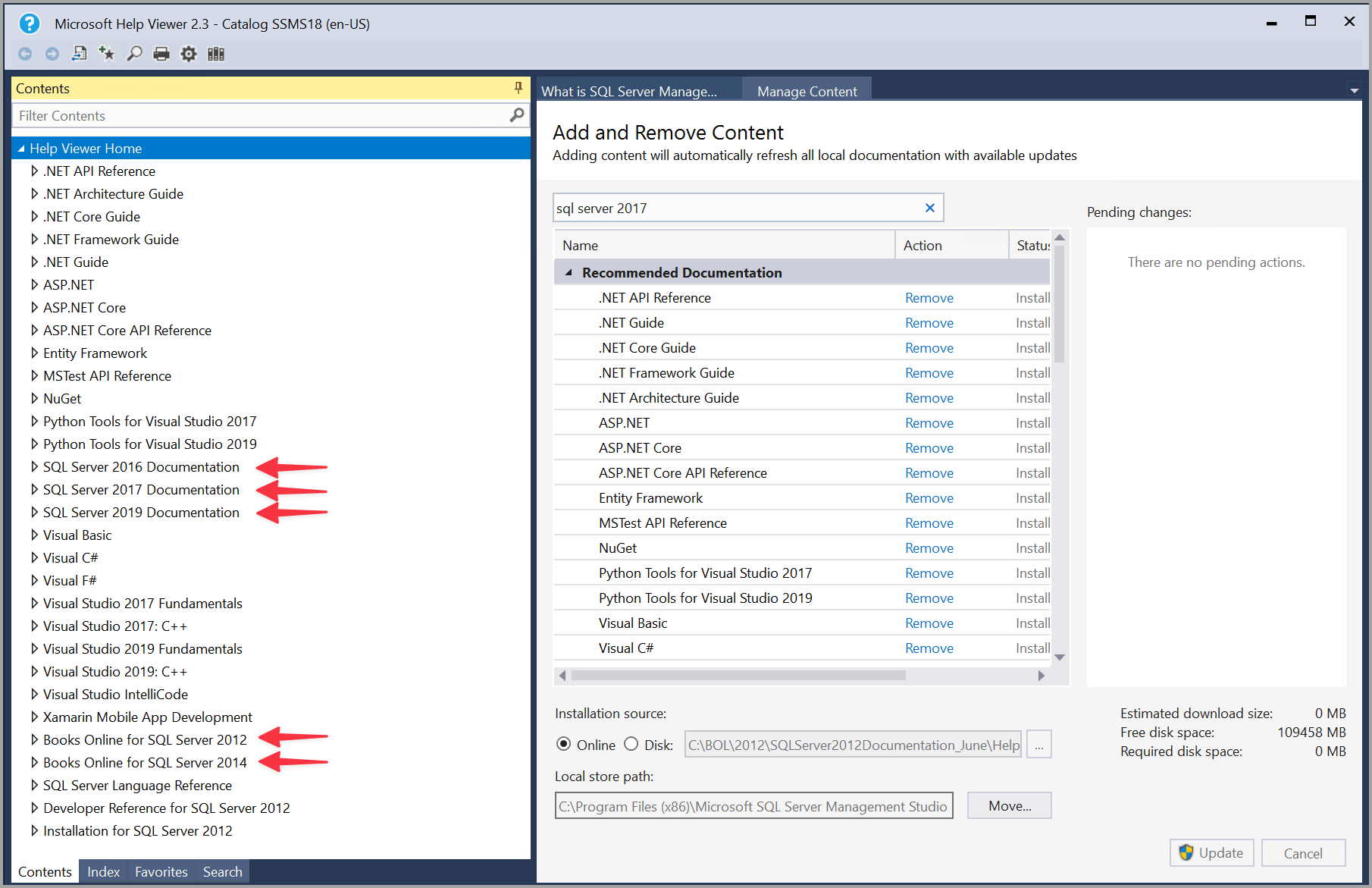
Чтобы просмотреть установленную справку в SSMS, выберите в меню справки пункт Запустить в средстве просмотра справки, чтобы открыть окно справки.
В окне справки откроется вкладка "Управление содержимым" с таблицей содержимого установленной справки в левой области. Выберите статьи в оглавлении, чтобы отобразить их в области содержимого.
Внимание
Если область содержимого не отображается, выберите "Содержимое " в левом поле. Щелкните значок кнопки, чтобы сохранить область содержимого открытой.
Политика жизненного цикла
Сведения о поддержке определенных продуктов, служб и технологий см. на следующей странице:
 Получение справки
- Идеи об SQL. Есть рекомендации по улучшению SQL Server?
- Вопросы и ответы по продуктам Майкрософт (SQL Server)
- DBA Stack Exchange (тег sql-server): вопросы о SQL Server
- Stack Overflow (тег sql-server): ответы на вопросы о разработке SQL
- Условия лицензии и информация о Microsoft SQL Server
- Варианты поддержки для бизнес-пользователей
- Дополнительная справка и отзывы по SQL Server
 Примите участие в разработке документации по SQL
Знаете ли вы, что содержимое SQL можно изменить самостоятельно? Это не только улучшит нашу документацию, но и даст вам статус участника в создании этой страницы.
Дополнительные сведения см. в разделе Редактирование документации Microsoft Learn.