Ескертпе
Бұл бетке кіру үшін қатынас шегін айқындау қажет. Жүйеге кіруді немесе каталогтарды өзгертуді байқап көруге болады.
Бұл бетке кіру үшін қатынас шегін айқындау қажет. Каталогтарды өзгертуді байқап көруге болады.
GitHub Copilot в SQL Server Management Studio (SSMS) — это AI-помощник, который поможет вам сэкономить время, предоставляя необходимую помощь прямо в SSMS. GitHub Copilot в SSMS может отвечать на вопросы о вашей базе данных и среде, а также помогать вам писать, исправлять и рефакторизовать Transact-SQL (T-SQL).
Предпосылки
Чтобы использовать GitHub Copilot в SSMS, вам потребуется:
- SQL Server Management Studio 22
- Учетная запись GitHub с доступом Copilot
- Сведения, связанные с установкой SSMS 22, см. в разделе "Установка SQL Server Management Studio".
Установка GitHub Copilot в SSMS с помощью установщика Visual Studio
Запустите Visual Studio Installer.
Выберите установку SSMS, которую вы хотите изменить, а затем нажмите кнопку "Изменить".
Выберите Помощь ИИ на вкладке Рабочие нагрузки. Все рабочие нагрузки, которые активируются при выборе нагрузки Помощь ИИ, необходимы для работы GitHub Copilot в SSMS.
Выберите "Изменить", чтобы установить расширение.
Управляйте состоянием GitHub Copilot
В SQL Server Management Studio 22 и более поздних версиях значок состояния GitHub Copilot в правом верхнем углу SSMS указывает, активен ли GitHub Copilot, неактивен, недоступен или не установлен. Используя раскрывающееся меню со значком состояния, вы можете легко получить доступ к параметрам, которые помогают управлять состоянием Copilot или устранять неполадки. Некоторые параметры доступны или неактивны в зависимости от состояния Copilot.
GitHub Copilot активен
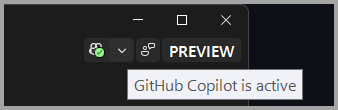
Copilot находится в активном состоянии и полностью работает, если вы вошли в учетную запись GitHub с доступом Copilot. С помощью раскрывающегося меню можно открыть окно чата, получить доступ к параметрам Copilot и управлять подпиской Copilot.
GitHub Copilot неактивен
Если GitHub Copilot установлен, но в неактивном состоянии, это может быть вызвано следующими причинами:
- Вы не вошли в учетную запись GitHub.
- У учетной записи GitHub, с которой вы вошли, нет активной подписки Copilot.
- У вашей активной учетной записи GitHub нет подписки Copilot.
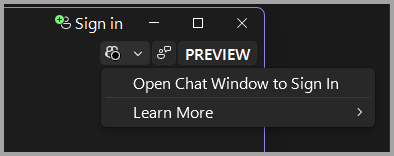
Вход в GitHub Copilot
Чтобы войти в GitHub Copilot, выберите "Добавить другую учетную запись из карточки профилировщика" в правом верхнем углу SSMS и войдите с помощью учетной записи GitHub с активной подпиской для использования Copilot.
Вы также можете выбрать "Открыть окно чата для входа" из значка Copilot, чтобы открыть окно чата. В окне чата выберите "Зарегистрироваться для Copilot Free", чтобы зарегистрироваться в Copilot Free или войти , если у вас уже есть учетная запись GitHub с включенным Copilot.
После успешного входа в GitHub с активной подпиской Copilot значок состояния Copilot обновляется до активного.
У вашей учетной записи GitHub нет активной подписки Copilot
Если вы входите с помощью учетной записи GitHub, которая не имеет активной подписки Copilot, вы не сможете использовать Copilot. Вам нужно войти с помощью учетной записи GitHub с подпиской Copilot или выбрать Get Copilot for Free из окна чата, чтобы зарегистрироваться в Copilot Free.
При добавлении нескольких учетных записей GitHub в Visual Studio убедитесь, что активная учетная запись является одной из них с активной подпиской Copilot.
Если Copilot неактивен, так как учетные данные необходимо обновить, выберите "Обновить учетные данные GitHub " в раскрывающемся списке на значке Copilot и снова войдите.
Если администратор отключил Copilot, обратитесь к ИТ-администратору, чтобы узнать больше.
Copilot недоступен
Если GitHub Copilot установлен, но недоступен для использования, это может быть связано с проблемами сетевого подключения, техническими проблемами на стороне сервера или с истекшим сроком действия плана обслуживания. В этом состоянии Copilot не предоставляет свои обычные службы до устранения внешних проблем. Дополнительные сведения о диагностике и устранении распространенных ошибок с помощью GitHub Copilot см. в статье "Устранение неполадок GitHub Copilot в SQL Server Management Studio".
Когда проблема устранена, и вы выполнили вход с активной подпиской, значок состояния Copilot обновляется и становится активным.
Copilot не установлен
Если вы не установили рабочую нагрузку AI Assistance из инсталлятора Visual Studio, значок состояния GitHub по-прежнему доступен в SSMS. Используйте Visual Studio Installer для установки компонента поддержки ИИ или выберите пункт Установить Copilot на значке GitHub Copilot.
Если вы не хотите установить GitHub Copilot, можно скрыть значок состояния Copilot в SSMS.
Отключение Copilot
Скрытие значка Copilot
Вы можете скрыть значок GitHub Copilot в SSMS, отключив опцию "Скрыть значок Copilot" в разделе Инструменты>Параметры>Среда>Визуальный опыт.
Удаление GitHub Copilot в SSMS с помощью установщика Visual Studio
Вы можете удалить GitHub Copilot в SSMS из установки SSMS с помощью Установщика Visual Studio.
- Запустите Visual Studio Installer.
- Выберите установку SSMS, из которой вы хотите удалить GitHub Copilot в SSMS, а затем нажмите кнопку "Изменить".
- Снимите флажок "Помощь СИ" на вкладке "Рабочие нагрузки".
- Выберите "Изменить", чтобы удалить рабочую нагрузку.
- Перезапустите SSMS.