Ескертпе
Бұл бетке кіру үшін қатынас шегін айқындау қажет. Жүйеге кіруді немесе каталогтарды өзгертуді байқап көруге болады.
Бұл бетке кіру үшін қатынас шегін айқындау қажет. Каталогтарды өзгертуді байқап көруге болады.
Чтобы выполнить отладку приложения Visual Studio, развернутого на другом компьютере, установите и запустите удаленные средства на компьютере, где развернуто приложение, настройте project для подключения к удаленному компьютеру из Visual Studio, а затем запустите приложение.
снимок экрана компонентов удаленного отладчика.Remote_debugger_components
Сведения о дистанционной отладке универсальных приложений Windows (UWP) можно найти в разделе "Отладка установленного пакета приложений".
Требования
Удаленный отладчик поддерживается в Windows 7 и более поздних версиях Windows Server, начиная с Windows Server 2008 с пакетом обновления 2 . Полный список требований см. в разделе Требования.
Заметка
Отладка между двумя компьютерами, подключенными через прокси-сервер, не поддерживается. Отладка через подключение с высокой задержкой или низкой пропускной способностью, например через коммутируемый доступ в Интернет, или через Интернет между странами или регионами, не рекомендуется и может не работать или быть недопустимо медленной.
Скачивание и установка удаленных средств
На удаленном устройстве или сервере, на котором требуется выполнить отладку, а не на компьютере Visual Studio, скачайте и установите правильную версию удаленных средств из ссылок в следующей таблице.
- Скачайте последнее обновление средств удаленного доступа для вашей версии Visual Studio. Средства удаленного доступа для Visual Studio 2022 и 2026 можно использовать с любой версией Visual Studio. Однако версии удаленных средств, предшествующие Visual Studio 2022, несовместимы с более поздними версиями Visual Studio. (Например, если вы используете Visual Studio 2019, скачайте последнее обновление средств удаленного доступа для Visual Studio 2019 года. В этом сценарии не скачивайте средства удаленного доступа для Visual Studio 2022.)
- Скачайте последнее обновление средств удаленного доступа для вашей версии Visual Studio. Более ранние версии удаленных средств несовместимы с более поздними версиями Visual Studio. (Например, если вы используете Visual Studio 2019, скачайте последнее обновление средств удаленного доступа для Visual Studio 2019 года. В этом сценарии не скачивайте средства удаленного доступа для Visual Studio 2022.)
- Скачайте удаленные средства с той же архитектурой, что и компьютер, на котором вы устанавливаете их. Например, если вы хотите отлаживать приложения x86 на удаленном компьютере под управлением операционной системы x64, установите средства удаленного управления x64. Чтобы выполнить отладку приложений x86, ARM или x64 в операционной системе ARM64, установите удаленные средства ARM64.
| Версия | Связь | Примечания |
|---|---|---|
| Visual Studio 2026 г. | удаленные инструменты | Совместим с Visual Studio 2022 и более поздними версиями. Скачайте версию, соответствующую операционной системе устройства (x86, x64 (AMD64) или ARM64. В более старых версиях Windows Server см. Разблокируйте скачивание файла, чтобы получить помощь в скачивании средств удаленного доступа. |
| Visual Studio 2022 | удаленные инструменты | Удаленные средства для Visual Studio 2022 доступны в My.VisualStudio.com. При появлении запроса присоединитесь к бесплатной программе Visual Studio Dev Essentials или войдите с помощью идентификатора подписки Visual Studio. Скачайте версию, соответствующую операционной системе устройства (x86, x64 (AMD64) или ARM64. В более старых версиях Windows Server см. Разблокируйте скачивание файла, чтобы получить помощь в скачивании средств удаленного доступа. |
| Visual Studio 2019 г. | удаленные инструменты | Средства удаленного доступа для Visual Studio 2019 доступны в My.VisualStudio.com. При появлении запроса присоединитесь к бесплатной программе Visual Studio Dev Essentials или войдите с помощью идентификатора подписки Visual Studio. Скачайте версию, соответствующую операционной системе устройства (x86, x64 (AMD64) или ARM64. В более старых версиях Windows Server см. Разблокируйте скачивание файла, чтобы получить помощь в скачивании средств удаленного доступа. |
| Visual Studio 2017 г. | удаленные инструменты | Средства удаленного доступа для Visual Studio 2017 доступны в My.VisualStudio.com. При появлении запроса присоединитесь к бесплатной программе Visual Studio Dev Essentials или войдите с помощью идентификатора подписки Visual Studio. Скачайте версию, соответствующую операционной системе устройства (x86, x64 (AMD64) или ARM64. В Windows Server см. разблокировать загрузку файла, чтобы скачать средства удаленного доступа. |
| Visual Studio 2015 г. | удаленные инструменты | Удаленные средства для Visual Studio 2015 доступны в My.VisualStudio.com. При появлении запроса присоединитесь к бесплатной программе Visual Studio Dev Essentials или войдите с помощью идентификатора подписки Visual Studio. В Windows Server см. разблокировать загрузку файла, чтобы скачать средства удаленного доступа. |
| Visual Studio 2013 г. | удаленные инструменты | Страница загрузки в документации по Visual Studio 2013 |
| Visual Studio 2012 г. | удаленные инструменты | Страница скачивания в документации по Visual Studio 2012 г. |
| Версия | Связь | Примечания |
|---|---|---|
| Visual Studio 2022 | удаленные инструменты | Совместима со всеми версиями Visual Studio 2022. Скачайте версию, соответствующую операционной системе устройства (x86, x64 (AMD64) или ARM64. В более старых версиях Windows Server см. Разблокируйте скачивание файла, чтобы получить помощь в скачивании средств удаленного доступа. |
| Visual Studio 2019 г. | удаленные инструменты | Средства удаленного доступа для Visual Studio 2019 доступны в My.VisualStudio.com. При появлении запроса присоединитесь к бесплатной программе Visual Studio Dev Essentials или войдите с помощью идентификатора подписки Visual Studio. Скачайте версию, соответствующую операционной системе устройства (x86, x64 (AMD64) или ARM64. В более старых версиях Windows Server см. Разблокируйте скачивание файла, чтобы получить помощь в скачивании средств удаленного доступа. |
| Visual Studio 2017 г. | удаленные инструменты | Средства удаленного доступа для Visual Studio 2017 доступны в My.VisualStudio.com. При появлении запроса присоединитесь к бесплатной программе Visual Studio Dev Essentials или войдите с помощью идентификатора подписки Visual Studio. Скачайте версию, соответствующую операционной системе устройства (x86, x64 (AMD64) или ARM64. В Windows Server см. разблокировать загрузку файла, чтобы скачать средства удаленного доступа. |
| Visual Studio 2015 г. | удаленные инструменты | Удаленные средства для Visual Studio 2015 доступны в My.VisualStudio.com. При появлении запроса присоединитесь к бесплатной программе Visual Studio Dev Essentials или войдите с помощью идентификатора подписки Visual Studio. В Windows Server см. разблокировать загрузку файла, чтобы скачать средства удаленного доступа. |
| Visual Studio 2013 г. | удаленные инструменты | Страница загрузки в документации по Visual Studio 2013 |
| Visual Studio 2012 г. | удаленные инструменты | Страница скачивания в документации по Visual Studio 2012 г. |
Вы можете запустить удаленный отладчик, скопировав msvsmon.exe на удаленный компьютер, а не установив удаленные средства. Однако мастер настройки удаленного отладчика (rdbgwiz.exe) доступен только при установке удаленных средств. Если вы хотите запустить удаленный отладчик в качестве службы, может потребоваться использовать мастер настройки. Дополнительные сведения см. в разделе (необязательно) Настройка удаленного отладчика в качестве службы.
Заметка
- Для отладки Windows 10 или более поздних версий приложений на устройствах ARM используйте ARM64, которая доступна с последней версией удаленных средств.
- Для отладки приложений Windows 10 на устройствах Windows RT используйте ARM, который доступен только в составе средств удаленного доступа Visual Studio 2015, доступных для скачивания.
- Чтобы выполнить отладку приложений x64 в операционной системе ARM64, запустите x64 msvsmon.exe, который устанавливается с ARM64 удаленными средствами.
Совет / Чаевые
В некоторых сценариях наиболее эффективно может оказаться запустить удаленный отладчик с сетевого диска. Дополнительные сведения см. в статье Запуск удаленного отладчика из общей папки.
Настройка удаленного отладчика
После установки удаленного отладчика выполните следующие действия.
На удаленном компьютере найдите и запустите удаленный отладчик из меню "Пуск".
Если у вас нет административных разрешений на удаленном компьютере, щелкните правой кнопкой мыши приложение удаленного отладчика и выберите запустить от имени администратора. В противном случае просто запустите его нормально.
Если вы планируете подключиться к процессу, запущенному с правами администратора, или работающему под другой учетной записью пользователя (например, IIS), щелкните правой кнопкой мыши приложение удаленного отладчика и выберите Запустить от имени администратора. Дополнительные сведения см. в статье Запуск удаленного отладчика в качестве администратора.
При первом запуске удаленного отладчика (или перед настройкой) появится мастер конфигурации удаленной отладки.
В большинстве сценариев выберите "Настроить удаленную отладку".
снимок экрана конфигурации удаленного отладчика.конфигурация удаленного отладчика
В большинстве сценариев выберите Далее, до тех пор, пока не дойдете до страницы Настройка брандмауэра Windows мастера.
снимок экрана конфигурации удаленного отладчика.конфигурация удаленного отладчика
Выберите хотя бы один тип сети, в который вы хотите использовать удаленные средства. Если компьютеры подключены через домен, необходимо выбрать первый элемент. Если компьютеры подключены через рабочую или домашнюю группу, выберите второй или третий элемент соответствующим образом.
Затем нажмите кнопку Готово, чтобы запустить удаленный отладчик.
После завершения настройки откроется окно удаленного отладчика.
снимок экрана: окно удаленного отладчикаокно удаленного отладчика
снимок экрана: окно удаленного отладчикаокно удаленного отладчика
Теперь удаленный отладчик ожидает подключения. Используйте имя сервера и номер порта, показанные для установки конфигурации удаленного подключения в Visual Studio.
Чтобы остановить удаленный отладчик, выберите ФайлВыход. Его можно перезапустить из меню "Пуск" или из командной строки:
<Remote debugger installation directory>\msvsmon.exe
Заметка
Если необходимо добавить разрешения для дополнительных пользователей, изменить режим проверки подлинности или номер порта для удаленного отладчика, см. Настройка удаленного отладчика.
Удаленно отладьте проект
Отладчик не может развертывать Visual C# или Visual Basic настольные приложения на удаленном компьютере, но можно отлаживать их удаленно следующим образом. В следующей процедуре предполагается, что вы хотите выполнить отладку на компьютере с именем MJO-DL , как показано на рисунке ниже.
Создайте WPF project с именем MyWpf.
Если вы пытаетесь выполнить удаленную отладку приложения MAUI вместо WPF, см. статью Удаленная отладка приложения .NET MAUI на Windows.
Установите точку останова в таком месте в коде, которую легко достичь.
Например, можно задать точку останова в обработчике кнопки. Чтобы это сделать, откройте MainWindow.xaml и добавьте элемент управления Button из панели элементов, а затем дважды щелкните кнопку, чтобы открыть ее обработчик.
В Solution Explorer щелкните правой кнопкой мыши project и выберите Properties.
На странице свойств выберите вкладку Отладка.
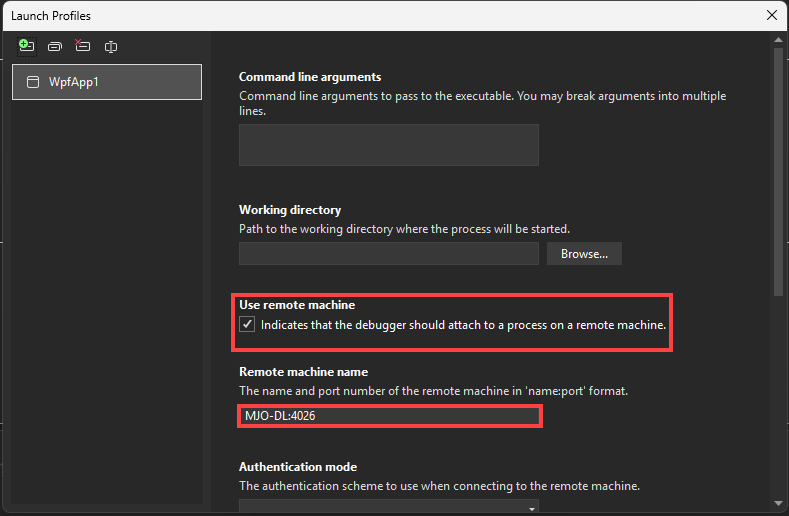
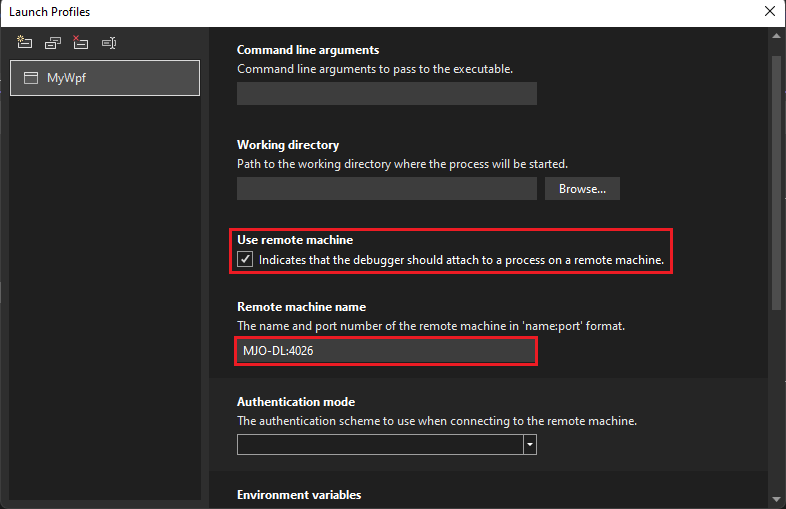
Для проектов C#, предназначенных для .NET Core или .NET 5+, начиная с Visual Studio 2022, выберите пользовательский интерфейс профилей запуска Debug на вкладке Debug, чтобы настроить параметры удаленной отладки.
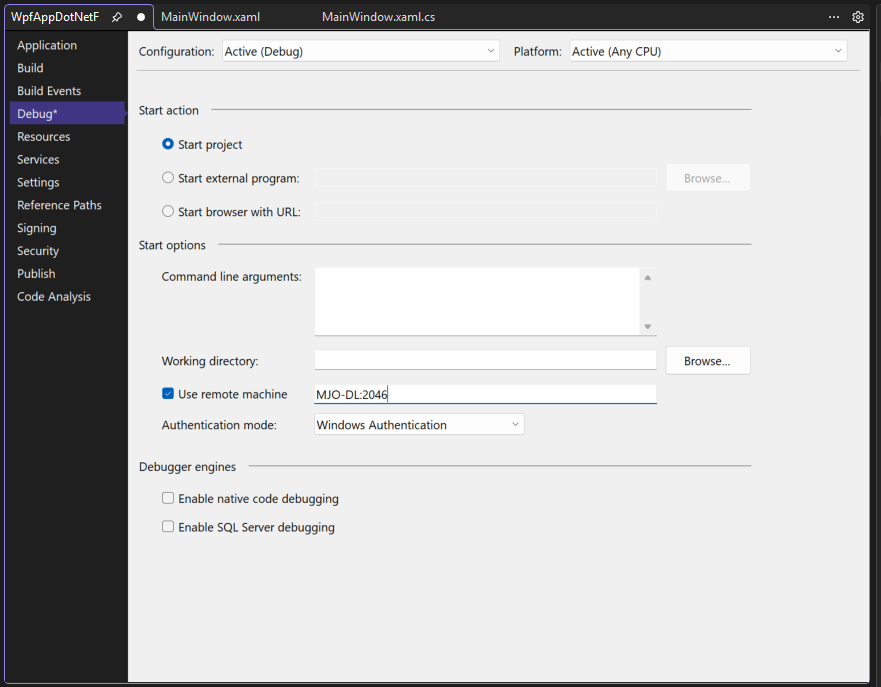
В противном случае для .NET Framework вы изменяете параметры удаленной отладки непосредственно на вкладке Debug.
Для проектов C#, предназначенных для .NET Core или .NET 5+, начиная с Visual Studio 2022, выберите пользовательский интерфейс профилей запуска Debug на вкладке Debug, чтобы настроить параметры удаленной отладки.
В противном случае для .NET Framework вы изменяете параметры удаленной отладки непосредственно на вкладке Debug.
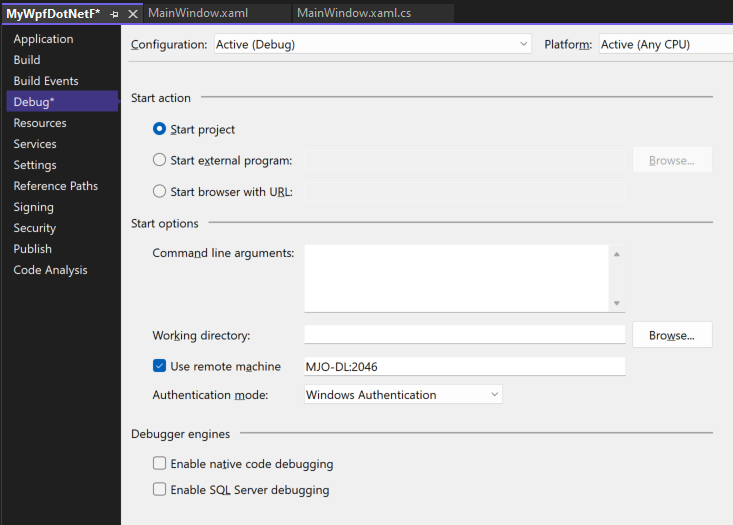
Убедитесь, что рабочий каталог текстовое поле пусто.
Выберите Использовать удаленный компьютери введите в текстовое поле ваше_имя_машины:порт. Номер порта отображается в окне удаленного отладчика.
В этом примере используйте:
MJO-DL:4026 на Visual Studio 2022 или новее
Убедитесь, что включение отладки машинного кода не выбрано.
Соберите проект.
Создайте папку на удаленном компьютере с тем же путем, что и папка Debug на вашем компьютере с Visual Studio: <путь к исходным данным>\MyWPF\MyWPF\bin\Debug.
Скопируйте исполняемый файл, созданный на компьютере Visual Studio, в только что созданную папку на удаленном компьютере.
Осторожность
Не вносите изменения в код или пересборку (в противном случае повторите этот шаг). Исполняемый файл, скопированный на удаленный компьютер, должен точно соответствовать локальному источнику и символам.
Вы можете скопировать проект вручную, использовать XCopy, Robocopy, PowerShell или другие варианты.
Убедитесь, что удаленный отладчик запущен на целевом компьютере (если это не так, выполните поиск удаленного отладчика в меню Пуск). Окно удаленного отладчика выглядит следующим образом.
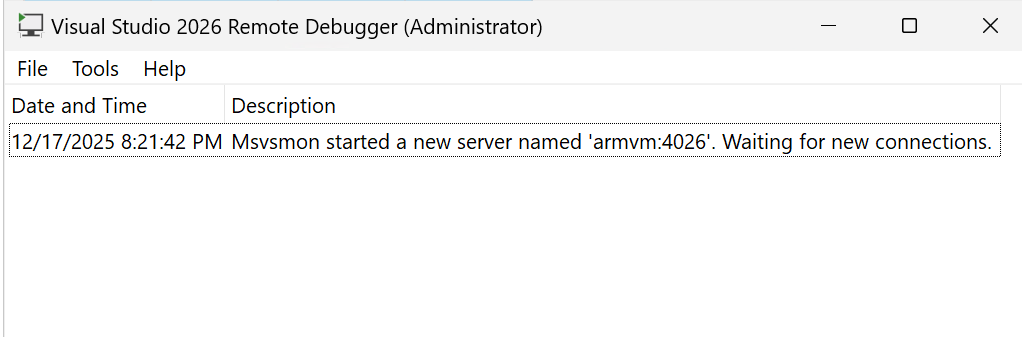
снимок экрана окна удаленного отладчика для VS 2022.окно удаленного отладчика
В Visual Studio начните отладку (Debug > начать отладку или F5).
При появлении запроса введите сетевые учетные данные для подключения к удаленному компьютеру.
Необходимые учетные данные зависят от конфигурации безопасности сети. Например, на компьютере домена можно ввести доменное имя и пароль. На компьютере, отличном от домена, можно ввести имя компьютера и допустимое имя учетной записи пользователя, например MJO-DL\вместе с правильным паролем.
Должно быть видно, что главное окно приложения WPF открыто на удаленном компьютере.
При необходимости предпримите действия, чтобы попасть в точку останова. Вы должны увидеть, что точка останова активна. Если это не так, то символы для приложения не загружены. Повторите попытку, и, если это не получилось, получите информацию о загрузке символов и их диагностике в разделе Понимание файлов символов и параметров символов в Visual Studio.
На компьютере Visual Studio вы увидите, что выполнение остановлено в точке останова.
Если у вас есть файлы, отличные от кода, которые должны использоваться приложением, необходимо включить их в Visual Studio project. Создайте папку project для дополнительных файлов (в Solution Explorer щелкните Add > New Folder). Затем добавьте файлы в папку (в Solution Explorer щелкните Add > Существующий элемент затем выберите файлы). На странице свойств для каждого файла задайте Копировать в выходной каталогвсегда.
Удаленная отладка приложения MAUI .NET в Windows
приложения .NET MAUI являются упакованными приложениями, которые должны быть зарегистрированы при развёртывании, а не просто скопированы на удалённый компьютер. Для удаленной отладки можно развернуть неупакованную версию приложения.
Используйте один из следующих методов для удаленной отладки:
Опубликуйте приложение на удаленном устройстве в виде неупакованного приложения, выполнив действия, описанные в Использование CLI для публикации неупакованных приложений .NET MAUI для Windows, а затем следуйте действиям, описанным в этой статье, чтобы выполнить удаленную отладку. (Пропустите шаги для копирования приложения.)
Выполните действия, описанные в этой статье, включая шаги по созданию профиля запуска отладки для project. Перед началом отладки вручную измените файл launchSettings.json, заменив значение commandName
ProjectзначениемMsixPackage, как показано здесь."Remote Profile": { "commandName": "MsixPackage", "remoteDebugEnabled": true, "remoteDebugMachine": "170.200.20.22", "authenticationMode": "None" }При запуске отладки этот метод сначала развертывает распакованную версию приложения и запускает ее.
Заметка
Не удается изменить launchSettings.json в диалоговом окне "Профиль запуска отладки" после изменения значения на .
Настройка отладки с использованием удаленных символов
Вы должны иметь возможность отлаживать код с помощью символов, которые вы создаете на компьютере Visual Studio. Производительность удаленного отладчика гораздо лучше при использовании локальных символов. Если вы должны использовать удаленные символы, необходимо проинформировать удаленный монитор отладки о необходимости искать символы на удаленном компьютере.
Чтобы использовать удаленные символы для управляемого кода, можно использовать следующий параметр командной строки msvsmon:
Дополнительные сведения см. в справке по удалённой отладке (нажмите F1 в окне удаленного отладчика или щелкните Справка Использование).
Связанное содержимое
- Отладка в Visual Studio
- Первый взгляд на отладчик
- настройка брандмауэра Windows для удаленной отладки
- Распределение портов удаленного отладчика
- Отладка ASP.NET на удаленном компьютере IIS
- ошибки удаленной отладки и устранение неполадок