Ескертпе
Бұл бетке кіру үшін қатынас шегін айқындау қажет. Жүйеге кіруді немесе каталогтарды өзгертуді байқап көруге болады.
Бұл бетке кіру үшін қатынас шегін айқындау қажет. Каталогтарды өзгертуді байқап көруге болады.
Вы можете выполнить поиск текста и выполнить команды Visual Studio из поля " Найти со списком ", ранее называемого полем "Поиск и команда ". Эквивалент поля "Поиск и команда " по-прежнему доступен как элемент управления панелью инструментов, но по умолчанию он называется Go to Find Combo и больше не отображается. Чтобы отобразить диалоговое окно "Перейти к поиску", выполните следующие действия.
Нажмите кнопку "Добавить" или "Удалить" на панели инструментов "Стандартный " (элемент управления со стрелками в правой части панели инструментов).
В появившемся меню выберите "Настроить".
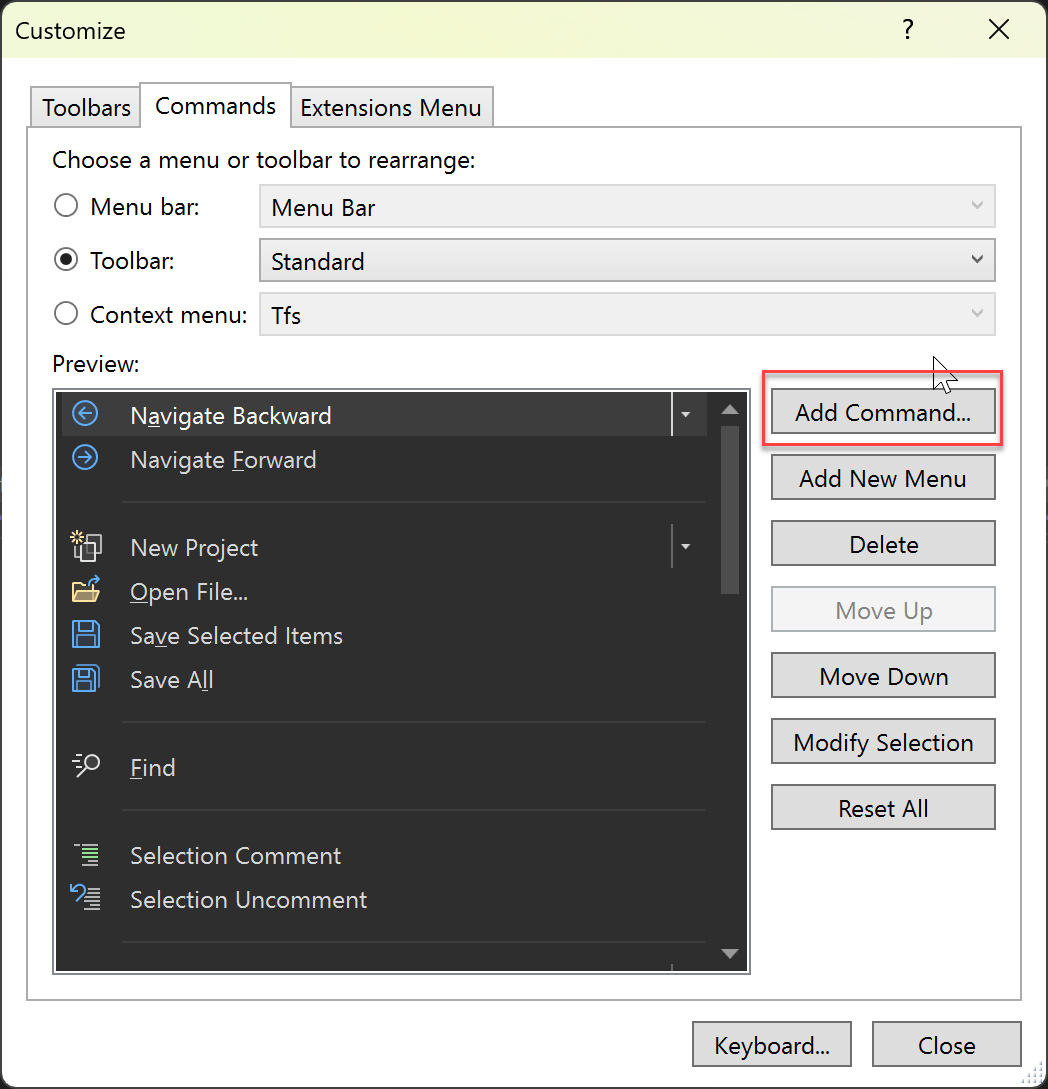
В диалоговом окне "Настройка" нажмите кнопку "Добавить команду".
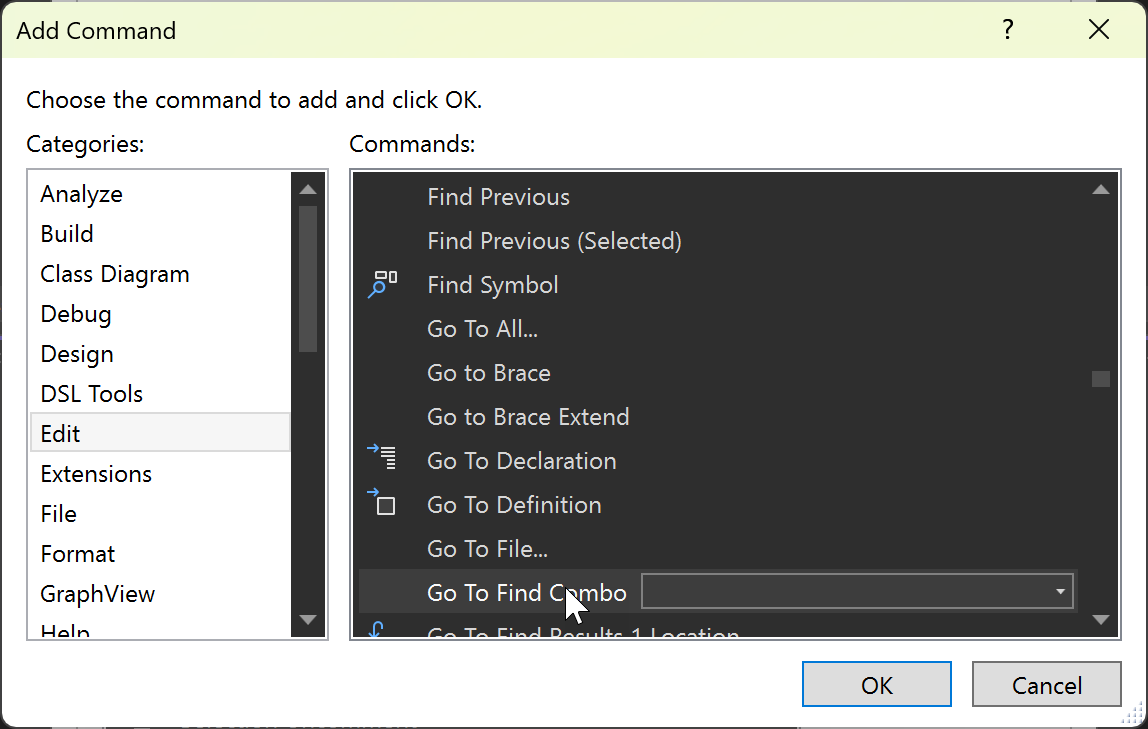
В диалоговом окне "Добавить команду" выберите категорию "Изменить" и в списке прокрутите вниз или нажмите клавишу G, чтобы найти и выбрать "Перейти к поиску комбинированного списка" и нажмите ОК.
На панели инструментов появится комбобокс.

Чтобы выполнить команду в Visual Studio, введите перед ней знак больше (>).
Поле "Перейти к поиску" сохраняет последние 20 введенных элементов, и отображает их в раскрывающемся списке. Вы можете перейти по списку, выбрав клавиши со стрелками.
Поиск текста
По умолчанию, при указании текста в поле Перейти к поисковому и нажатии клавиши ВВОД, Visual Studio выполняет поиск в текущем документе или окне инструментов, используя параметры, указанные в диалоговом окне Поиск в файлах. Дополнительные сведения см. в разделе "Поиск и замена текста".
Ввод команд
Чтобы использовать поле "Go to Find Combo" для ввода одной команды или псевдонима Visual Studio вместо поиска текста, добавьте перед командой знак "больше" (>). Рассмотрим пример.
>File.NewFile c:\temp\MyFile /t:"General\Text File"
Кроме того, можно использовать окно командной строки для ввода и выполнения одной или нескольких команд. Некоторые команды или псевдонимы можно вводить и выполнять самостоятельно; другие имеют необходимые аргументы в их синтаксисе. Список команд с аргументами см. в разделе "Команды Visual Studio".
Escape-символы
Значок (^) в команде означает, что символ сразу после него интерпретируется буквально, а не как символ элемента управления. Это можно использовать для внедрения прямых кавычек ("), пробелов, конечных косых черт, курсоров или других литеральных символов в параметре или значении переключения, за исключением имен коммутаторов. Рассмотрим пример.
>Edit.Find ^^t /regex
Курсор работает так же, находится ли он внутри или вне кавычки. Если курсор является последним символом в строке, он игнорируется.