Ескертпе
Бұл бетке кіру үшін қатынас шегін айқындау қажет. Жүйеге кіруді немесе каталогтарды өзгертуді байқап көруге болады.
Бұл бетке кіру үшін қатынас шегін айқындау қажет. Каталогтарды өзгертуді байқап көруге болады.
Инструменты профилирования Visual Studio для анализа использования ЦП и инструментирования включают представление флейм-граф . Flame Graph помогает определить узкие места в вашем коде, показывая визуализацию дерева вызовов. горячий путь — это стек вызовов для функций, которые используют наибольшую долю CPU или времени, и это часто хорошее место для поиска потенциальных возможностей оптимизации производительности. График показывает, на что тратится время в вашем приложении, и вы можете щелкнуть на определенные узлы, чтобы углубиться в них.
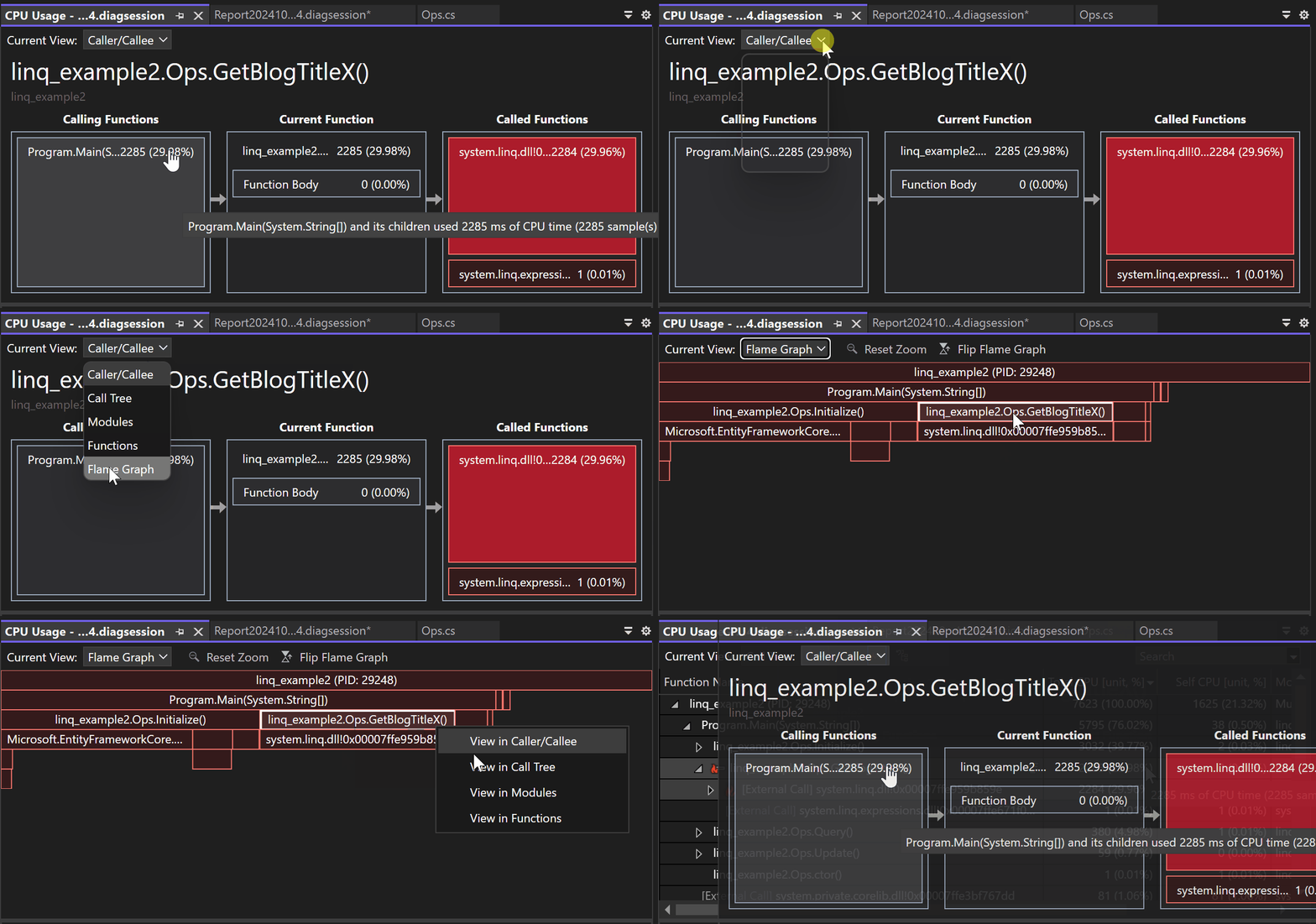
Для получения указаний о том, как повысить производительность с помощью flame-графа, см. раздел Исследование примера: руководство для начинающих по оптимизации кода. Сведения о профилировщике ЦП см. в статье Анализ производительности с помощьюпрофилирования ЦП.
Изучение горячих путей
Представление "Диаграмма пламени" находится в сведениях представления отчета .diagession.
Запустить сеанс профилирования с помощью инструмента "Анализ использования ЦП" или "Инструментирование".
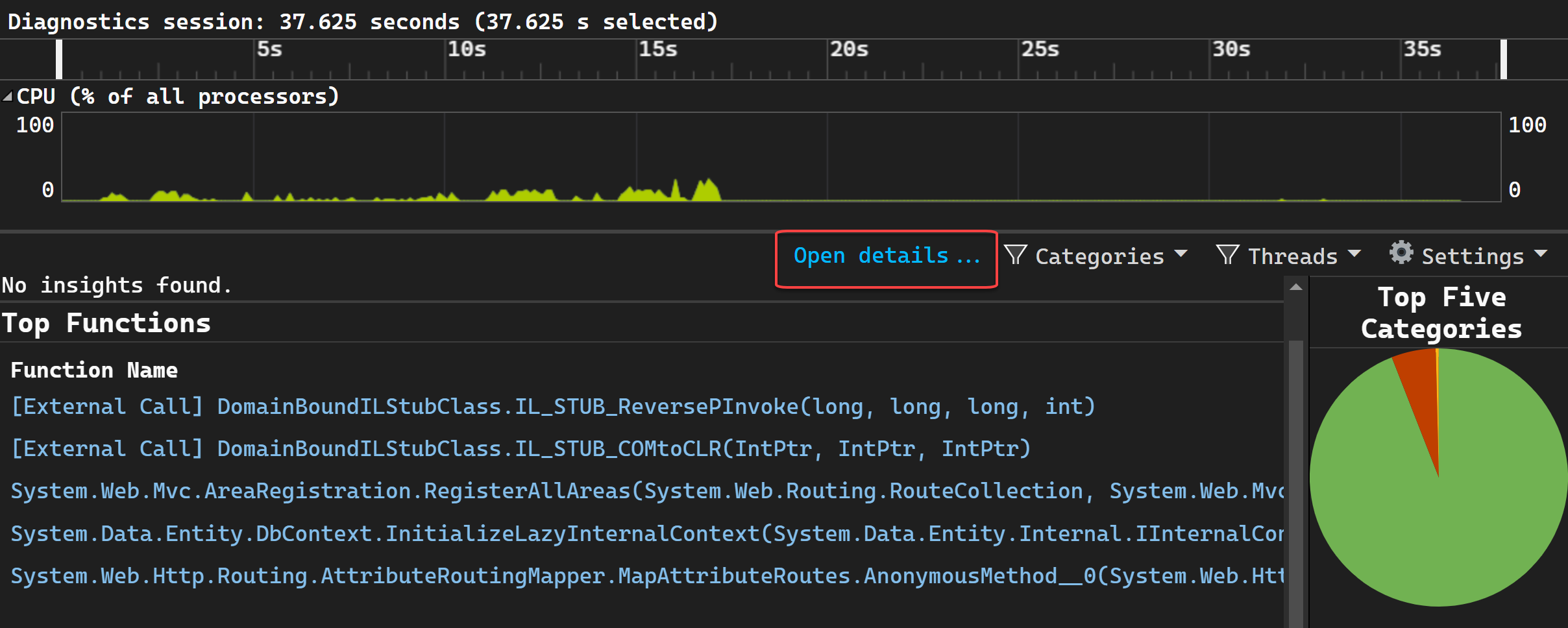
После остановки сеанса профилирования и загрузки отчета выберите Открыть сведения.
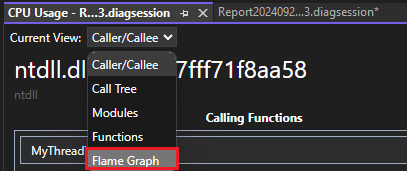
Выберите график пламени в раскрывающемся списке "Текущее представление".
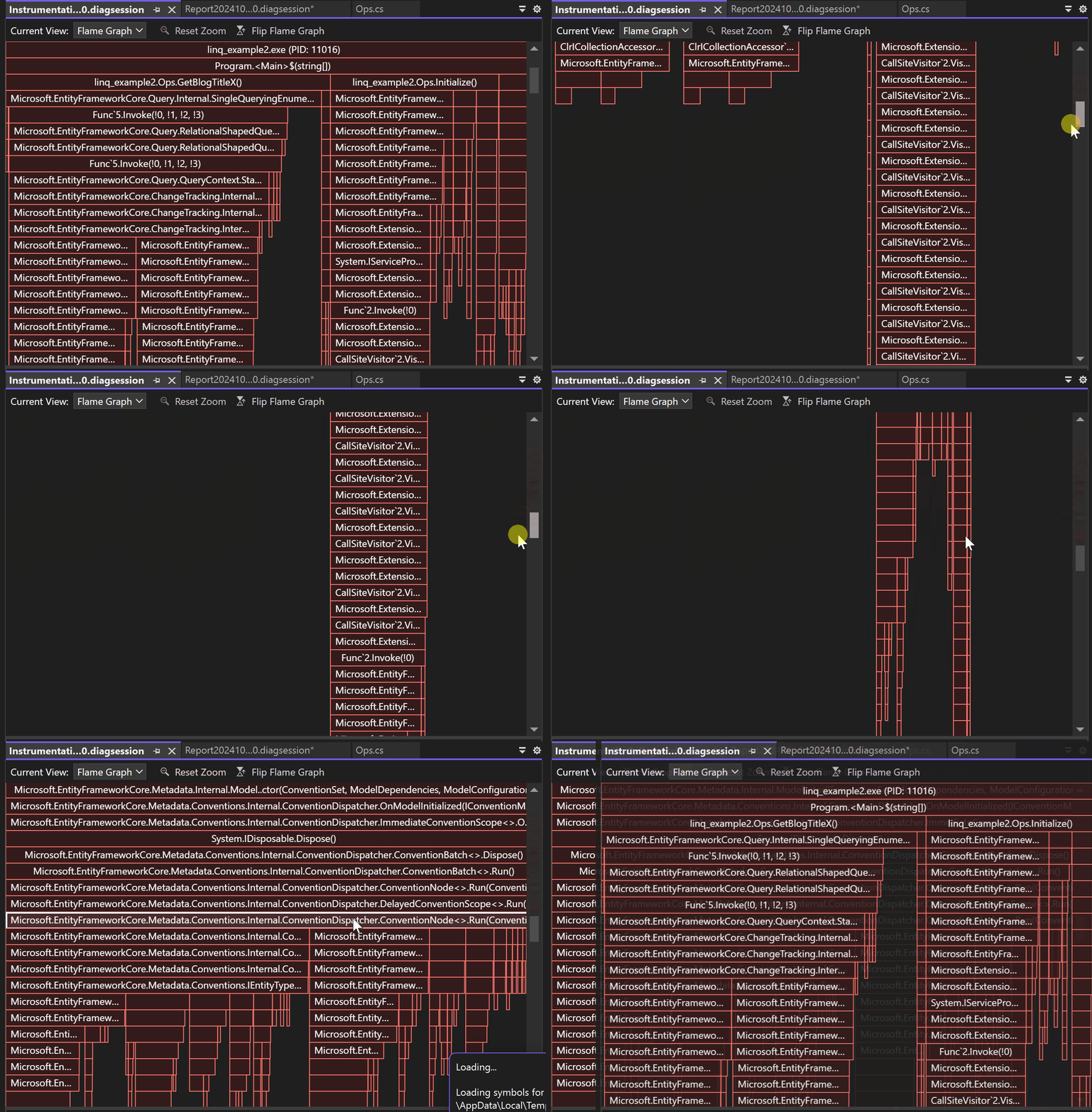
Откроется представление "Диаграмма пламени".

Горячий путь — это путь кода, который использует больше всего ресурсов ЦП или затрачивает больше времени при движении вниз по дереву вызова.
По умолчанию данные, отображаемые в графе "Пламя", представляют те же данные, что и в дереве вызовов для периода сбора данных. В частности, для использования ЦП отображаются значения Total CPU. Это значение является инклюзивным, поэтому оно включает использование ЦП (то есть время вычисления ЦП), используемое вызовами функции, и любые другие функции, вызываемые функцией. Таким же образом, для Инструментации на графике отображаются значения, соответствующие столбцу Total в представлении дерева вызовов.
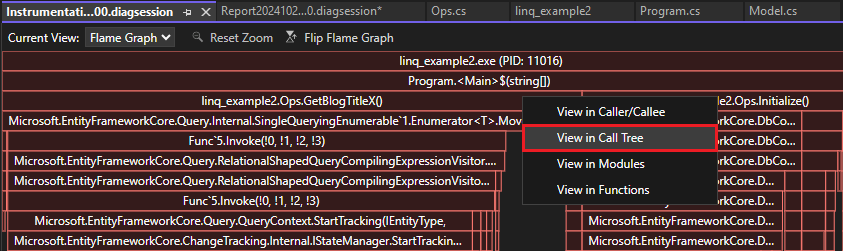
Однако при выборе узла выбранный узел становится новым базовым и использует 100% ширины графа пламени. Это позволяет лучше представлять сложную структуру вызовов и просматривать длинные имена, когда они усечены или скрыты. Ниже приведен пример диаграммы пламени, показывющей более сложное дерево вызовов.
Чтобы просмотреть сведения о любом узле, выберите узел.
Выберите сброс масштабирования, чтобы вернуться к виду по умолчанию.
Вы также можете перейти к разным представлениям в отчете профилирования, выбрав узел, а затем выбрав параметр, например Вид в дереве вызовов в контекстном меню.
Перевернуть диаграмму пламени
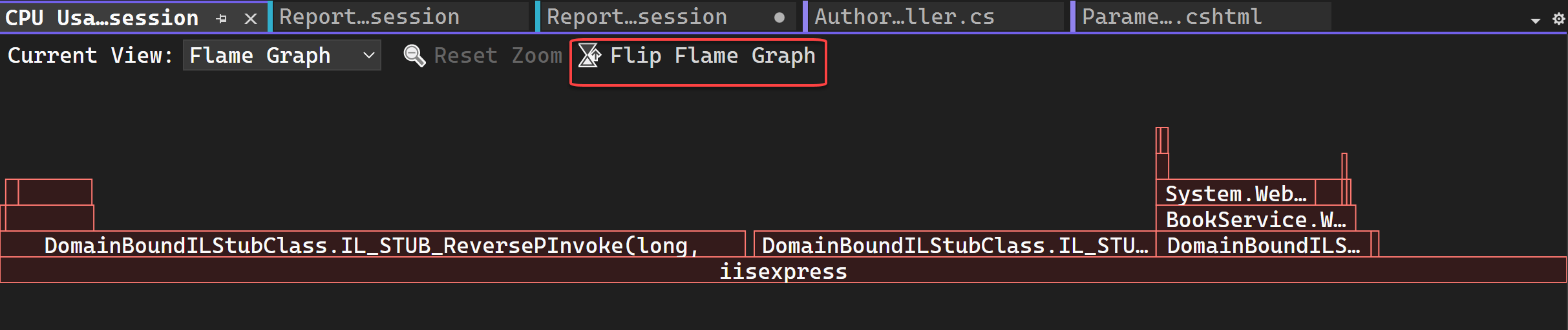
По умолчанию в инструменте диаграмма пламени отображается перевернутая или как диаграмма в форме сосулек, где ось Y показывает глубину стека, начиная с нуля в верхней точке.
Вы можете просмотреть стандартный флейм-чарт, щелкнув перевернутый флейм-граф.
Навигация по графику пламени
Для сложного графа пламени можно увеличить масштаб визуализации, выбрав определенные элементы.
В представлении "Диаграмма пламени" можно перемещаться, кликнув на узел мышью или с помощью клавиатуры. Кроме того, поддерживаются следующие сочетания клавиш.
| Сочетание клавиш | Приказ |
|---|---|
| Вкладка | Перейти к любому узлу |
| СТРЕЛКА ВВЕРХ/ВНИЗ | Перейдите к родителю или потомку узла |
| Стрелка вправо или влево | Перейдите к одноуровневому узлу в стеке. |
| Войти | Увеличить (выбрать) |
| Побег | Уменьшение масштаба |