Ескертпе
Бұл бетке кіру үшін қатынас шегін айқындау қажет. Жүйеге кіруді немесе каталогтарды өзгертуді байқап көруге болады.
Бұл бетке кіру үшін қатынас шегін айқындау қажет. Каталогтарды өзгертуді байқап көруге болады.
Как одна из наших самых высоко запрошенных функций в сообществе разработчиков, мы добавили поддержку нескольких репозиторий в Visual Studio 2022, начиная с версии 17.4.
Теперь в Visual Studio можно использовать до 25 активных репозиториев Git. Поддержка нескольких репозиториев означает, что вы можете работать с решением, охватывающим несколько репозиториев, и применять операции Git в нескольких репозиториях одновременно. Например, в большом веб-проекте может потребоваться разные репозитории для управления работой, выполняемой на интерфейсе, API, базой данных, документацией, а также различными библиотеками и зависимостями. Перед поддержкой нескольких репозиториев может потребоваться открыть несколько экземпляров Visual Studio для работы между репозиториями. Начиная с версии 17.4, вы можете управлять, просматривать и отлаживать их с одним экземпляром Visual Studio.
Замечание
Чтобы увидеть поддержку нескольких репозиториев в действии, посмотрите видео Использование нескольких репозиториев Git в Visual Studio на YouTube.
Если у вас несколько учетных записей GitHub, вы можете легко переключаться между ними. См. статью "Добавление учетных записей GitHub в цепочку ключей". При входе с другой учетной записью у вас может быть доступ к разным репозиториям. Visual Studio автоматически обновляет конфигурацию Git для отслеживания учетной записи, используемой для каждого репозитория, поэтому вам не нужно беспокоиться об этом во время работы.
Управление филиалами и отслеживание изменений
Поддержка нескольких репозиториев расширяет возможности окон Git Changes и Git Repository. Вы можете управлять сценариями с несколькими репозиториями так же, как и при работе с одним репозиторием.
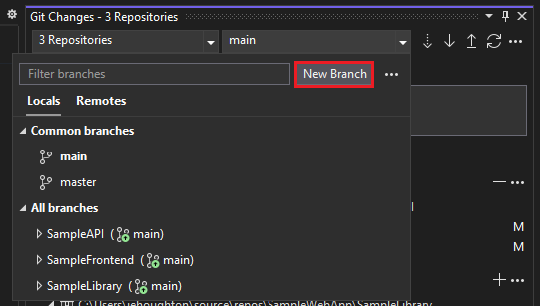
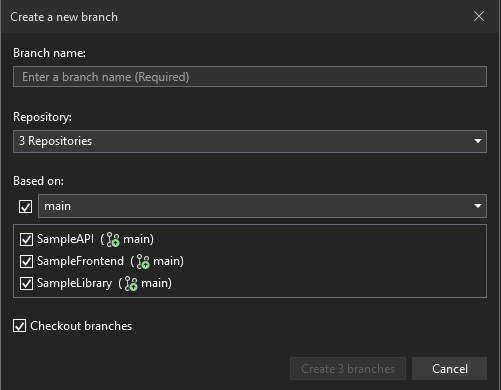
Вы можете создавать ветви в нескольких репозиториях одновременно с помощью диалогового окна создания расширенной ветви.
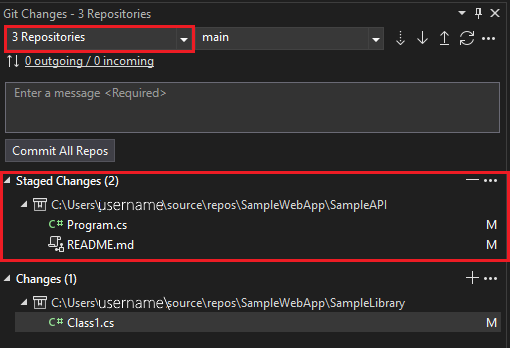
После внесения изменений окно Git Changes отслеживает работу, разделенную репозиторием. Вы можете сделать staging и commit так, как обычно.
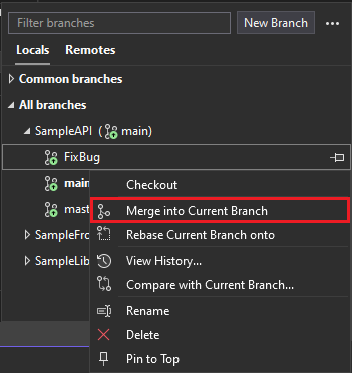
Вы можете использовать средства выбора ветвей в строке состояния и окне средства "Изменения Git " для переключения ветвей. Все, что вам нужно сделать, — это выбрать ветвь, которую вы хотите извлечь. Кроме того, можно выполнять операции с ветвлениями, такие как слияние, перебазирование, переименование, удаление и сравнение ветвей, щелкнув правой кнопкой мыши на ветви, чтобы открыть контекстное меню.
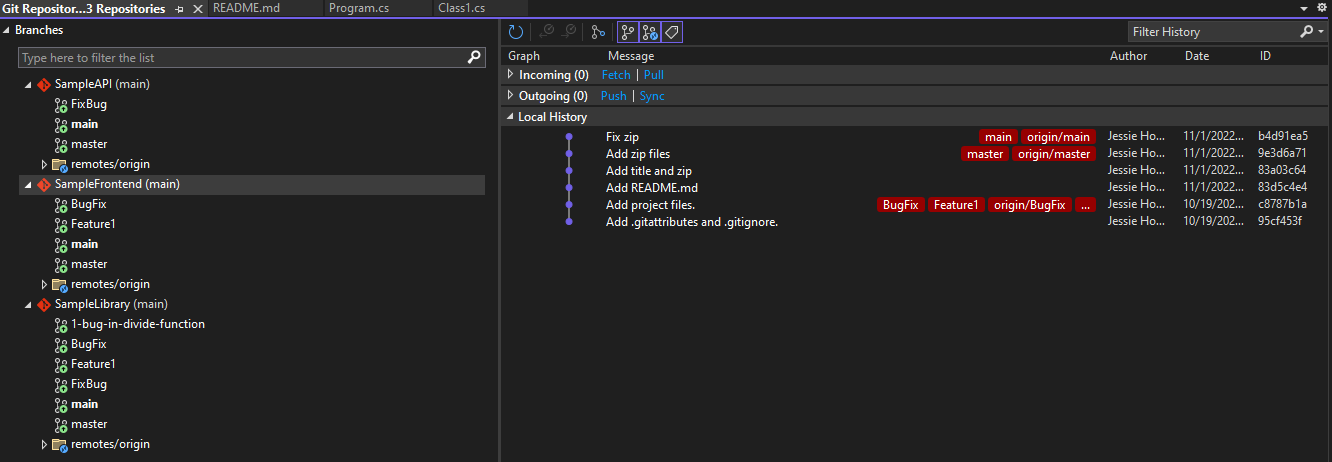
Кроме того, вы можете выполнять более сложные операции управления репозиторием и филиалами в окне репозитория Git .
Сетевые операции
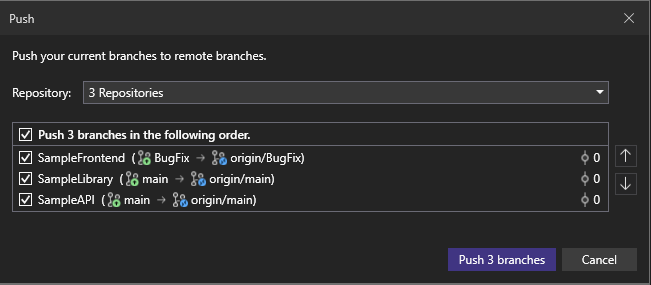
Когда вы будете готовы к коммиту, диалоговое окно сетевых операций позволяет легко указать точную ветвь, к которой вы выполняете отправку, и изменить порядок отправки. Это же диалоговое окно позволяет выполнять больше контроля над другими сетевыми операциями, такими как получение и извлечение.
Параметры репозитория
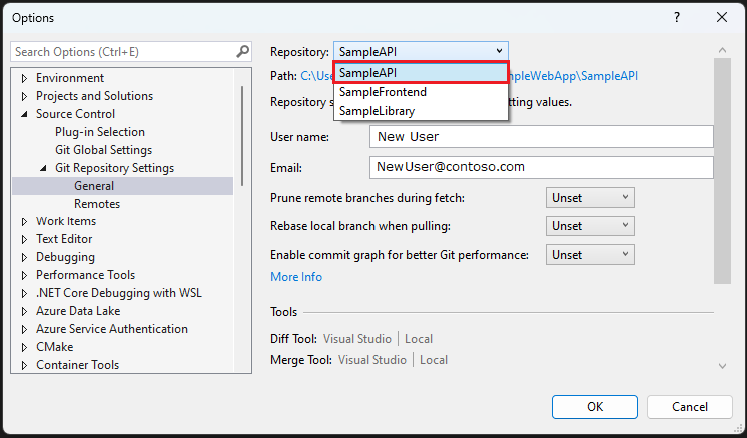
Вы можете использовать страницу параметров репозитория Git , чтобы указать параметры для каждого репозитория. Например, можно указать, следует ли обрезать удаленные ветки во время загрузки.
Активация нескольких репозиториев из решения или папки
Можно активировать несколько репозиториев из решения или папки.
Используйте решение
Вот как создать решение с несколькими репозиториями:
Откройте одно из существующих решений, которые уже инициализированы репозиторием.
Щелкните правой кнопкой мыши решение в обозревателе решений и выберите пункт "Добавить>существующий проект".
Выберите .csproj-файл для другого проекта, в котором уже инициализирован репозиторий.
После добавления проекта Visual Studio обнаруживает и активирует второй репозиторий. Затем можно настроить ссылки на проекты по мере необходимости.
Если вы создаете новый проект в существующем решении с другими проектами, у которых уже есть локальные или удаленные репозитории, необходимо инициализировать новый проект с помощью Git git init , прежде чем он будет отображаться в качестве дополнительного репозитория в решении.
Использование папки
Если репозитории, которые вы хотите использовать, не зависят друг от друга и не должны быть частью одного решения, может потребоваться использовать папку для их открытия.
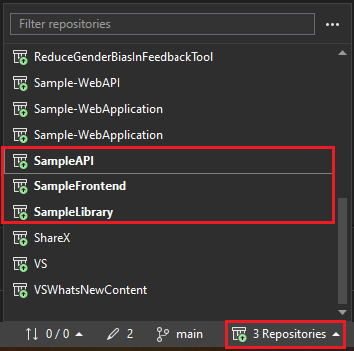
Для этого можно поместить локальные каталоги репозитория в ту же родительскую папку, а затем использовать параметр "Открыть локальную папку" на странице запуска Visual Studio, чтобы открыть родительскую папку. Visual Studio обнаруживает и активирует каждый репозиторий, а затем отслеживает изменения по репозиторию (как показано на следующем снимке экрана).
Связанный контент
Хотите узнать больше о том, как мы будем развивать функциональность Git в Visual Studio 2022, или оставить отзыв о функции работы с несколькими репозиториями? Ознакомьтесь с разделами "Создание с учетом ваших отзывов", "Что дальше" и "Поделитесь своим мнением" в блоге выпуск поддержки нескольких репозиториев.
Затем, чтобы продолжить свое путешествие с помощью управления репозиторием, см. статью "Устранение конфликтов слиянием в Visual Studio".