Ескертпе
Бұл бетке кіру үшін қатынас шегін айқындау қажет. Жүйеге кіруді немесе каталогтарды өзгертуді байқап көруге болады.
Бұл бетке кіру үшін қатынас шегін айқындау қажет. Каталогтарды өзгертуді байқап көруге болады.
Important
Метаданные устройства являются устаревшими и будут удалены в будущем выпуске Windows. Сведения о замене этой функции см. в разделе Метаданные контейнера пакетов драйверов.
Производители устройств могут настроить приложения устройств UWP для автоматической установки, когда пользователь подключает устройство к компьютеру. В этом разделе описывается, как работает автоматическая установка и как можно обновлять и удалять приложения, метаданные и драйверы. Дополнительные сведения о приложениях устройств см. в статье "Знакомство с приложениями устройств UWP".
Функция автоматической установки не предоставляет пользователю уведомление при установке приложения. Некоторые пользователи могут найти этот опыт запутанным и разочарованным, и дать вашему приложению плохую оценку.
Автоматическая установка включена при указании сведений о пакете приложения устройства на странице сведений об устройстве UWP мастера разработки метаданных устройства. Дополнительные сведения см. в шаге 2. Создание метаданных устройства.
Acquisition overview
Приложение устройства UWP может быть приобретено пользователем одним из трех способов:
- Automatic installation: The app is automatically acquired and installed the first time a peripheral device is connected to the PC. Это наиболее распространенный способ установки приложения устройства UWP.
- Manual install: The user finds an app in the Microsoft Store and installs it from there. Обычно это способ установки обновлений приложений и других приложений UWP.
- OEM preinstall: An app for a PC internal device or system component can be preinstalled by an OEM as part of a new PC. Дополнительные сведения см. в разделе Preinstall Apps Using DISM.
Note
Приложения устройств UWP для внутренних устройств ПК не подходят для автоматической установки. Их можно получить только с помощью ручной установки и предварительной установки OEM.
Requirements
Чтобы автоматическая установка работала, пользователю необходимо выполнить следующие действия.
Opt in to the Recommended Settings during Windows installation.
Войдите в Microsoft Store.
Be online.
Это позволяет Windows автоматически получать метаданные, приложения и драйверы (при необходимости). Если подключение к Интернету недоступно, автоматическая установка произойдет позже, когда она может получить доступ к Интернету.
Как работает автоматическая установка
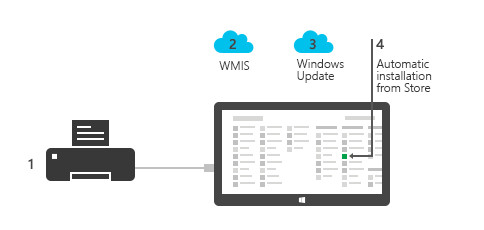
Существует четыре этапа автоматической установки:
Устройство подключено: если устройство подключено или подключено к компьютеру, Windows запрашивает метаданные устройства из метаданных Windows и служб Интернета (WMIS) и, при необходимости, драйверы устройств из Центра обновления Windows.
Метаданные устройства скачиваются: Windows загружает метаданные устройства из WMIS и анализирует его, чтобы определить приложение, связанное с устройством. Это активирует скачивание приложения.
Драйверы устройств скачиваются: если необходимы драйверы, Windows скачивает их из Центра обновления Windows и автоматически устанавливает их.
Приложение устройства установлено: Windows скачивает приложение и устанавливает его на экран "Все приложения" текущего пользователя, вошедшего в систему.
If there's an error during any of these steps, the user will see an error message on the Devices page of the Settings app.
Если подключение к Интернету отсутствует
Если компьютер не подключен к Интернету или находится на лимитном подключении, Windows подождит, чтобы выполнить автоматическую установку. В следующий раз, когда компьютер имеет неограниченное подключение к Интернету, Windows автоматически попытается повторить попытку. Установка выполняется автоматически в фоновом режиме без прерывания работы с пользователем.
Если пользователь не вошел в Microsoft Store
Если пользователь не вошел в Microsoft Store с учетной записью Майкрософт, Windows будет ожидать автоматической установки. При следующем входе пользователя в Microsoft Store с учетной записью Майкрософт Windows автоматически попытается повторить попытку. Установка выполняется автоматически в фоновом режиме без прерывания работы с пользователем.
Обновление драйверов устройств
Обновления драйверов распределяются через Центр обновления Windows как необязательные обновления, если пользователь принял участие в получении обновлений из Центра обновления Windows. Обновления драйверов не распределяются автоматически на устройства, если пользователь завершил настройку устройства и уже установил метаданные и драйверы.
Обновления драйверов не связаны с обновлениями приложений, поэтому обновления драйверов должны быть разработаны для обеспечения совместимости с существующими приложениями. Если обновление драйвера распространяется через Центр обновления Windows или пользователь вручную переустановит или обновляет драйвер, приложение должно соответствующим образом обработать это. Если приложение использует пользовательский драйвер, обязательно сохраняйте совместимость и функциональные контракты. Дополнительные сведения см. в приложениях UWP для внутренних устройств.
Обновление метаданных устройства
Метаданные, распространяемые WMIS, можно обновить, чтобы указать на новое или другое приложение устройства UWP. Примерно через 8–15 дней после отправки обновленных метаданных, указывающих на новое приложение, новые устройства, подключенные и настроенные в первый раз, получат новое приложение. Но новое приложение, указанное в обновленных метаданных, не автоматически распространяется на компьютеры, для которых настройка устройства уже завершена, так как пользователи ранее получили метаданные для этого устройства.
Приложение устройства UWP автоматически загружается только один раз, когда устройство изначально настроено. Если метаданные устройства обновляются, чтобы указать на другое приложение, старое приложение должно объявить новое пользователю, чтобы пользователи могли получить его из Microsoft Store вручную. В конечном итоге старое приложение должно быть удалено из Microsoft Store. Users can also get to the new app by going to the Devices page on the Settings app and clicking the Get app link for that device.
Important
Специальное примечание для добавления привилегированного доступа: если новые метаданные предоставляют приложению UWP привилегированный доступ к устройству (если доступ не существовал раньше), отправьте метаданные не менее 20 дней перед отправкой приложения. Новые метаданные будут доступны новым пользователям через 8–15 дней после отправки. Затем опубликуйте обновление приложения в Microsoft Store. Когда пользователь получает обновление приложения, предполагая, что пользователь обновил любой необходимый драйвер, приложение получит привилегированный доступ к устройству.
Обновление приложений устройств
Обновления приложений устройств UWP вручную активируются пользователями, как и любые другие обновления приложений UWP. В Microsoft Store отображаются все доступные обновления приложений для пользователя. Пользователь вручную выбирает обновление приложения. Необходимо разработать приложения для совместимости со старыми метаданными и драйверами. Метаданные или драйвер устройства могут не быть up-to-date с приложением, так как ручная установка приложения устройства UWP из Microsoft Store не запускает автоматическое распределение метаданных или драйверов.
Удаление программного обеспечения устройства
Драйвер устройства и метаданные устройства удаляются независимо от приложения устройства Microsoft Store. При удалении устройства пользователь автоматически удаляет только драйвер и метаданные в рамках удаления устройства.
Приложение устройства UWP должно быть вручную удалено пользователем. После этого драйвер устройства и метаданные устройства не удаляются автоматически.