Ескертпе
Бұл бетке кіру үшін қатынас шегін айқындау қажет. Жүйеге кіруді немесе каталогтарды өзгертуді байқап көруге болады.
Бұл бетке кіру үшін қатынас шегін айқындау қажет. Каталогтарды өзгертуді байқап көруге болады.
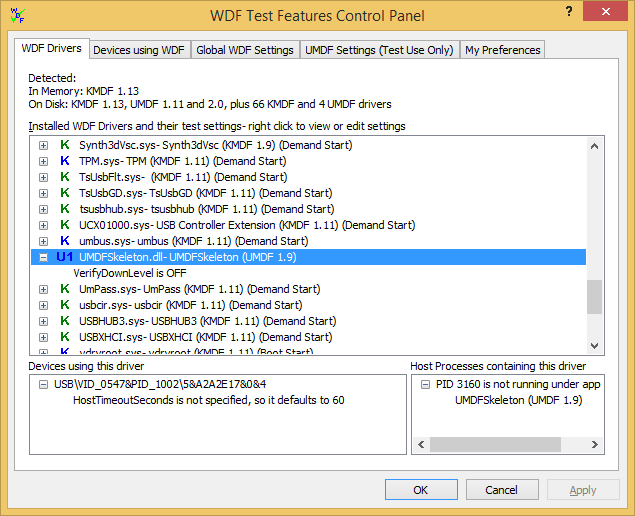
В этом разделе содержатся подробные сведения о странице драйверов WDF в средстве проверки WDF. На этой странице перечислены все драйверы WDF на компьютере, и вы можете изменить их параметры проверки и параметры устройств, которые используют их. Начните здесь, если вы заинтересованы в конкретном драйвере.
При запуске приложения вы увидите список драйверов WDF и версий среды выполнения в настоящее время в системе. Каждая строка содержит имя двоичного файла драйвера, отображаемое имя службы, версию платформы и для драйверов KMDF, тип запуска.
При выделении драйвера вы увидите все устройства, использующие этот драйвер, а также связанные процессы узла UMDF. Элемент управления процессом узла отображается только при выборе работающего драйвера UMDF.
Цветовая схема
Для каждого драйвера цветовой значок указывает, используется ли KMDF, UMDF 1 или UMDF 2.
Цветной код указывает состояние водителя и то, что необходимо сделать, чтобы изменения параметров проверки водителя вступили в силу.
- Blue указывает, что драйвер используется и связан с одним или несколькими устройствами PnP. Чтобы изменения вступили в силу, необходимо отключить и снова включить эти устройства. Вы можете выбрать, будет ли средство проверки WDF выполнять это за вас на вкладке Мои предпочтения. Для этих драйверов вам предоставляется список связанных устройств.
- Красный указывает, что драйвер используется, но он не связан с устройством PnP. Чтобы изменения вступили в силу:
- Для KMDF необходимо перезагрузить.
- Для UMDF необходимо остановить и перезапустить все процессы узла UMDF.
- Зеленый цвет указывает, что драйвер в настоящее время не используется. При изменении параметров изменения вступают в силу при следующем загрузке драйвера.
Параметры предустановки
Для драйверов с параметрами для конкретного драйвера (KMDF и UMDF 2) щелкните правой кнопкой мыши имя драйвера для следующего меню быстрого выбора:
- Установите по умолчанию.
- Включите точки останова WDF и макросы VERIFY в коде драйвера.
- Включите все рекомендуемые параметры тестирования (включение версификатора, режим подробного журнала и увеличенный буфер IFR, проверка на более низком уровне).
Если вы изменяете параметры драйвера, но не фиксируете изменения, (*) отображается после имени драйвера, а меню включает дополнительный параметр для отмены изменений.
Изменение отдельных параметров проверки для драйвера
Щелкните значок цвета +слева от значка цвета, чтобы просмотреть текущие параметры проверки драйвера. Чтобы изменить их, щелкните правой кнопкой мыши отдельные параметры.
При щелчке правой кнопкой мыши по логическому параметру, он переключается. Некоторые параметры представляют список допустимых параметров, а другие представляют элемент управления редактированием, где можно ввести значение. Приложение издает звуковой сигнал, если вы введете недопустимое значение. Нажмите клавишу ВВОД , чтобы использовать новое значение или щелкните за пределами элемента управления, чтобы отменить изменение.
Необходимо ввести шестнадцатеричное значение в AllocateFailCount и десятичное значение для HostTimeoutSeconds.
Если включить функцию, требующую проверки KMDF, и параметр VerifierOn в настоящее время отключен, приложение включает его. Вы по-прежнему можете отключить его вручную. В этом случае текст, описывающий функцию, указывает, что он будет делать, если проверяющий был включен. Аналогичные изменения в тексте, описывающего состояние параметра, можно увидеть всякий раз, когда параметр зависит от других параметров, или использования средства проверки приложений или средства проверки драйверов.
Если вы запускаете и останавливаете устройства или устанавливаете новые драйверы, необходимо перезапустить средство проверки WDF для обновления инвентаризации.
При внесении изменений на странице драйверов WDF эти изменения будут отражены на странице Устройства, использующие WDF.