Ескертпе
Бұл бетке кіру үшін қатынас шегін айқындау қажет. Жүйеге кіруді немесе каталогтарды өзгертуді байқап көруге болады.
Бұл бетке кіру үшін қатынас шегін айқындау қажет. Каталогтарды өзгертуді байқап көруге болады.
В этом кратком руководстве вы создадите и опубликуете приложение для Windows, начав с пустой папки и используя ИИ на всех этапах. Не требуется Visual Studio.
Note
Предпочитаете работать в Visual Studio? См. раздел Настройка GitHub Copilot для разработки под Windows. В этом кратком руководстве используются VS Code и winapp CLI.
- Установите необходимые бесплатные инструменты (около 5 минут)
- Создание приложения WinUI из командной строки
-
winui-devДобавление функций с помощью агента ИИ - Упаковка и публикация в Microsoft Store
Время завершения: примерно 30 минут
Стоимость: бесплатно (достаточно бесплатного тарифа GitHub Copilot)
Необходимые условия
Установите следующие средства перед началом работы. Все бесплатно.
1. Visual Studio Code
winget install Microsoft.VisualStudioCode
2. пакет SDK .NET версии 10 или более поздней версии
winget install Microsoft.DotNet.SDK.10
3. CLI для разработки приложений Windows (winapp CLI)
winget install Microsoft.winappcli --source winget
4. Новые шаблоны WinUI dotnet
dotnet new install Microsoft.WindowsAppSDK.WinUI.CSharp.Templates
5. GitHub CLI (требуется для команд gh copilot — требуется подписка GitHub Copilot, доступный бесплатный уровень).
winget install GitHub.cli
Important
Закройте и снова откройте терминал после завершения установки. Команда gh не будет доступна, пока новый сеанс оболочки не получит обновленный PATH.
gh auth login
gh extension install github/gh-copilot
6. Плагин агента WinUI для GitHub Copilot
gh copilot plugin install winui@awesome-copilot
7. Расширение WinApp для VS Code
code --install-extension microsoft-winappcli.winapp
Или выполните поиск WinApp на панели расширений (CTRL+SHIFT+X). Полный справочник по командам см. в средствах VS Code .
Проверка настройки
winapp --version
Tip
Для получения наилучших результатов также подключите агент ИИ к серверу Microsoft Learn MCP server — он извлекает текущие документы ПО API WinUI 3 во время запроса, а не полагается на обучающие данные.
Шаг 1: Создание нового приложения WinUI
Создайте новую папку и каркас приложения WinUI с макетом на основе NavigationView:
mkdir MyFirstApp
cd MyFirstApp
dotnet new winui-navview
Шаг 2. Запуск приложения
Создайте и запустите приложение, чтобы убедиться, что все работает, прежде чем приступить к добавлению функций:
dotnet run
Приложение запускается как пакет свободного макета — не требуется установить MSIX. Должно появиться приложение WinUI 3 с навигационной областью, содержащей страницы "Главная", "О" и "Параметры":
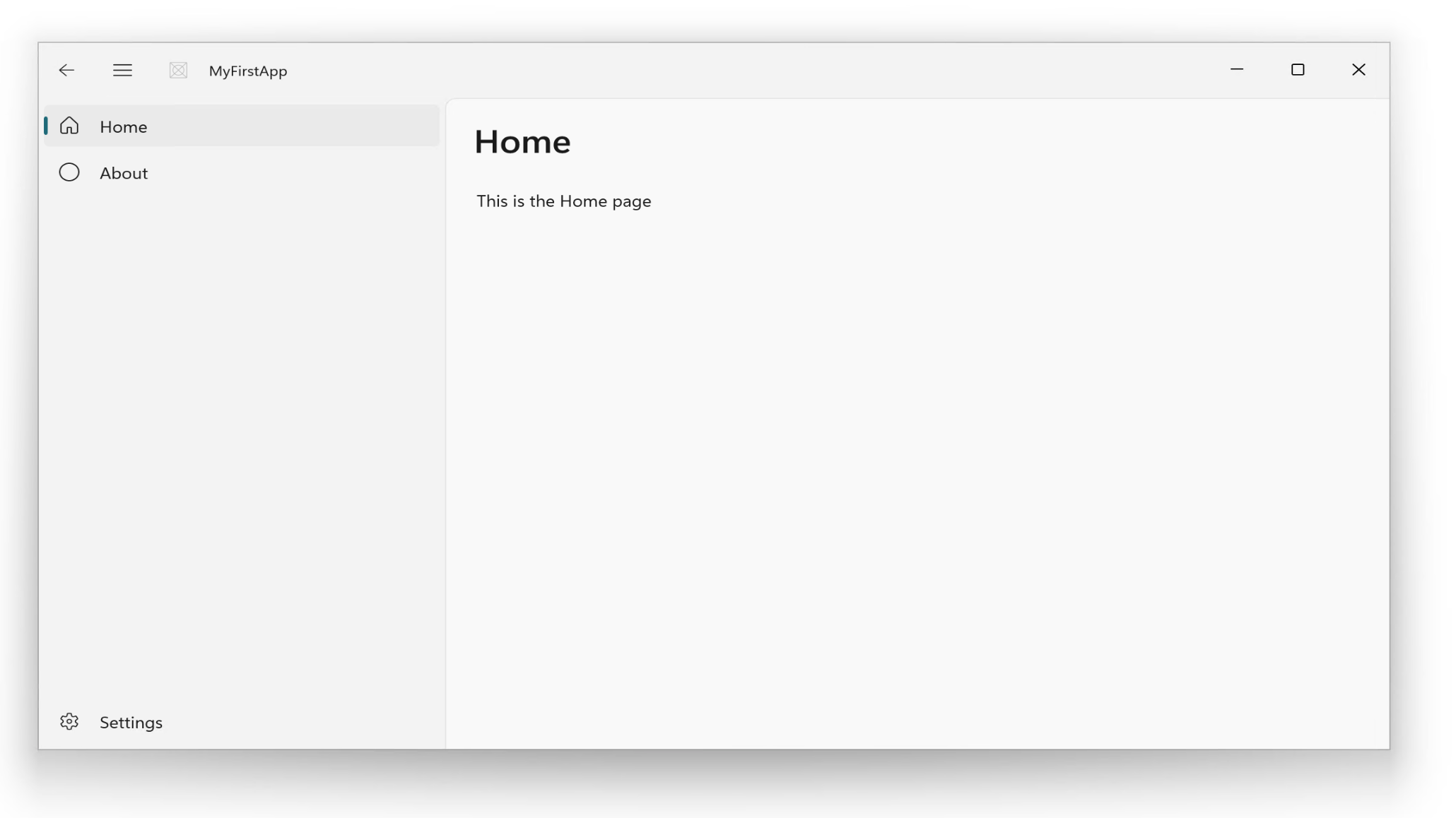
После успешного запуска откройте проект в VS Code:
code .
Note
Не нажимайте клавишу F5 до первого успешного выполнения dotnet run. Отладчик VS Code ищет .exe, которого еще не существует. После успешного выполнения dotnet run клавиша F5 и кнопка Запустить в панели расширения WinApp работают как обычно.
Шаг 3. Добавление функции с помощью агента ИИ
В VS Code откройте Copilot Chat GitHub (Ctrl+ALT+I), перейдите в режим и выберите агент winui-dev. Введите запрос, например:
Add a settings page to my WinUI NavigationView app with a toggle for dark mode
Агент создает код, создает все необходимые файлы и обновляет структуру навигации. Просмотрите изменения, а затем проверьте результат:
dotnet run
Перейдите на страницу "Параметры" в работающем приложении, чтобы убедиться, что функция была добавлена правильно.
Tip
Хотите автоматизировать проверку пользовательского интерфейса? См. раздел Тестирование приложений WinUI, чтобы узнать о командах winapp ui, которые проверяют дерево пользовательского интерфейса приложения, выполняют по нему поиск и делают снимки экрана, что полезно для конвейеров CI.
Шаг 4. Упаковка приложения
Опубликуйте приложение в папку, а затем упаковайте его в виде установщика MSIX.
Important
Шаг упаковки устанавливает сертификат в доверенное корневое хранилище компьютера и требует терминала с повышенными привилегиями (администратор). Щелкните Правой кнопкой мыши PowerShell или Терминал Windows и выберите Run as administrator, а затем вернитесь в папку проекта.
dotnet publish -o ./publish
winapp pack ./publish --generate-cert --install-cert
--generate-cert --install-cert создает и устанавливает локальный сертификат разработки для тестирования. Для публикации в Microsoft Store используйте вместо него сертификат Центра партнеров.
Шаг 5. Публикация в Microsoft Store
Отправьте приложение непосредственно из командной строки:
winapp store publish ./*.msix --appId <your-app-id>
Note
Для публикации требуется учетная запись Центра партнеров. Сертификация приложений обычно занимает 1–3 рабочих дня.
Дальнейшие действия
Вы создали и опубликовали приложение Windows с помощью только бесплатных инструментов и помощи по искусственному интеллекту. Вот где идти дальше:
- Углубитесь в ИИ: плагин агента WinUI — изучите все 8 навыков и узнайте, когда использовать каждый из них.
- Использование VS Code полностью: средства VS Code — запуск, отладка, пакет и подпись без терминала
- У вас уже есть приложение?: Перейдите с WPF или с UWP с помощью ИИ
- Создание более качественных тестов: тестирование с помощью ИИ — создание и автоматизация тестов пользовательского интерфейса
- Общие сведения о рисках: безопасность и ответственный ИИ — что необходимо проверить перед доставкой кода, созданного ИИ
GitHub сайтында бізбен бірлесіп жұмыс істеу
Бұл мазмұнның көзін GitHub сайтында табуға болады. Онда сонымен бірге мәселелер мен өзгертулерді енгізу сұрауларын жасауға және қарап шығуға болады. Қосымша ақпарат алу үшін қатысушы нұсқаулығын қараңыз.

Windows developer