Ескертпе
Бұл бетке кіру үшін қатынас шегін айқындау қажет. Жүйеге кіруді немесе каталогтарды өзгертуді байқап көруге болады.
Бұл бетке кіру үшін қатынас шегін айқындау қажет. Каталогтарды өзгертуді байқап көруге болады.
Время, упрощение, направление и гравитация работают вместе, чтобы сформировать основу движения Fluent. Каждый из них должен рассматриваться в контексте других и применяться надлежащим образом в контексте вашего приложения.
Ниже приведены 3 способа применения принципов движения Fluent в приложении.
-
Неявная анимация
Автоматическое изменение настроек и времени между значениями в параметре для достижения очень простого движения Fluent с помощью стандартных значений. -
Встроенная анимация
Системные компоненты, такие как общие элементы управления и совместное движение, являются "Fluent по умолчанию". Основы применяются в соответствии с их подразумеваемым использованием. -
Настраиваемая анимация в соответствии с рекомендациями руководств
Иногда может возникнуть ситуация, когда система еще не предоставляет точное решение для перемещения для вашего сценария. В этих случаях используйте основные рекомендации в качестве отправной точки для вашего опыта.
Пример перехода

Направление вперед наружу:
Плавное исчезновение: 150 м; Смягчение: ускорение по умолчанию в направлении вперед:
Слайд вверх на 150 пикселей: 300 мс; Интерполяция: замедление по умолчанию
Направление назад и наружу:
Скользить вниз на 150 пикселей: 150 мс; Плавность: Ускорение по умолчанию Направление назад внутрь:
Исчезает в: 300 мс; Упрощение: замедление по умолчанию
Пример объекта
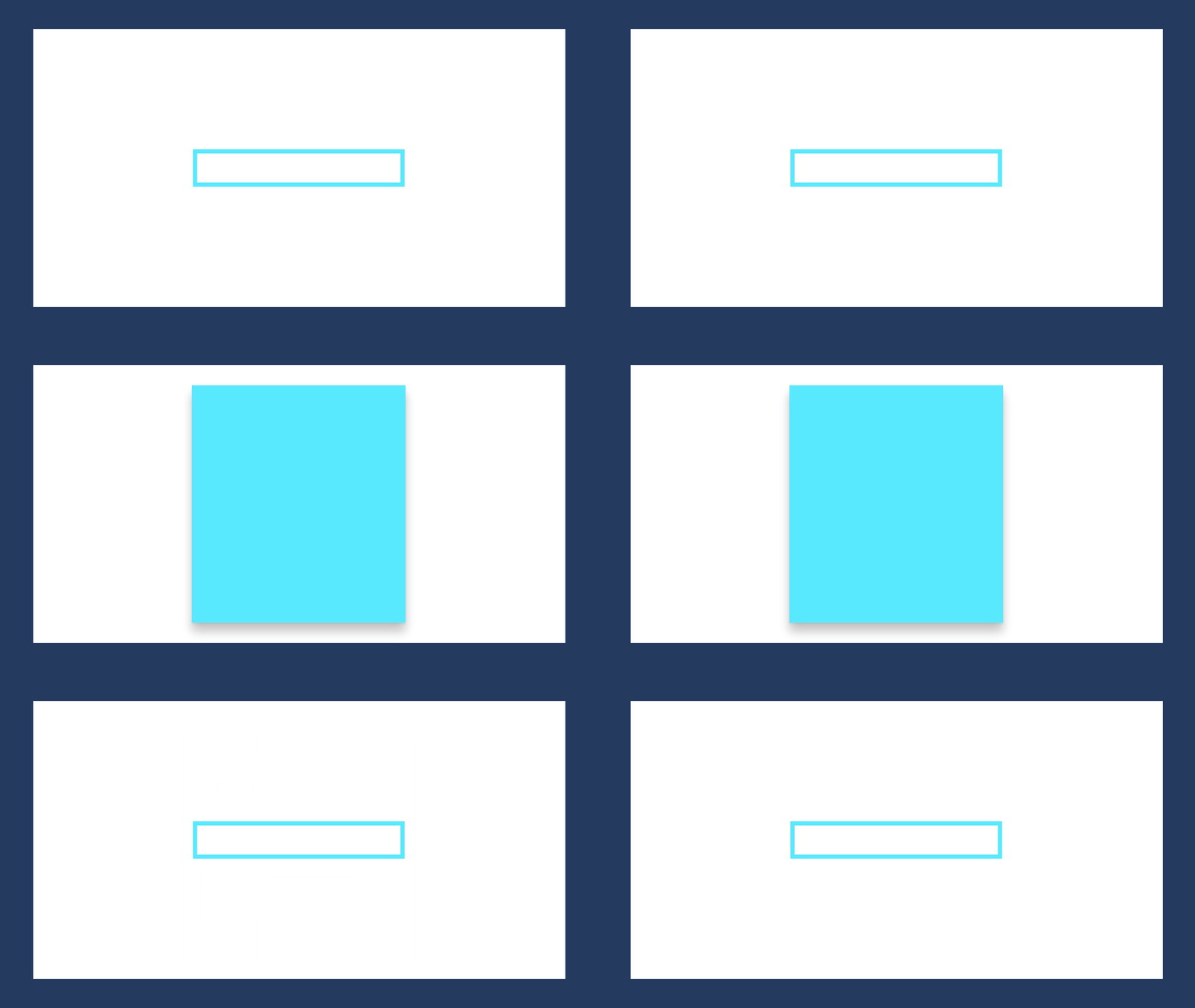
Расширение направления:
Рост: 300 мс; Ускорение: стандартное
Контракт на управление:
Рост: 150 мс; Смягчение: стандартное ускорение
Неявные анимации
Неявные анимации — это простой способ достичь движения Fluent путем автоматической интерполяции между старыми и новыми значениями во время изменения параметра.

Приложение WinUI 3 Gallery содержит интерактивные примеры элементов управления и функций WinUI. Получите приложение из Microsoft Store или просмотрите исходный код GitHub.
Можно неявно анимировать изменения в следующих свойствах:
-
- Непрозрачность
- Вращение
- Масштабировать
- Перевод
Граница, ContentPresenter или панель
- Основные сведения
Каждое свойство, которое может иметь неявно анимированные изменения, имеет соответствующее свойство перехода . Чтобы анимировать свойство, необходимо назначить тип перехода соответствующему свойству перехода . В этой таблице показаны свойства перехода и тип перехода для каждого из них.
В этом примере показано, как использовать свойство Opacity и переход для того, чтобы кнопка появлялась при включении элемента управления и исчезала при его отключении.
<Button x:Name="SubmitButton"
        Content="Submit"
        Opacity="{x:Bind OpaqueIfEnabled(SubmitButton.IsEnabled), Mode=OneWay}">
    <Button.OpacityTransition>
        <ScalarTransition />
    </Button.OpacityTransition>
</Button>
public double OpaqueIfEnabled(bool IsEnabled)
{
    return IsEnabled ? 1.0 : 0.2;
}
Связанные статьи
GitHub сайтында бізбен бірлесіп жұмыс істеу
Бұл мазмұнның көзін GitHub сайтында табуға болады. Онда сонымен бірге мәселелер мен өзгертулерді енгізу сұрауларын жасауға және қарап шығуға болады. Қосымша ақпарат алу үшін қатысушы нұсқаулығын қараңыз.

Windows developer