Ескертпе
Бұл бетке кіру үшін қатынас шегін айқындау қажет. Жүйеге кіруді немесе каталогтарды өзгертуді байқап көруге болады.
Бұл бетке кіру үшін қатынас шегін айқындау қажет. Каталогтарды өзгертуді байқап көруге болады.
C#/WinRT позволяет разработчикам, использующим .NET, создавать собственные компоненты Windows Runtime на C# с помощью проекта библиотеки классов. Созданные компоненты можно использовать в нативных настольных приложениях в качестве ссылки на пакет или ссылки на проект с соответствующими изменениями.
В этом пошаговом руководстве показано, как создать простой компонент Windows Runtime с помощью C#/WinRT, распространить компонент в виде пакета NuGet и использовать компонент из консольного приложения C++/WinRT. Полный пример, предоставляющий код для этой статьи, см. в примере разработки C#/WinRT. Дополнительные сведения о разработке см. в разделе Authoring components.
Пошаговое руководство по созданию элементов управления WinUI 3 с помощью C#/WinRT специально для использования в приложениях Windows App SDK см. в статье Walkthrough: создание компонента C# с помощью элементов управления WinUI и использование из приложения Windows App SDK C++
Предпосылки
В этом пошаговом руководстве требуются следующие средства и компоненты:
- Visual Studio 2022
- SDK .NET 6.0 или более поздняя версия
- C++/WinRT VSIX для шаблонов project C++/WinRT
Создание простого компонента Windows Runtime с помощью C#/WinRT
Начните с создания нового project в Visual Studio. Выберите шаблон Class Library project и назовите шаблон project AuthoringDemo. Вам потребуется внести следующие дополнения и изменения в project:
Обновите
TargetFrameworkв файле AuthoringDemo.csproj и добавьте вPropertyGroupследующие элементы:<PropertyGroup> <TargetFramework>net8.0-windows10.0.19041.0</TargetFramework> <Platforms>x64</Platforms> </PropertyGroup>Чтобы получить доступ к типам Windows Runtime, необходимо задать определенную версию пакета SDK Windows в TFM. Дополнительные сведения о поддерживаемой версии см. в разделе .NET 6 и более поздних версий. Используйте параметр TFM.
Установите Microsoft.Windows.CsWinRT пакет NuGet в project.
a. В Solution Explorer щелкните правой кнопкой мыши узел проекта и выберите Управление пакетами NuGet.
б. Найдите пакет NuGet Microsoft.Windows.CsWinRT и установите последнюю версию. В этом пошаговом руководстве используется C#/WinRT версии 1.4.1.
Добавьте новый
PropertyGroupэлемент, который задаетCsWinRTComponentсвойство. Это указывает, что ваш проект является компонентом Windows Runtime, так что файл.winmdбудет создан при сборке проекта.<PropertyGroup> <CsWinRTComponent>true</CsWinRTComponent> </PropertyGroup>Полный список свойств C#/WinRT project см. в документации C#/WinRT NuGet.
Классы среды выполнения можно создавать с помощью файлов классов библиотеки
.cs. Щелкните правой кнопкой мыши на файлеClass1.cs, и переименуйте его вExample.cs. Добавьте следующий код в этот файл, который добавляет общедоступное свойство и метод в класс среды выполнения. Не забудьте пометить все классы, которые вы хотите предоставить в компоненте среды выполнения какpublic.namespace AuthoringDemo { public sealed class Example { public int SampleProperty { get; set; } public static string SayHello() { return "Hello from your C# WinRT component"; } } }Теперь вы можете создать проект для генерации файла
.winmdдля вашего компонента. Щелкните правой кнопкой мыши на проекте в Solution Explorer и выберите Build. Вы увидите созданныйAuthoringDemo.winmdфайл в выходной папке сборки.
Создание пакета NuGet для компонента
Большинство разработчиков хотят распространять и делиться компонентом Windows Runtime в виде пакета NuGet. Другим вариантом является использовать компонент в качестве ссылки на проект. Ниже показано, как упаковать компонент AuthoringDemo . При создании пакета C#/WinRT настраивает компоненты и сборки размещения в пакете для обеспечения использования собственными приложениями.
Существует несколько способов создания пакета NuGet:
Если вы хотите создать пакет NuGet каждый раз, когда собираете проект, добавьте следующее свойство в файл проекта AuthoringDemo и затем перестройте проект.
<PropertyGroup>
    <GeneratePackageOnBuild>true</GeneratePackageOnBuild>
</PropertyGroup>
Кроме того, можно создать пакет NuGet правой кнопкой мыши, щелкнув AuthoringDemo project в Solution Explorer и выбрав Pack.
При сборке пакета окно сборки должно указать, что пакет AuthoringDemo.1.0.0.nupkg NuGet был успешно создан. Дополнительные сведения о свойствах пакета NuGet с использованием .NET CLI см. в разделе Создание пакета с помощью dotnet CLI.
Потребление компонента из приложения C++/WinRT
Компоненты Windows Runtime, созданные с помощью C#/WinRT, можно использовать из любого языка, совместимого с Windows Runtime (WinRT). Ниже показано, как вызвать указанный выше компонент в консольном приложении C++/WinRT.
Замечание
Использование компонента C#/WinRT в приложениях C#/.NET поддерживается как ссылкой на пакет, так и ссылкой на проект. Этот сценарий эквивалентен использованию любой обычной библиотеки классов C# и не включает активацию WinRT в большинстве случаев. Начиная с C#/WinRT 1.3.5, проектные ссылки для приложений на C# требуют .NET 6.
Добавьте в свое решение новый проект консольного приложения C++/WinRT. Обратите внимание, что этот проект также может быть частью другого решения, если вы так решите.
a. В Solution Explorer щелкните правой кнопкой мыши узел решения и щелкните Add ->New Project.
б. В диалоговом окне Add New Project найдите шаблон C++/WinRT Console Application project. Выберите шаблон и нажмите кнопку "Далее".
с. Назовите новый project CppConsoleApp и щелкните Create.
Добавьте ссылку на компонент AuthoringDemo в виде пакета NuGet или ссылки на проект.
Вариант 1 (Ссылка на пакет):
a. Щелкните правой кнопкой мыши на проекте CppConsoleApp и выберите Управление пакетами NuGet. Возможно, потребуется настроить источники пакетов, чтобы добавить ссылку на пакет NuGet AuthoringDemo. Чтобы сделать это, щелкните значок 'Настройки'
в NuGet Package Manager и добавьте источник пакета в нужный путь. 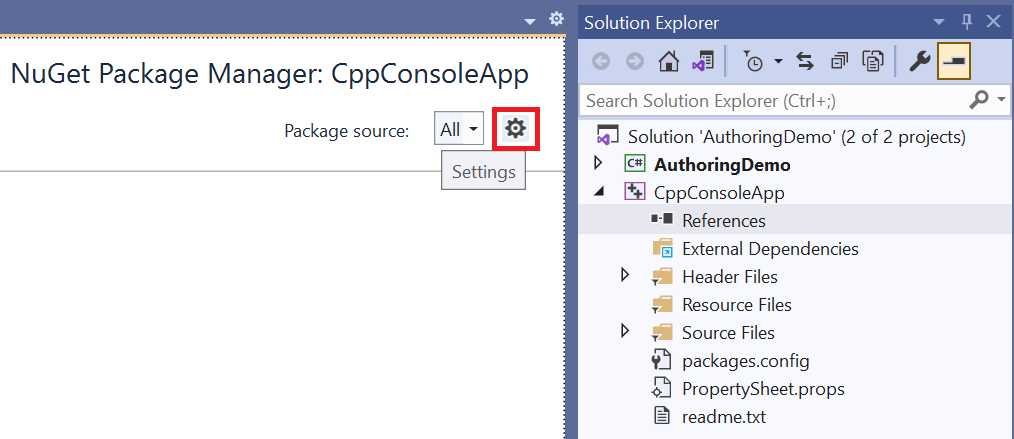
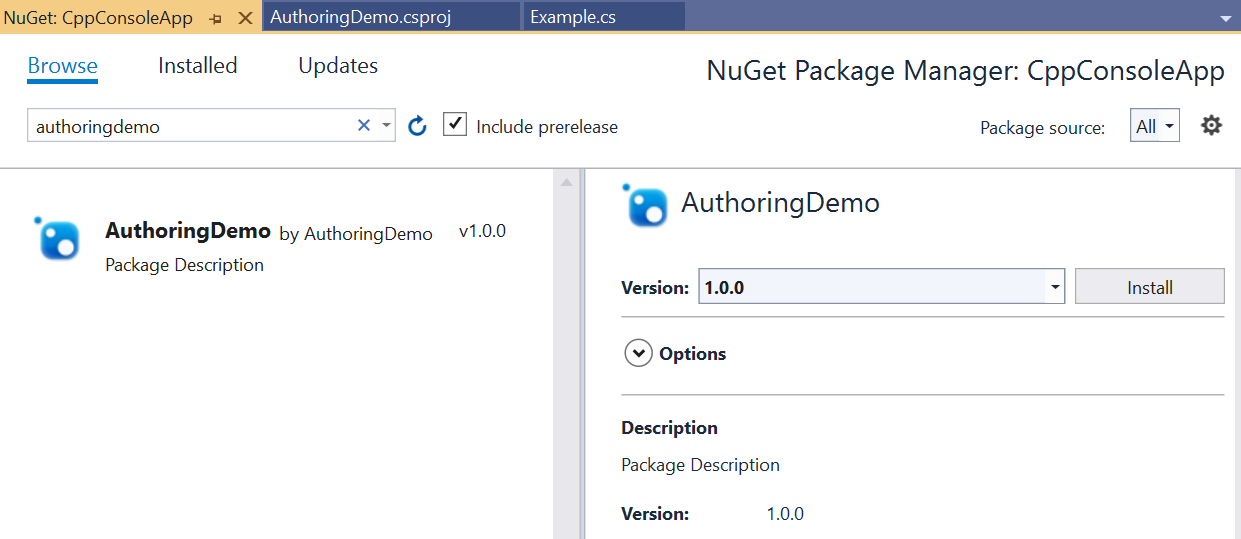
б. После конфигурирования источников пакетов найдите пакет AuthoringDemo и нажмите Установить.
Option 2 (ссылка на проект):
a. Щелкните правой кнопкой мыши CppConsoleApp project и выберите Add ->Reference. В узле Projects добавьте ссылку на AuthoringDemo project.
Чтобы разместить компонент, необходимо добавить файл манифеста для регистрации активируемых классов. Дополнительные сведения о размещении управляемых компонентов см. в разделе Управляемое размещение компонентов.
a. Чтобы добавить файл манифеста, снова щелкните правой кнопкой мыши project и выберите Add -> Новый элемент. Найдите шаблон текстового файла и назовите его CppConsoleApp.exe.manifest. Вставьте следующее содержимое, указывающее классы среды выполнения с помощью записей регистрации активируемых классов:
<?xml version="1.0" encoding="utf-8"?>
<assembly manifestVersion="1.0" xmlns="urn:schemas-microsoft-com:asm.v1">
    <assemblyIdentity version="1.0.0.0" name="CppConsoleApp"/>
    <file name="WinRT.Host.dll">
        <activatableClass
            name="AuthoringDemo.Example"
            threadingModel="both"
            xmlns="urn:schemas-microsoft-com:winrt.v1" />
    </file>
</assembly>
Файл манифеста приложения необходим для приложений, которые не упаковываются. Для упакованных приложений потребителю необходимо зарегистрировать активируемые классы в файле манифеста пакета
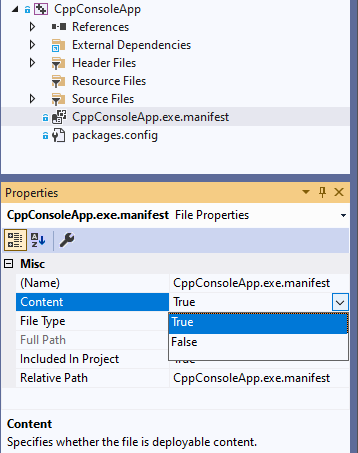
Package.appxmanifest, как объясняется в Пошаговое руководство: создание компонента C# с элементами управления WinUI и использование в приложении Windows App SDK на C++.б. Измените проект, чтобы файл манифеста был включен в выходные данные при развертывании проекта. Щелкните файл CppConsoleApp.exe.manifest в Solution Explorer и задайте для свойства Content значение True. Ниже приведен пример того, как это выглядит.
Откройте pch.h в файлах заголовков project и добавьте следующую строку кода, чтобы включить компонент.
#include <winrt/AuthoringDemo.h>Откройте main.cpp в исходных файлах project и замените его следующим содержимым.
#include "pch.h"
#include "iostream"

using namespace winrt;
using namespace Windows::Foundation;

int main()
{
    init_apartment();

    AuthoringDemo::Example ex;
    ex.SampleProperty(42);
    std::wcout << ex.SampleProperty() << std::endl;
    std::wcout << ex.SayHello().c_str() << std::endl;
}
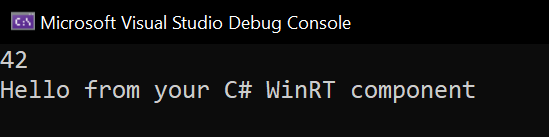
Создайте и запустите CppConsoleApp project. Теперь вы увидите приведенные ниже выходные данные.
Связанные темы
GitHub сайтында бізбен бірлесіп жұмыс істеу
Бұл мазмұнның көзін GitHub сайтында табуға болады. Онда сонымен бірге мәселелер мен өзгертулерді енгізу сұрауларын жасауға және қарап шығуға болады. Қосымша ақпарат алу үшін қатысушы нұсқаулығын қараңыз.

Windows developer