Ескертпе
Бұл бетке кіру үшін қатынас шегін айқындау қажет. Жүйеге кіруді немесе каталогтарды өзгертуді байқап көруге болады.
Бұл бетке кіру үшін қатынас шегін айқындау қажет. Каталогтарды өзгертуді байқап көруге болады.
Представление календаря позволяет пользователю просматривать и взаимодействовать с календарем, который он может перемещаться по месяцам, годам или десятилетиям. Пользователь может выбрать одну дату или диапазон дат. Он не имеет интерфейса выбора, и календарь всегда отображается.
Это правильный контроль?
Используйте представление календаря, чтобы пользователь выбрал одну дату или диапазон дат из всегда видимого календаря.
Если нужно разрешить пользователю выбирать несколько дат одновременно, необходимо использовать представление календаря. Если необходимо предоставить пользователю возможность выбора одной даты и не нужно, чтобы календарь был виден всегда, рекомендуется использовать элементы управления Выбор даты календаря или Выбор даты.
Дополнительные сведения о выборе правильного элемента управления см. в статье "Элементы управления датами и временем".
Примеры
Представление календаря состоит из 3 отдельных представлений: представления месяца, представления года и десятилетия. По умолчанию он открывается с представлением месяца. Чтобы указать желаемое начальное представление, задайте свойство DisplayMode.
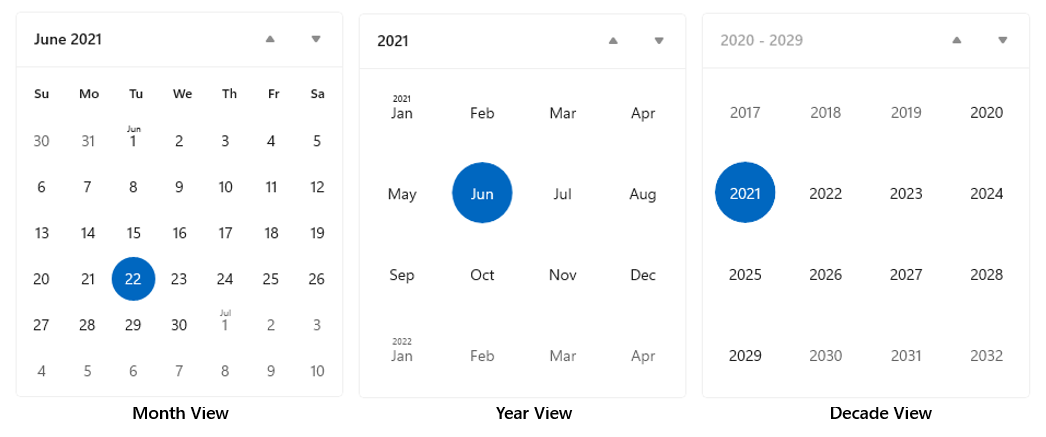
Пользователи щелкните заголовок в представлении месяца, чтобы открыть представление года, и щелкните заголовок в представлении года, чтобы открыть представление десятилетия. Пользователи выбирают год в представлении десятилетия, чтобы вернуться к представлению года, и выбрать месяц в представлении года, чтобы вернуться к представлению месяца. Две стрелки по бокам заголовка переключают вперед или назад по месяцам, годам или десятилетиям.
Создайте представление календаря
- Важные API:класс CalendarView, событие SelectedDatesChanged

Приложение WinUI 3 Gallery содержит интерактивные примеры элементов управления и функций WinUI. Получите приложение из Microsoft Store или просмотрите исходный код GitHub.
В этом примере показано, как создать простое представление календаря.
<CalendarView/>
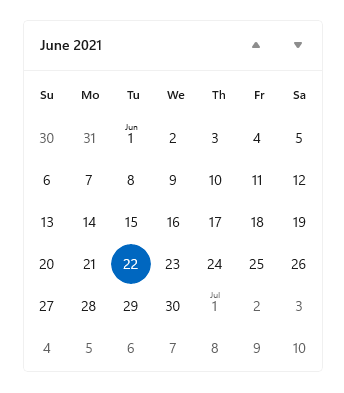
Результат представления календаря выглядит следующим образом:
Выбор дат
По умолчанию для свойства SelectionMode задано значение Single. Это позволяет пользователю выбрать одну дату в календаре. Установите для параметра SelectionMode значение None , чтобы отключить выбор даты.
Задайте для параметра SelectionMode значение "Несколько" , чтобы разрешить пользователю выбирать несколько дат. Чтобы программным способом выбрать несколько дат, добавьте объекты DateTime/DateTimeOffset в коллекцию SelectedDates, как показано здесь:
calendarView1.SelectedDates.Add(DateTimeOffset.Now);
calendarView1.SelectedDates.Add(new DateTime(1977, 1, 5));
Пользователь может отменить выбор выбранной даты, щелкнув или нажав ее в сетке календаря.
Можно обработать событие SelectedDatesChanged так, чтобы оно получало оповещение в случае изменения коллекции SelectedDates.
Замечание
Важные сведения о значениях даты см. в статье "Значения даты и времени" в разделе "Значения даты" и "Календарь".
Настройка внешнего вида представления календаря
Представление календаря состоит из элементов XAML, определенных в ControlTemplate и визуальных элементах, отображаемых непосредственно элементом управления.
- Элементы XAML, определенные в шаблоне элемента управления, включают границу, которая заключает элемент управления, заголовок, предыдущие и следующие кнопки и элементы DayOfWeek. Вы можете стилизовать и переопределить шаблон этих элементов, как и любой элемент управления XAML.
- Сетка календаря состоит из объектов CalendarViewDayItem. Задать стиль и изменить шаблон этих элементов невозможно, но для настройки их внешнего вида предоставляются различные свойства.
На этой схеме показаны элементы, составляющие представление месяца календаря. См. подробнее в разделе "Примечания" в описании класса CalendarViewDayItem.
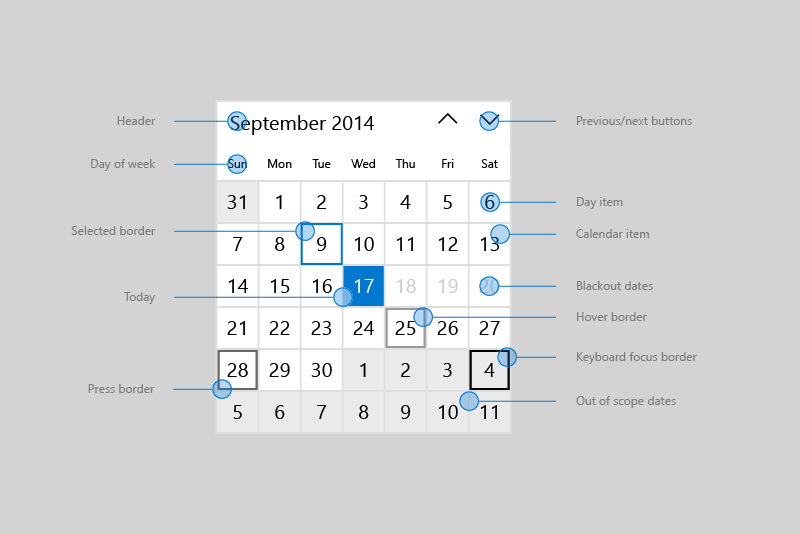
В этой таблице перечислены свойства, которые можно изменить, чтобы изменить внешний вид элементов календаря.
По умолчанию в представлении месяца отображается 6 недель за раз. Чтобы изменить количество отображаемых недель, задайте свойство NumberOfWeeksInView. Минимальное количество недель для отображения составляет 2; Максимальное значение — 8.
По умолчанию представления года и десятилетия отображаются в сетке 4x4. Чтобы изменить количество строк или столбцов, вызовите SetYearDecadeDisplayDimensions с желаемым количеством строк и столбцов. Это изменит сетку как в представлении года, так и в представлении десятилетия.
Здесь представления года и десятилетия отображаются в сетке 3x4.
calendarView1.SetYearDecadeDisplayDimensions(3, 4);
По умолчанию минимальная дата, показанная в представлении календаря, составляет 100 лет до текущей даты, а максимальная дата отображается в течение 100 лет после текущей даты. Чтобы изменить минимальную и максимальную даты, отображаемые в календаре, задайте свойства MinDate и MaxDate.
calendarView1.MinDate = new DateTime(2000, 1, 1);
calendarView1.MaxDate = new DateTime(2099, 12, 31);
Обновление элементов календарного дня
Каждый день в календаре представлен объектом CalendarViewDayItem. Чтобы получить доступ к отдельному элементу дня и использовать его свойства и методы, обработайте событие CalendarViewDayItemChanging и используйте свойство Item из аргументов события, чтобы получить доступ к CalendarViewDayItem.
Чтобы запретить выбор дня в представлении календаря, установите для свойства CalendarViewDayItem.IsBlackout значение true.
Чтобы отобразить контекстные данные о плотности событий дня, вызовите метод CalendarViewDayItem.SetDensityColors. Вы можете отображать от 0 до 10 полос плотности для каждого дня и задать цвет каждой панели.
Ниже приведены некоторые элементы дня в календаре. Дни 1 и 2 затемнены. Дни 2, 3 и 4 имеют установленные различные полосы плотности.

Поэтапная отрисовка
Представление календаря может содержать большое количество объектов CalendarViewDayItem. Чтобы пользовательский интерфейс был адаптивным и обеспечивает плавное навигацию по календарю, представление календаря поддерживает поэтапное отображение. Это позволяет разбить обработку дневного элемента на этапы. Если день перестает отображаться до завершения всех этапов, больше времени не выделяется на обработку и отрисовку этого элемента.
В этом примере показано поэтапное отображение представления календаря для планирования встреч.
- На этапе 0 отрисовывается элемент дня по умолчанию.
- На этапе 1 вы не можете забронировать даты отключения. Это включает в себя последние даты, воскресенье и даты, которые уже полностью забронированы.
- На этапе 2 вы проверяете каждую встречу, запланированную на день. Вы показываете зеленую полосу плотности для каждой подтвержденной встречи и синей полосы плотности для каждой предварительной встречи.
Класс Bookings в этом примере создается из вымышленного приложения резервирования встреч и не отображается.
<CalendarView CalendarViewDayItemChanging="CalendarView_CalendarViewDayItemChanging"/>
private void CalendarView_CalendarViewDayItemChanging(CalendarView sender,
                                   CalendarViewDayItemChangingEventArgs args)
{
    // Render basic day items.
    if (args.Phase == 0)
    {
        // Register callback for next phase.
        args.RegisterUpdateCallback(CalendarView_CalendarViewDayItemChanging);
    }
    // Set blackout dates.
    else if (args.Phase == 1)
    {
        // Blackout dates in the past, Sundays, and dates that are fully booked.
        if (args.Item.Date < DateTimeOffset.Now ||
            args.Item.Date.DayOfWeek == DayOfWeek.Sunday ||
            Bookings.HasOpenings(args.Item.Date) == false)
        {
            args.Item.IsBlackout = true;
        }
        // Register callback for next phase.
        args.RegisterUpdateCallback(CalendarView_CalendarViewDayItemChanging);
    }
    // Set density bars.
    else if (args.Phase == 2)
    {
        // Avoid unnecessary processing.
        // You don't need to set bars on past dates or Sundays.
        if (args.Item.Date > DateTimeOffset.Now &&
            args.Item.Date.DayOfWeek != DayOfWeek.Sunday)
        {
            // Get bookings for the date being rendered.
            var currentBookings = Bookings.GetBookings(args.Item.Date);

            List<Color> densityColors = new List<Color>();
            // Set a density bar color for each of the days bookings.
            // It's assumed that there can't be more than 10 bookings in a day. Otherwise,
            // further processing is needed to fit within the max of 10 density bars.
            foreach (booking in currentBookings)
            {
                if (booking.IsConfirmed == true)
                {
                    densityColors.Add(Colors.Green);
                }
                else
                {
                    densityColors.Add(Colors.Blue);
                }
            }
            args.Item.SetDensityColors(densityColors);
        }
    }
}
Связанные статьи
GitHub сайтында бізбен бірлесіп жұмыс істеу
Бұл мазмұнның көзін GitHub сайтында табуға болады. Онда сонымен бірге мәселелер мен өзгертулерді енгізу сұрауларын жасауға және қарап шығуға болады. Қосымша ақпарат алу үшін қатысушы нұсқаулығын қараңыз.

Windows developer