Ескертпе
Бұл бетке кіру үшін қатынас шегін айқындау қажет. Жүйеге кіруді немесе каталогтарды өзгертуді байқап көруге болады.
Бұл бетке кіру үшін қатынас шегін айқындау қажет. Каталогтарды өзгертуді байқап көруге болады.
Семантический масштаб позволяет пользователю переключаться между двумя различными представлениями одного и того же содержимого, чтобы они могли быстро перемещаться по большому набору сгруппированных данных.
- Увеличенное представление — это основное представление содержимого. Это основное представление, в котором отображаются отдельные элементы данных.
- Увеличенное представление — это представление более высокого уровня одного и того же содержимого. Обычно в этом представлении отображаются заголовки групп для группированного набора данных.
Например, при просмотре адресной книги пользователь может увеличить масштаб, чтобы быстро перейти к букве "W" и увеличить масштаб этой буквы, чтобы увидеть имена, связанные с ним.
Функции:
- Размер отдалённого представления ограничивается границами семантического контроля масштаба.
- Касание заголовка группы переключает представления. Включить переключение между представлениями можно с помощью жеста сжатия.
- Активные заголовки переключаются между представлениями.
Это правильный контроль?
Используйте элемент управления SemanticZoom , когда необходимо отобразить групповый набор данных, который достаточно велик, чтобы он не отображался на одной или двух страницах.
Не путайте семантический масштабирование с оптическим масштабированием. Хотя они используют как одно и то же взаимодействие, так и базовое поведение (отображение более или менее подробно на основе коэффициента масштабирования), оптическое масштабирование относится к корректировке увеличения области содержимого или объекта, например фотографии. Сведения об элементе управления, выполняющего оптическое масштабирование, см. в элементе управления ScrollViewer .
Recommendations
- При использовании семантического масштабирования в приложении убедитесь, что макет элемента и направление прокрутки не изменяются в зависимости от уровня масштабирования. Макеты и взаимодействия при перемещении изображения должны быть согласованными и предсказуемыми на разных уровнях масштабирования.
- Семантический масштаб позволяет пользователю быстро переходить к содержимому, поэтому ограничение количества страниц или экранов до трех в режиме увеличения масштаба. Слишком много панорамирования уменьшает практическую пользу семантического масштабирования.
- Избегайте использования семантического масштабирования, чтобы изменить область содержимого. Например, фотоальбом не следует переключаться на представление папок в File Explorer.
- Используйте структуру и семантику, необходимые для представления.
- Используйте имена групп для элементов в группированной коллекции.
- Используйте порядок сортировки для коллекции, которая негруппирована, но отсортирована, например хронологическая для дат или алфавитного списка имен.
Примеры
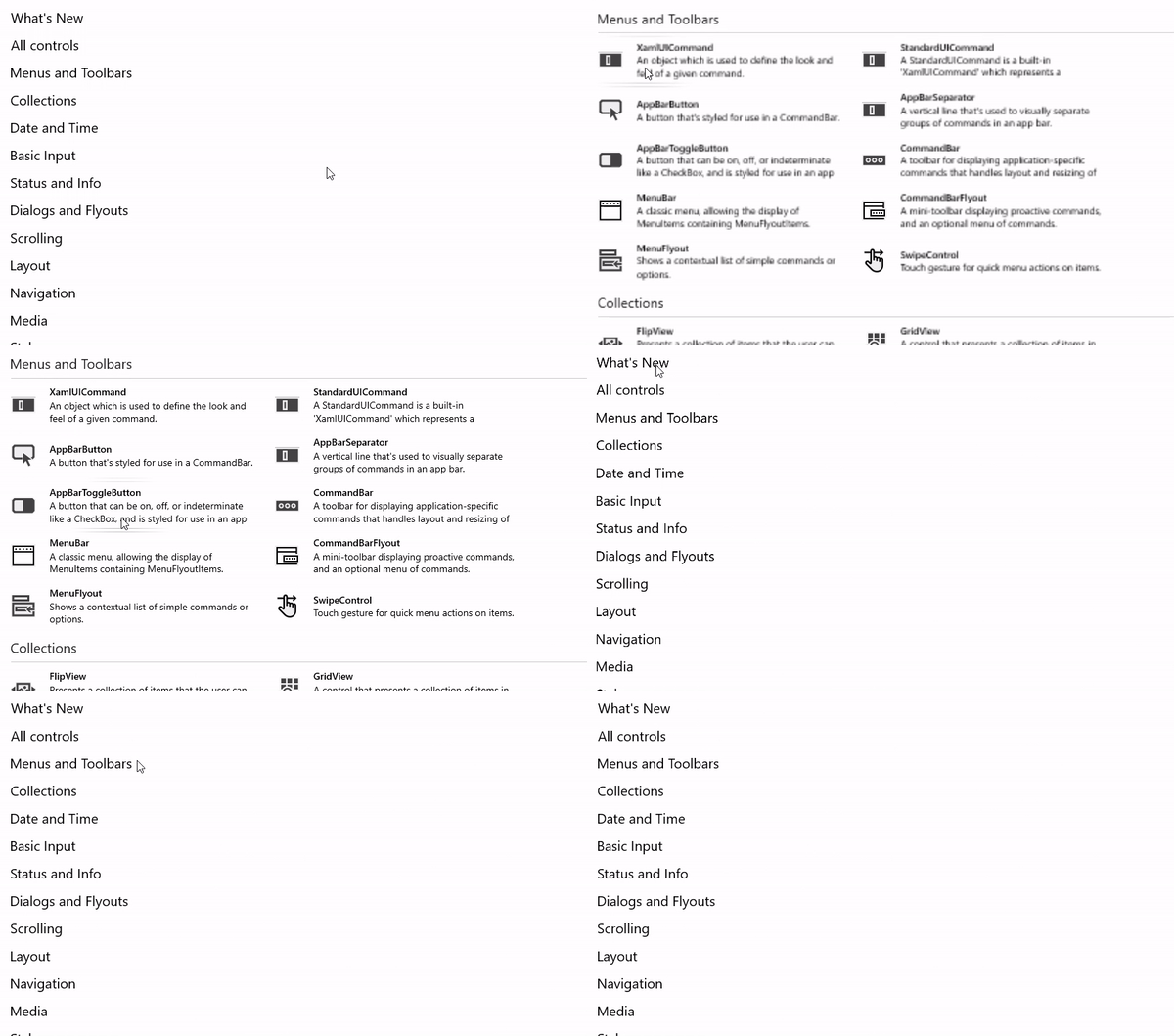
Коллекция WinUI 3
Раздел SemanticZoom в коллекции элементов управления демонстрирует интерфейс навигации, позволяющий пользователям быстро изменять масштаб сгруппированных разделов типов элементов управления.
Приложение "Фотографии"
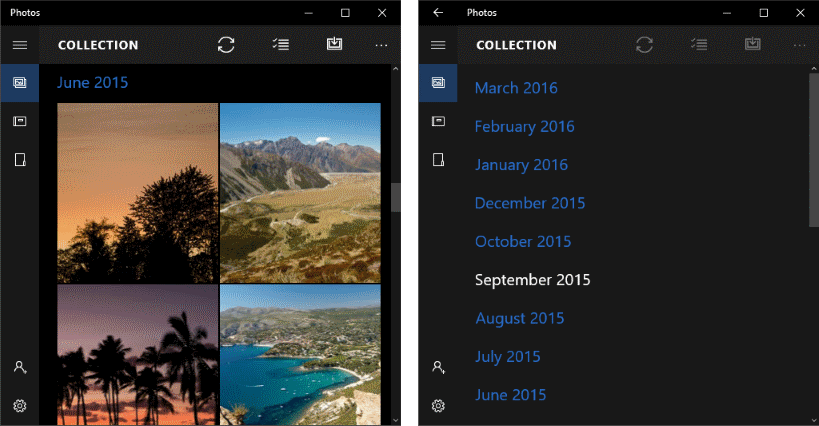
Ниже приведен семантический масштаб, используемый в приложении "Фотографии". Фотографии группируются по месяцам. Выбор заголовка месяца в представлении сетки по умолчанию уменьшает масштаб до списка месяцев для более быстрой навигации.
Создать семантический зум
- Важные API:SemanticZoom,класс ListView, класс GridView

Приложение WinUI 3 Gallery содержит интерактивные примеры элементов управления и функций WinUI. Получите приложение из Microsoft Store или просмотрите исходный код GitHub.
Элемент управления SemanticZoom не имеет собственного визуального представления. Это элемент управления-хоста, который управляет переходом между двумя другими элементами управления, предоставляющими представления вашего содержимого, как правило, использованием элементов управления ListView или GridView. Вы устанавливаете элементы управления представлениями в свойствах ZoomedInView и ZoomedOutView компонента SemanticZoom.
3 элемента, необходимых для семантического масштабирования:
- Сгруппированный источник данных (группы задаются определением GroupStyle в масштабированном представлении).
- Увеличенное изображение, показывающее данные уровня элемента.
- Представление с увеличением масштаба, показывающее данные уровня группы.
Прежде чем использовать семантический масштаб, необходимо понять, как использовать представление списка с сгруппированных данных. Дополнительные сведения см. в представлении списка и представлении сетки.
Замечание
Чтобы определить увеличенное и уменьшенное представление элемента управления SemanticZoom, можно использовать любые два элемента управления, реализующие интерфейс ISemanticZoomInformation. Платформа XAML предоставляет 3 элемента управления, реализующие этот интерфейс: ListView, GridView и Hub.
В этом XAML показана структура элемента управления SemanticZoom. Другие элементы управления назначаются свойствам ZoomedInView и ZoomedOutView.
<SemanticZoom>
   <SemanticZoom.ZoomedInView>
       <!-- Put the GridView for the zoomed in view here. -->
   </SemanticZoom.ZoomedInView>

   <SemanticZoom.ZoomedOutView>
       <!-- Put the ListView for the zoomed out view here. -->
   </SemanticZoom.ZoomedOutView>
</SemanticZoom>
Примеры приведены на странице SemanticZoom примера WinUI 3 Gallery. Чтобы просмотреть код полностью, включая источник данных, нужно загрузить этот пример. Этот семантический зум использует GridView для отображения увеличенного вида и ListView для отображения уменьшенного вида.
Определение увеличенного представления
Ниже приведен элемент управления GridView для масштабированного представления. В увеличенном представлении должны отображаться отдельные элементы данных в группах. В этом примере показано, как отображать элементы в сетке с изображением и текстом.
<SemanticZoom.ZoomedInView>
    <GridView ItemsSource="{x:Bind cvsGroups.View}"
              ScrollViewer.IsHorizontalScrollChainingEnabled="False"
              SelectionMode="None"
              ItemTemplate="{StaticResource ZoomedInTemplate}">
        <GridView.GroupStyle>
            <GroupStyle HeaderTemplate="{StaticResource ZoomedInGroupHeaderTemplate}"/>
        </GridView.GroupStyle>
    </GridView>
</SemanticZoom.ZoomedInView>
Внешний вид заголовков группы определяется в ресурсе ZoomedInGroupHeaderTemplate. Внешний вид элементов определяется в ресурсе ZoomedInTemplate .
<DataTemplate x:Key="ZoomedInGroupHeaderTemplate" x:DataType="data:ControlInfoDataGroup">
    <TextBlock Text="{x:Bind Title}"
               Foreground="{ThemeResource ApplicationForegroundThemeBrush}"
               Style="{StaticResource SubtitleTextBlockStyle}"/>
</DataTemplate>

<DataTemplate x:Key="ZoomedInTemplate" x:DataType="data:ControlInfoDataItem">
    <StackPanel Orientation="Horizontal" MinWidth="200" Margin="12,6,0,6">
        <Image Source="{x:Bind ImagePath}" Height="80" Width="80"/>
        <StackPanel Margin="20,0,0,0">
            <TextBlock Text="{x:Bind Title}"
                       Style="{StaticResource BaseTextBlockStyle}"/>
            <TextBlock Text="{x:Bind Subtitle}"
                       TextWrapping="Wrap" HorizontalAlignment="Left"
                       Width="300" Style="{StaticResource BodyTextBlockStyle}"/>
        </StackPanel>
    </StackPanel>
</DataTemplate>
Определение уменьшенного представления
Этот XAML определяет элемент управления ListView для масштабированного представления. В этом примере показано, как отображать заголовки групп в виде текста в списке.
<SemanticZoom.ZoomedOutView>
    <ListView ItemsSource="{x:Bind cvsGroups.View.CollectionGroups}"
              SelectionMode="None"
              ItemTemplate="{StaticResource ZoomedOutTemplate}" />
</SemanticZoom.ZoomedOutView>
Внешний вид определяется в ресурсе ZoomedOutTemplate .
<DataTemplate x:Key="ZoomedOutTemplate" x:DataType="wuxdata:ICollectionViewGroup">
    <TextBlock Text="{x:Bind Group.(data:ControlInfoDataGroup.Title)}"
               Style="{StaticResource SubtitleTextBlockStyle}" TextWrapping="Wrap"/>
</DataTemplate>
Синхронизация представлений
Представление с увеличенным увеличением и увеличенное представление должно быть синхронизировано, поэтому если пользователь выбирает группу в увеличенном представлении, сведения о той же группе отображаются в представлении с увеличением масштаба. Вы можете использовать CollectionViewSource или добавить код для синхронизации представлений.
Все элементы управления, которые привязываются к одному элементу CollectionViewSource, всегда имеют один и тот же текущий элемент. Если оба представления используют тот же CollectionViewSource, что и источник данных, коллекцияViewSource синхронизирует представления автоматически. Дополнительные сведения см. в статье CollectionViewSource.
Если вы не используете CollectionViewSource для синхронизации представлений, необходимо обработать событие ViewChangeStarted и синхронизировать элементы в обработчике событий, как показано здесь.
<SemanticZoom x:Name="semanticZoom" ViewChangeStarted="SemanticZoom_ViewChangeStarted">
private void SemanticZoom_ViewChangeStarted(object sender, SemanticZoomViewChangedEventArgs e)
{
    if (e.IsSourceZoomedInView == false)
    {
        e.DestinationItem.Item = e.SourceItem.Item;
    }
}
Связанные статьи
GitHub сайтында бізбен бірлесіп жұмыс істеу
Бұл мазмұнның көзін GitHub сайтында табуға болады. Онда сонымен бірге мәселелер мен өзгертулерді енгізу сұрауларын жасауға және қарап шығуға болады. Қосымша ақпарат алу үшін қатысушы нұсқаулығын қараңыз.

Windows developer