Ескертпе
Бұл бетке кіру үшін қатынас шегін айқындау қажет. Жүйеге кіруді немесе каталогтарды өзгертуді байқап көруге болады.
Бұл бетке кіру үшін қатынас шегін айқындау қажет. Каталогтарды өзгертуді байқап көруге болады.
Вы можете применить акрил внутри приложения к поверхностям вашего приложения, используя XAML Акриловую Кисть или предопределенные AcrylicBrush тематические ресурсы.
WinUI включает коллекцию ресурсов тем для кистей, которые соответствуют теме приложения и при необходимости переключаются на сплошные цвета. Чтобы закрасить определенную поверхность, примените один из ресурсов темы к фонам элементов так же, как и любой другой ресурс кисти.
<Grid Background="{ThemeResource AcrylicInAppFillColorDefaultBrush}">
Замечание
Эти ресурсы можно просмотреть в файле ресурсов темы AcrylicBrush, в репозитории GitHub microsoft-ui-xaml.
Настраиваемая акриловая кисть
Вы можете добавить цветной оттенок к акрилу приложения, чтобы подчеркнуть брендинг или обеспечить визуальный баланс с другими элементами на странице. Чтобы отображать цвет, а не полутоновой режим, необходимо создать пользовательские акриловые кисти, используя следующие свойства.
- TintColor — слой наложения цвета/оттенка.
- TintOpacity — непрозрачность слоя оттенка.
- TintLuminosityOpacity: управляет степенью насыщенности, допускаемой через акриловую поверхность из фона.
- FallbackColor — сплошной цвет, который заменяет акрил в режиме экономии заряда. Для фонового акрила резервный цвет также заменяет акрил, если ваше приложение не открыто на переднем плане рабочего стола.
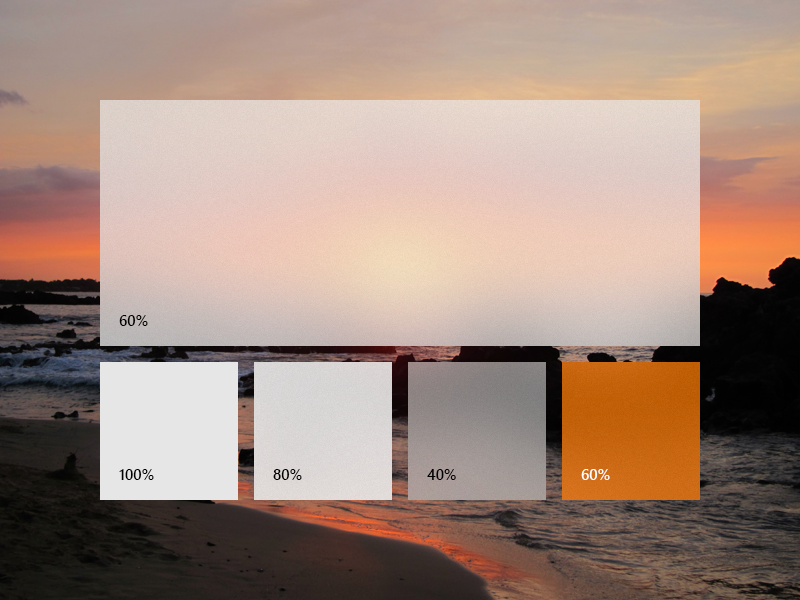
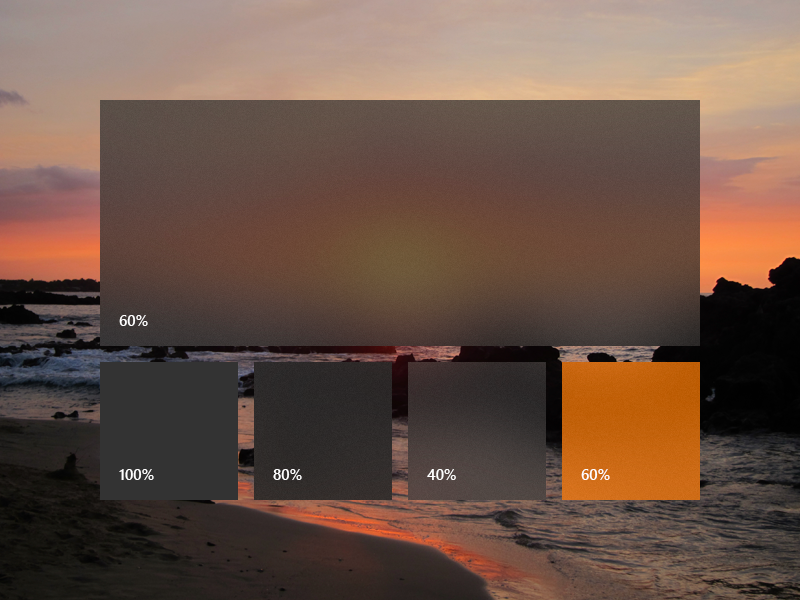
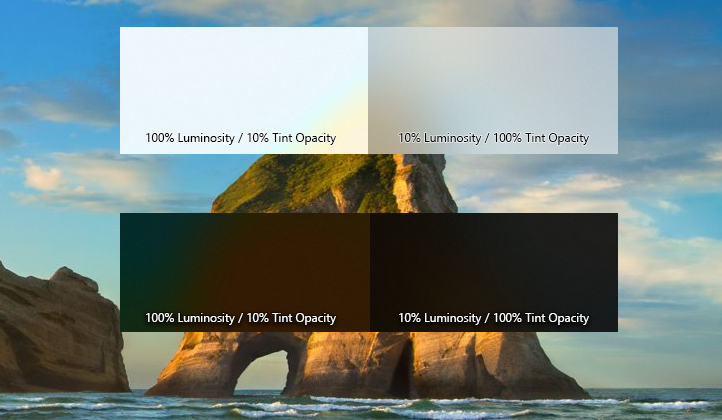
Чтобы добавить акриловую кисть, определите три ресурса для темных, светлых и высококонтрастных тем. При использовании режима высокого контраста рекомендуется использовать SolidColorBrush с теми же свойствами, что и у темного/светлого x:Key.
Замечание
Если значение TintLuminosityOpacity не указано, система автоматически изменит его на основе ваших параметров TintColor и TintOpacity.
<ResourceDictionary.ThemeDictionaries>
    <ResourceDictionary x:Key="Default">
        <AcrylicBrush x:Key="MyAcrylicBrush"
            TintColor="#FFFF0000"
            TintOpacity="0.8"
            TintLuminosityOpacity="0.5"
            FallbackColor="#FF7F0000"/>
    </ResourceDictionary>

    <ResourceDictionary x:Key="HighContrast">
        <SolidColorBrush x:Key="MyAcrylicBrush"
            Color="{ThemeResource SystemColorWindowColor}"/>
    </ResourceDictionary>

    <ResourceDictionary x:Key="Light">
        <AcrylicBrush x:Key="MyAcrylicBrush"
            TintColor="#FFFF0000"
            TintOpacity="0.8"
            TintLuminosityOpacity="0.5"
            FallbackColor="#FFFF7F7F"/>
    </ResourceDictionary>
</ResourceDictionary.ThemeDictionaries>
В следующем примере показано, как объявить кисть AcrylicBrush в коде.
AcrylicBrush myBrush = new AcrylicBrush();
myBrush.TintColor = Color.FromArgb(255, 202, 24, 37);
myBrush.FallbackColor = Color.FromArgb(255, 202, 24, 37);
myBrush.TintOpacity = 0.6;

grid.Fill = myBrush;
Связанные статьи
GitHub сайтында бізбен бірлесіп жұмыс істеу
Бұл мазмұнның көзін GitHub сайтында табуға болады. Онда сонымен бірге мәселелер мен өзгертулерді енгізу сұрауларын жасауға және қарап шығуға болады. Қосымша ақпарат алу үшін қатысушы нұсқаулығын қараңыз.

Windows developer